これらの GitLab キーワード検索パスをブックマークする
GitLab 全体でアイテムを検索できるさまざまな場所へすばやくアクセスできるよう、以下のリンクをブックマークに保存してください。
GitLab キーワード検索 GitLab ドキュメント検索: …
GitLab や Web の検索を通常より速くするコツがいくつかあります。 このページでは、それらのコツのいくつかを紹介します。
すべての GitLab チームメンバーは、人、ドキュメント、Issue、チケット、社内ツール全体の会話を 1 か所で見つけるために使う、GitLab の AI ナレッジプラットフォームである Glean にアクセスできます。
Glean を使うとき:
app.glean.com にアクセスするか、Okta 経由でアクセスして検索します。Glean は既存のパーミッションを尊重します。あなたがアクセスを許可されている情報のみが見えます。フィルターを使ってソースで結果を絞り込んだり(ハンドブックのみ、Slack のみなど)、一度にすべてを検索したりできます。
GitLab での Glean の使い方の詳細は、ハンドブックの Glean ガイド を参照してください。
Anthropic とのエンタープライズ契約の一環として、すべての GitLab チームメンバーは Claude.ai を利用できます。
Claude の Web 検索機能を活用すれば、この強力なツールを使って GitLab ハンドブック内の情報を検索したり、ハンドブックのガイダンスに基づいてさまざまなトピックについて助言を得たりできます。ハンドブックで参照可能なコンテンツを見つけて解釈する助けになります。
「GitLab ハンドブックに基づき、〇〇について教えて」のようなシンプルなプロンプトは、求めている情報を見つける良い方法です。
site: を使った検索多くの検索エンジンでは、特定のウェブサイトのみを検索できます。
これを行うには、site: の後に検索したい特定のウェブサイトを続け、その後に検索クエリを入力します。
site: は Google, Bing, DuckDuckGo など、多くの検索エンジンでサポートされています。
たとえば、GitLab ハンドブックで iteration を検索するには次のように入力します。
site:handbook.gitlab.com iteration
または、GitLab ドキュメントで permissions を検索するには次のとおりです。
site:docs.gitlab.com permissions
site: のテクニックは強力ですが、頻繁に使うと毎回 URL を打つことになり、あまり効率的ではありません。
キーワード検索を使うと、キーワードで特定のウェブサイトを検索でき、ウェブ全般を検索する非常に高速な方法です。
たとえば、GitLab ハンドブックで iteration を検索するには、ブラウザで次のように入力できます(hb は handbook の意味)。
hb iteration
または、GitLab ドキュメントで permissions を検索するには、ブラウザで次のように入力できます(gd は GitLab docs の意味)。
gd permissions
Chrome と Firefox でのキーワード検索の設定手順は以下で確認できます。
キーワード検索は、Chrome の 検索エンジン 設定で新しい Site searches として作成します。デフォルトでは、Chrome のオムニボックス(アドレスバー)にキーワードを入力し、space または tab をタップしてからクエリを入力して return を押すと、このキーワード検索が使われます。
以下の手順は、GitLab ドキュメントを検索するキーワード検索を設定する方法です。
| 手順 | 画像 |
|---|---|
1. Chrome のアドレスバーを右クリックして Manage Search Engines... を選択 | 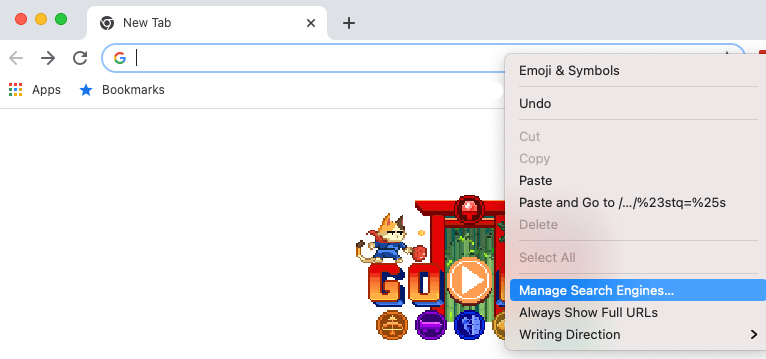 |
2. Site search セクションで Add ボタンをクリック |  |
3. 新しい Add search engine ダイアログで以下を入力し Add をクリック:a. Search Engine に GitLab documentationb. Shortcut に gdc. URL に https://docs.gitlab.com/search/?q=%s |
これをテストするには、新しいタブを開いてアドレスバーに gd Tab merge requests と入力して Enter キーを押します。
GitLab ドキュメントページが開き、merge requests の検索結果が表示されるはずです。
キーワード検索は、Firefox では新しいブックマークとして作成します。 以下の手順は、GitLab ドキュメントを検索するキーワード検索を設定する方法です。
| 手順 | 画像 |
|---|---|
1. メニューバーの Bookmarks をクリックし、Show All Bookmarks をクリック | 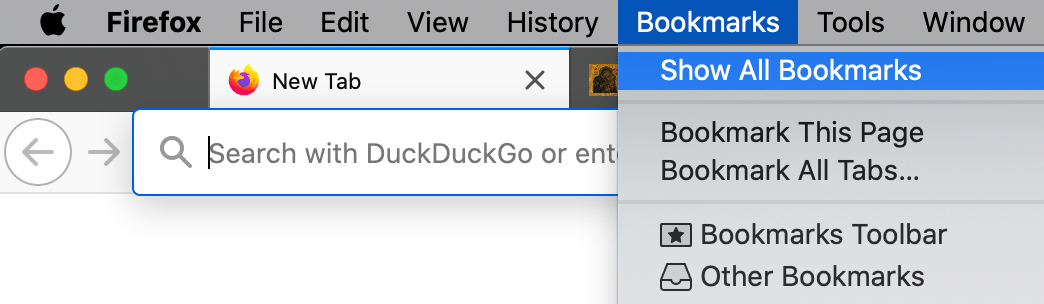 |
2. 左側の Bookmarks Menu を選択 | 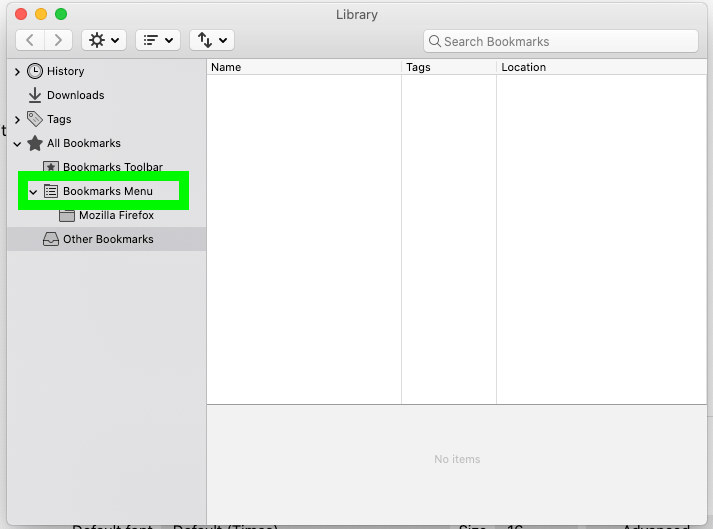 |
3. 歯車アイコンをクリックして New Bookmark... を選択 | 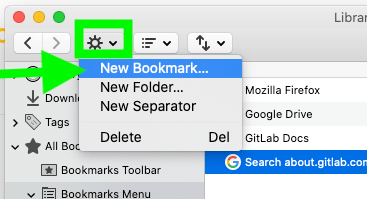 |
4. 新しいポップアップダイアログで以下を入力し Add をクリック:a. Name に Search GitLab documentationb. Location に https://docs.gitlab.com/search/?q=%sc. Keyword に hb |
これをテストするには、新しいタブを開いてアドレスバーに gd merge requests と入力して Enter キーを押します。
GitLab ドキュメントの検索結果ページが開き、merge requests の検索結果が表示されるはずです。
Firefox ではキーワード検索がブックマークとして保存されるため、インポートが可能です。 以下の手順は、後述の § キーワード検索 URL の例 のキーワード検索をインポートする方法です。
| 手順 | 画像 |
|---|---|
| 1. キーワード検索 Firefox ブックマークファイル をダウンロード | |
2. Bookmarks ウィンドウに移動し、インポート・エクスポートアイコンをクリックして Import Bookmarks from HTML... をクリック | 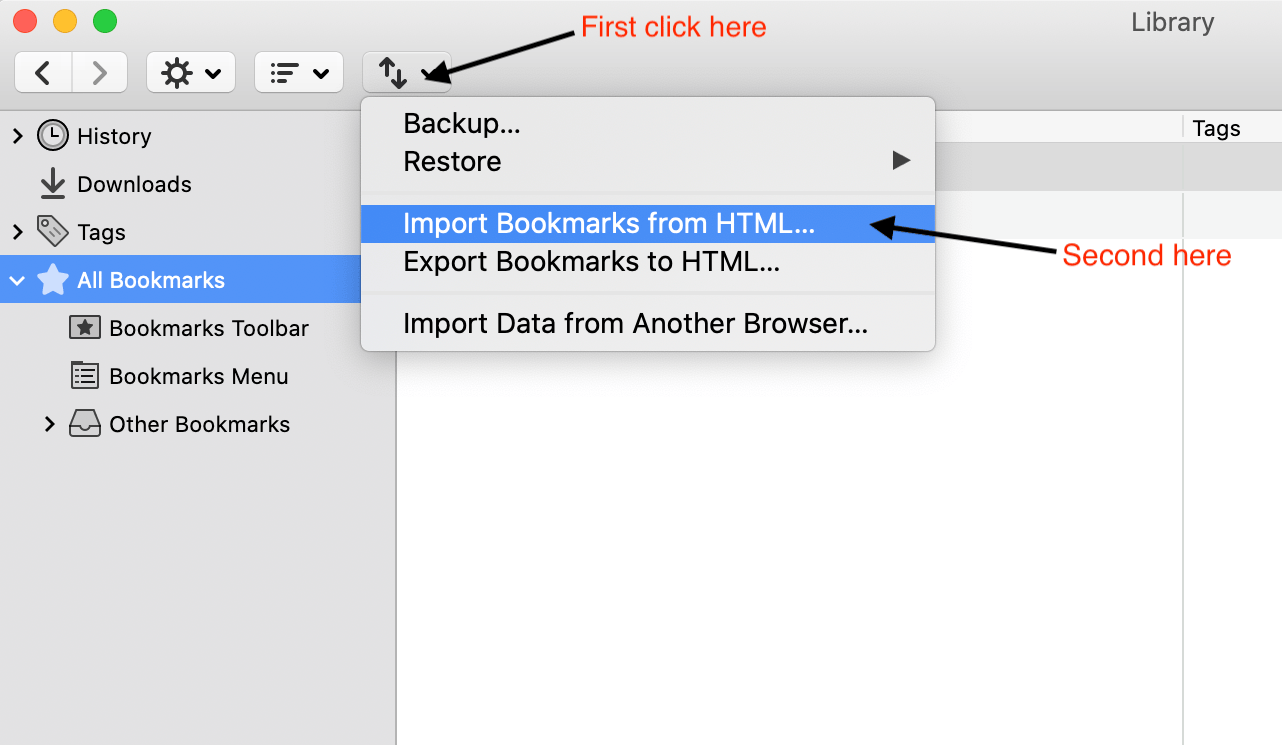 |
| 3. 新しいポップアップダイアログで、手順 1 でダウンロードしたファイルを選択して、キーワード検索を Firefox のブックマークにインポート |
これをテストするには、新しいタブを開いてアドレスバーに gd merge requests と入力して Enter キーを押します。
GitLab ドキュメントの検索結果ページが開き、merge requests の検索結果が表示されるはずです。
次の表は、ブラウザで設定できるキーワード検索 URL の例です。 Chrome と Firefox にキーワード検索を追加する手順は上記にあります。
| アクション | キーワード例 | キーワード検索 URL |
|---|---|---|
| GitLab ハンドブックを検索 | gh | Google 検索: https://www.google.com/search?q=(site:handbook.gitlab.com) %s |
| GitLab ウェブサイトを検索 | gw | Google 検索: https://www.google.com/search?q=(site:about.gitlab.com) %sGitLab 検索 (about.gitlab.com): https://about.gitlab.com/#stq=%s |
| GitLab インハウス - 内部ハンドブックを検索 | gi | https://internal.gitlab.com/handbook/?search=%s |
| GitLab ドキュメントを検索 | gd | https://docs.gitlab.com/search/?q=%s |
| GitLab ドキュメント、ハンドブック、フォーラムを検索 | gl | https://google.com/search?q=site:*.gitlab.com %s |
| GitLab Issue を検索 | gi | GitLab.org プロジェクト: https://gitlab.com/search?search=%s&group_id=9970&project_id=278964&scope=issuesGitLab.com プロジェクト: https://gitlab.com/search?search=%s&group_id=6543&project_id=7764&scope=issues |
| gitlab-org グループを検索 | go | https://gitlab.com/search?search=%s&group_id=9970 |
| gitlab-com グループを検索 | gc | https://gitlab.com/search?search=%s&group_id=6543 |
| 特定のエピックへ移動 | epic | GitLab.org グループ: https://gitlab.com/groups/gitlab-org/-/epics/%sGitLab.com グループ: https://gitlab.com/groups/gitlab-com/-/epics/%s |
| 特定の Issue へ移動 | issue | GitLab.org プロジェクト: https://gitlab.com/gitlab-org/gitlab/issues/%sGitLab.com プロジェクト: https://gitlab.com/gitlab-com/www-gitlab-com/issues/%s |
| 特定の MR へ移動 | mr | GitLab.org プロジェクト: https://gitlab.com/gitlab-org/gitlab/merge_requests/%sGitLab.com プロジェクト: https://gitlab.com/gitlab-com/www-gitlab-com/merge_requests/%s |
| 作者でオープン Issue を検索 | iauthor | GitLab.org プロジェクト: https://gitlab.com/gitlab-org/gitlab/-/issues?scope=all&utf8=%E2%9C%93&state=opened&author_username=%sGitLab.com プロジェクト: https://gitlab.com/gitlab-com/www-gitlab-com/-/issues?scope=all&utf8=%E2%9C%93&state=opened&author_username=%s |
| 作者でオープン MR を検索 | mrauthor | GitLab.org プロジェクト: https://gitlab.com/gitlab-org/gitlab/-/merge_requests?scope=all&utf8=%E2%9C%93&state=opened&author_username=%sGitLab.com プロジェクト: https://gitlab.com/gitlab-com/www-gitlab-com/-/merge_requests?scope=all&utf8=%E2%9C%93&state=opened&author_username=%s |
| Google Drive ファイルを検索 | dv | https://drive.google.com/drive/search?q=%s |
| Wikipedia を検索 | w | https://en.wikipedia.org/w/index.php?search=%s |
キーワード検索 URL では、検索クエリが入る位置を示すために URL に %s が含まれています。
通常、キーワード検索 URL に使う URL は次の方法で見つけられます。
asdf を検索するasdf を探すasdf が含まれていれば、これを %s に置き換えるとキーワード検索 URL に使える URL になるキーワードを使う代わりにアドレスバーで検索エンジンを選択して検索したい場合は、以下の手順で Firefox にカスタム検索エンジンを追加して GitLab を検索できます。
| 手順 | 画像 |
|---|---|
| 1. Add custom search engine 拡張機能 をインストール | |
| 2. インストール後、ツールバーのアドオンアイコンをクリックするか、アドオンマネージャーから「Preferences」をクリック |  |
3. 以下を入力し Add custom search engine をクリック:a. Name に GitLab handbookb. Search URL に https://handbook.gitlab.com/?search=%sc. Icon に https://about.gitlab.com/ico/favicon.ico | 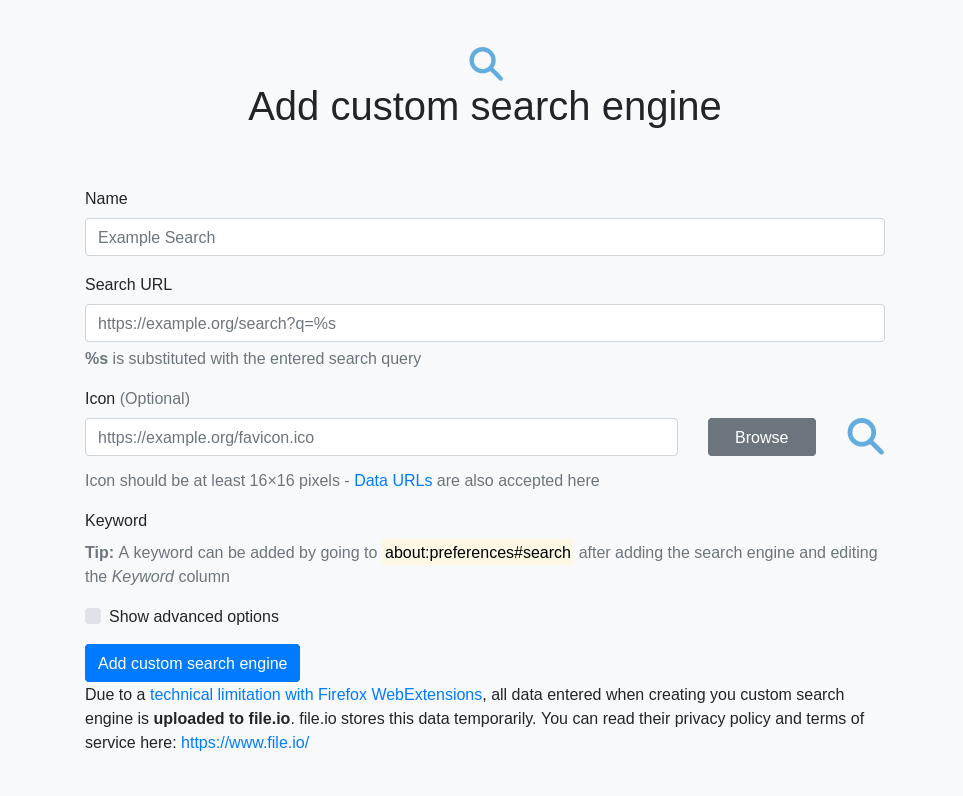 |
これをテストするには、新しいタブに移動してアドレスバーにテキストを入力します。サジェストリストの一番下に新しい検索エンジンのアイコンが表示されるはずです。
Alfred でキーワード検索を作成できます。 以下の各 URL をクリックすると Alfred に追加できます。
Alfred にキーワード検索を追加するリンク
GitLab の favicon  を Alfred のカスタム検索にドラッグ&ドロップして favicon を追加できます。
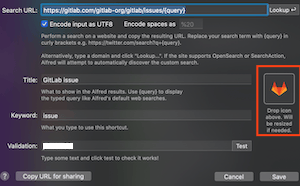
GitLab チームメンバーの Simon M. が、Alfred と Firefox を使って GitLab をプロのように検索するプロセスを解説する以下の動画も録画しています。
GitLab 関連のワークフローを集めた GitLab チームメンバーが維持するリポジトリ もあります。
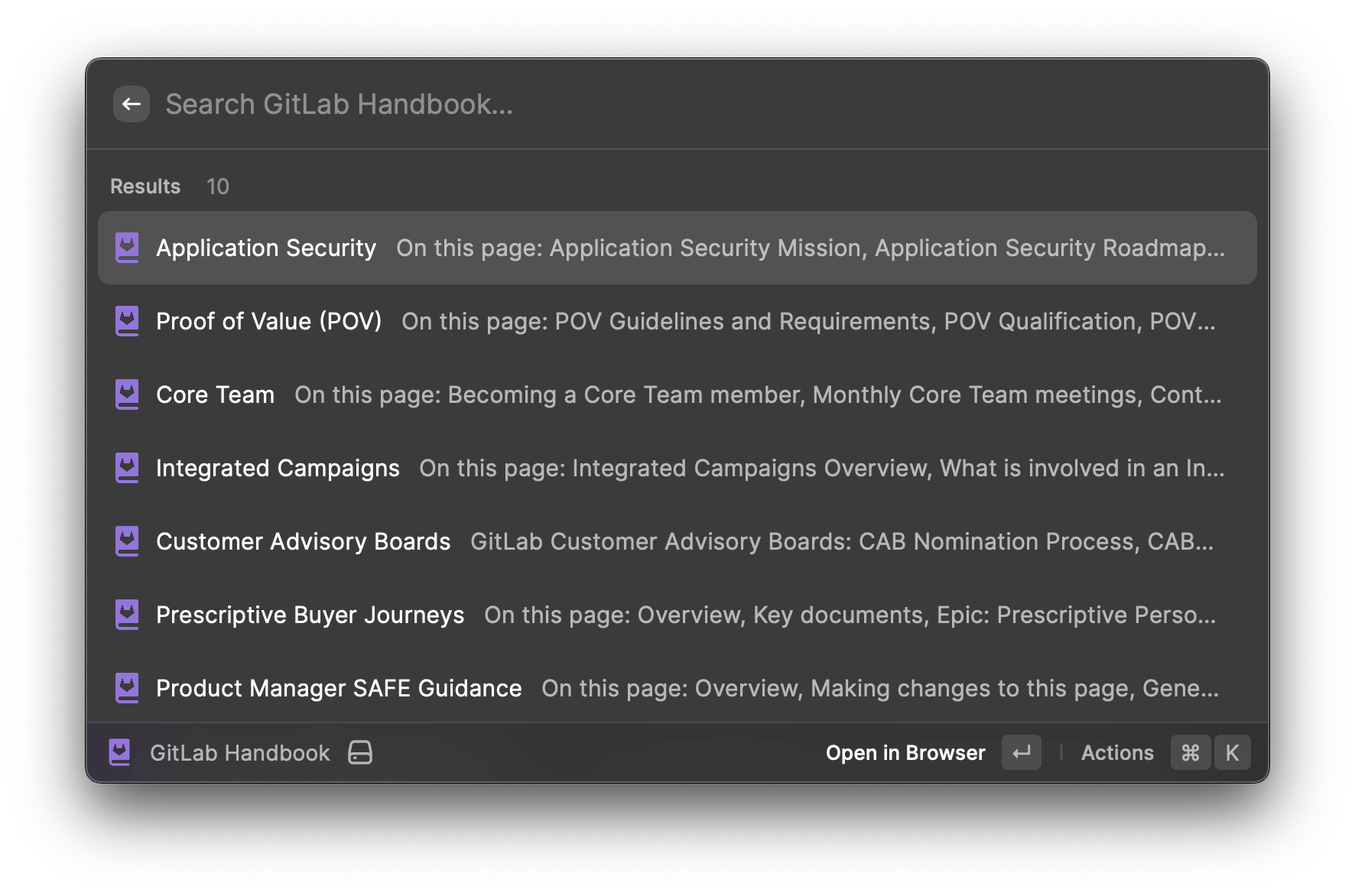
Raycast で、quicklink 機能を使って Spotlight ライクな検索を実行できます。
option + space)store と入力)GitLab Docs をインストールextensions を検索GitLab Docs を探すAlias または Hotkey を割り当てるこれで Raycast を使って検索できます。
GitLab Docs、GitLab Handbook、または Pajamas と入力選択したブラウザで検索が開きます。
YouTube チャンネルの GitLab Unfiltered で録画イベントを検索する手順は次のとおりです。
上記の GitLab Unfiltered 動画で、Darren M. が Git ファイルヒストリーと Git blame を使ってハンドブックの変更を追跡する短いチュートリアルを解説しています。
GitLab のリポジトリで Git ファイルヒストリー と Git blame を使って変更を検索できます。
Git ファイルヒストリーはファイルに関連するコミット履歴の情報を提供し、blame はファイル内の各行について最終変更時刻、作者、コミットハッシュなど、より多くの情報を提供します。
これは「GitLab はいつ BlueJeans から Zoom に切り替えた?」のような質問に答えるのに便利です(答えは 2016-09-22 の このコミット にあり、これらの用語を参照する元のハンドブック変更が示されています)。
検索を開始する場所の参考として、GitLab のウェブサイト/ハンドブックは www-gitlab-com リポジトリ にホストされており、GitLab ドキュメントは こちら にあります。
GitLab には、検索バーに入力するとさまざまなページへのオートコンプリートナビゲーションを得られる、ハードコードされたショートカットがいくつかあります。この検索バーを使って、プロジェクトやグループ間を移動することもできます。
GitLab チームメンバーの Dylan が、その仕組みを示す以下の動画を録画しています。
a1f3c26a)