GitLab Dedicated Switchboard のトラブルシューティング
概要
Switchboard は、顧客が自社の GitLab Dedicated インスタンスを管理するために使用するポータルです。一部の GitLab チームメンバーが Switchboard へのアクセス権を持っています。 Switchboard の目標について詳しくは Switchboard ハンドブックページ を参照してください。
Switchboard へのアクセス
GitLab サポートエンジニアは、Okta ホームページで Switchboard (production) を検索することで、Switchboard アプリケーションにアクセスできます。
直接アクセスすることもできます:
- https://console.gitlab-dedicated.com に移動
- GitLab のメールアドレスを入力し Continue をクリック
- Okta 経由で Switchboard にサインインしているはずです
Switchboard の URL の完全なリストは Switchboard プロジェクトのドキュメント で確認できます。
オンボーディング 中に、GitLab Dedicated の顧客は Switchboard へのアクセス権を取得します。一時的な認証情報がメールで顧客に送信されます。これらの認証情報の有効期限が切れた場合、顧客はサポートチケットを開くことがあります。サポートエンジニアは Switchboard に request for help を開く必要があります。
Dedicated Preprod デプロイメントを持つ顧客
GitLab サポートエンジニアは、Preprod 用 Switchboard のデプロイメントにアクセスできます。Okta で Switchboard Preprod Dedicated タイルを探してください。
パスワードリセット
外部 Switchboard ユーザーは Switchboard アプリケーションを使って自分でパスワードをリセットできます。
多要素認証 (MFA) のリセット
Switchboard ユーザーは自分で MFA をリセットできません。
MFA をリセットするには、Switchboard チーム向けに request for help Issue を作成してください。
顧客の構成へのアクセス
Switchboard を起動すると、デフォルトでテナント顧客のリストを含む /tenants ページに移動するはずです。
Name、Identifier、Internal reference、External URL がテーブルに表示されます。
Manage をクリックすると、その顧客の設定を表示できます。
テナントステータスインジケータの理解
Switchboard の Overview ページには、各 GitLab Dedicated インスタンスのリアルタイムステータス情報が表示されます。顧客から報告されたインシデントをトラブルシューティングする際、サポートエンジニアはこれらのステータスインジケータを理解するために GitLab ドキュメント を参照してください。
YouTube のデモ を視聴して、テナントステータスインジケータが顧客と内部ユーザー(サポートおよび Dedicated SRE)にどのように表示されるかを確認してください。
顧客から報告されたインシデントへのサポートのアクション
顧客から報告されたインシデントに対応する場合:
- Switchboard にログイン
- 影響を受けているテナントを選択
- テナントのステータスを確認し、適切なアクションを取る:
Normal status:
- 既知の内部インシデントなし
- Dedicated SRE on-call をエンゲージするために Dedicated インシデントを発生
Degraded Performance または Service Disruption:
Active incidents をレビューして、顧客から報告された影響が内部インシデントと一致するかを判断する
- 関連するインシデントが存在する場合: SRE が積極的に調査中であること、また顧客が Switchboard を通じて継続的なインシデント更新 を受け取ることを顧客に通知する
- 関連するインシデントが存在しない場合: Dedicated SRE on-call をエンゲージするために Dedicated インシデントを発生
サポートにおける重要な注意事項
- ステータスインジケータは 情報提供のみ であり、SLA 計算には影響しません
- インシデントの状態変更後、ステータスの更新が表示されるまで 1〜2 分かかる場合があります
- Severity 3 または 4 のインシデントは表示されません(顧客への影響が最小限)
- 影響しないライフサイクルステージのインシデントは表示されません
- メンテナンス中にインシデントが発生した場合、インシデントとメンテナンスの両方のステータスが表示されます
Switchboard 内の過去の通知の確認
Switchboard では Communications Lead がアウトバウンドのコミュニケーションを作成できます(Switchboard を使用した通知の送信 を参照)。Dedicated サポートチケットをトラブルシューティングする際、通知が送信されたかどうかを確認することは便利な最初のステップです。
すべての顧客通知は Switchboard に記録されます。過去の通知を表示するには:
- 左上隅のプロフィールをクリック
Customer notificationsを選択- 関連する通知のタイトルをクリックして、メッセージとその受信者を表示
これらの通知がどのように作成され、Switchboard でどのように表示できるかについての YouTube の概要 を視聴してください。
顧客の視点でメールがどのように見えるかの可視化
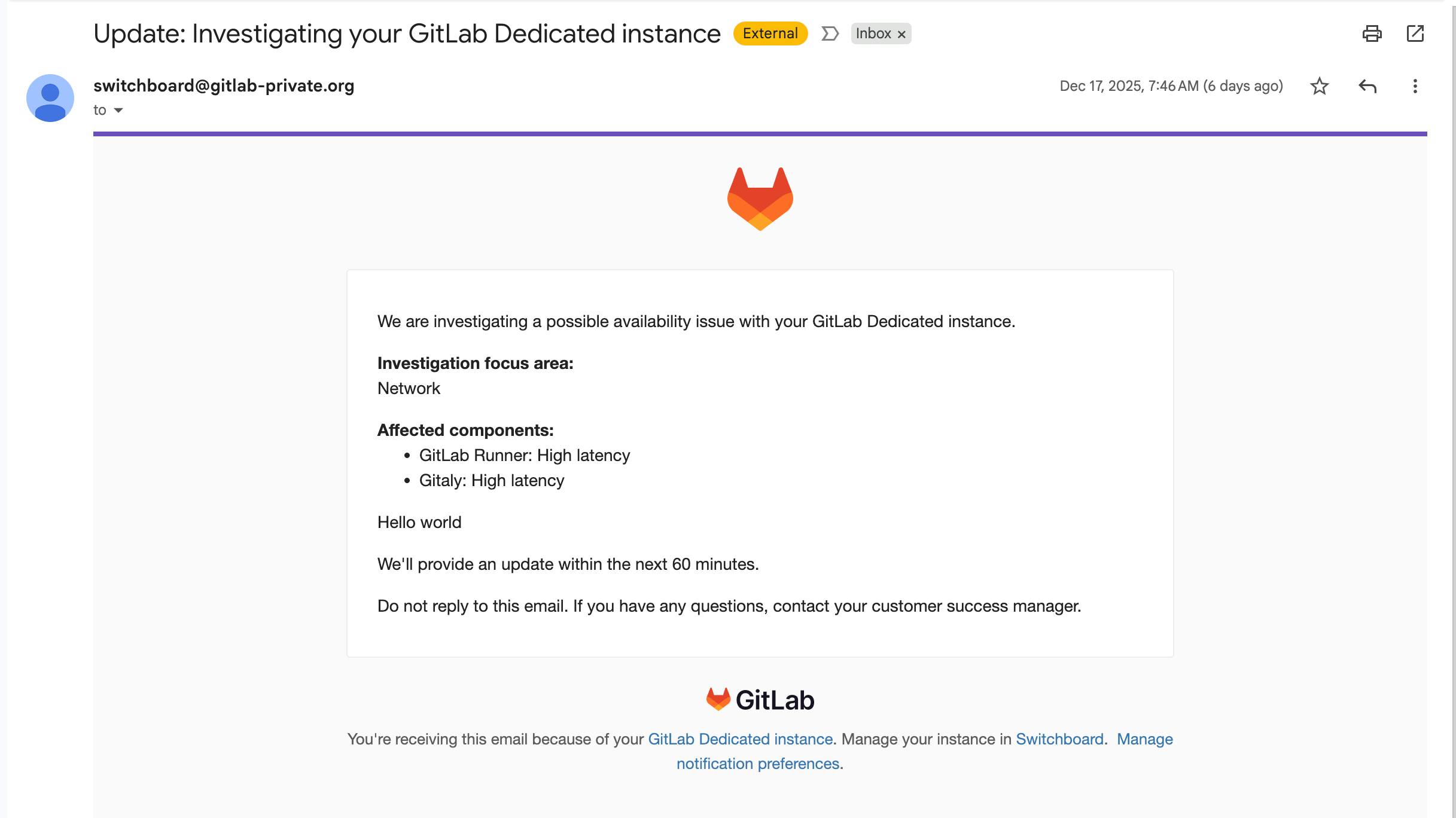
以下はインシデントに関する通知の例です。テスト環境のものですが、書式は同じです。
送信者のメールアドレス
送信者のメールアドレスは Switchboard 環境によって異なります。顧客テナントに使用される 2 つのメールアドレスは以下のとおりです:
- Production:
[email protected] - Preprod:
[email protected]
- Production:
使用されるメール件名
- Investigating alerts on your GitLab Dedicated instance
- Update: Investigating your GitLab Dedicated instance
- Update: High-priority response for your GitLab Dedicated instance
- Update: Working to resolve your GitLab Dedicated instance issue
- Resolved: Your GitLab Dedicated instance is operational
- Emergency maintenance scheduled for your GitLab Dedicated instance
- Emergency maintenance completed
これらは テンプレート でも確認でき、新しいものが時間とともに追加されることがあります。
顧客のメールサーバーにメールが配信されたかを確認する可能なバックエンドチェック
これは利用できません。Switchboard はメールが送信されたことを確認でき、Switchboard を使って過去の通知にアクセスできますが、メールが顧客のメールサーバーに正常に配信されたかどうかは確認できません。送信されたことのみ確認できます。
バージョン情報
Tenant Details 折りたたみセクションを確認してください。
メンテナンススケジュール
Maintenance 折りたたみセクションを確認してください。
Opensearch リンク
これらは Tenant Overview ページでサポートチームメンバーに利用可能です。
顧客の連絡先
Tenant Overview ページの Customer Communication セクションを確認してください。
このセクションには、顧客の CSM(旧 TAM)も含まれます。
AWS リージョン
Tenant Overview ページを確認してください。
履歴の表示
- ページ上部の Audit Logs リンクをクリックします。
Tenantでフィルタします。- 変更を表示するには、Tenant#<tenant_id> レコードを確認します。
GitLab Dedicated Switchboard SSO のプロビジョニング
Switchboard 経由で GitLab Dedicated 顧客の SSO をプロビジョニングするには:
SupportRequestTemplate-Switchboard-SSOテンプレートを使って Request for Help Issue トラッカーで Issue を開きます。Switchboard のエンジニアが SSO 構成を実行・プロビジョニングし、顧客の準備が整ったときにサポートが有効化できる状態にします。
サポートエンジニアは Switchboard のテナント構成ページで SSO 構成にアクセスできます:
- Edit をクリック
- Enabled チェックボックスをクリック
- Save をクリック
SSO 構成は Tenant に対して直ちに有効になります。
⚠️ 重要: 一度有効にすると、テナントユーザーは無効化されない限り、SSO 経由で自社の Identity Provider 経由で のみ ログインできるようになります。有効化する前に、顧客がこの変更の準備ができていることを確認してください。
a1f3c26a)