自宅ネットワーク内の他デバイスから業務用ノート PC を分離する
なぜ
業務用ノート PC を自宅ネットワーク内の他デバイスから分離したい理由はさまざまです:
- セキュリティ上の懸念。自宅ネットワーク上の個々のデバイスのセキュリティはまちまちです。一部のデバイス (一部の「スマート」ホームデバイスなど) は安全性が低いことで知られていたり、最新のセキュリティパッチが適用されていない場合もあります。セキュリティの低いデバイスを業務用ノート PC (および他の機密性の高いプライベートデバイス) から分離することで、業務用ノート PC のセキュリティを高められます。
- プライバシー上の懸念。GitLab はオールリモート企業であり、多くの従業員が自宅で働いています。その副作用として、業務用ノート PC は通常、個人のデバイスと同じネットワークに接続することになり、これら 2 つのグループのデバイス間でネットワークアクセスが可能になり、プライバシー上の懸念が生じる可能性があります。
どうやって
多くの家庭用ルーターは、接続されたデバイスを分離する機能を備えており、選択したデバイス間の直接的なネットワーク通信を防ぎます。このセクションでは、業務用ノート PC 専用の分離された WiFi をセットアップする方法をご案内します。具体的な目標は次のとおりです:
- 業務用ノート PC と自宅ネットワーク内の他デバイスとの間の直接接続を防ぐ。
- 業務用ノート PC からルーターの管理インターフェイスへのアクセスを防ぐ。
- 業務用ノート PC でインターネットアクセスを維持する (もちろん 😄 )
異なる帯域 (2.4GHz と 5GHz) を使用して接続するデバイスは、通常互いに分離されないことに注意してください。同様に、ケーブルでルーターに接続されているデバイスは、WiFi で接続されているデバイスと分離されません。
ゲストネットワークによるシンプルな分離
最近の WiFi ルーターの多くは、ネットワーク上のデバイスを互いに分離しつつ理解しやすい状態を保つブリッジ型のゲストネットワークを生成する機能を持っています。ルーター内蔵のゲストネットワークサポートをゲスト用ではなく、業務用デバイスに使うことができます。これは、信頼できないゲストがネットワークに接続するのと同じように動作し、業務用デバイスを自宅ネットワークに接続された他デバイスから分離します。
ほとんどのルーターは前述のようにゲストネットワークを実装していますが、ルーターによってはゲストネットワークの実装方法が異なる場合があることに注意してください。詳細はルーターのマニュアルを確認してください。
ファイルサーバーや共有プリンターなど、自宅ネットワーク内の共有リソースには接続できなくなる可能性があることに注意してください。
AI を活用してルーター用の詳細な手順を取得する
これらの手順は現在 Anthropic Claude の使用に関するものです。
- メインの Okta ページ から Claude のタイルを選択します。
- 左側で Projects をクリックし、「Home network security strengthening」を選択します。
- Instructions セクションの鉛筆アイコンをクリックして読みます。プロンプトをコピー & ペーストし、ご自分のルーターのメーカーとモデル、ルーターのユーザーマニュアルの動作する最近の URL、Mac か Linux のどちらを使用しているかを挿入する必要があります。
- Return キーを押した後、Claude がいくつかの番号付き質問をする場合があります。番号を入力し、各質問の後に Return ではなく Shift+Return を押して質問に回答します。
- 最後の質問の後は単に Return キーを押します。
- チェックリストを含む、自宅ネットワークで業務用ノート PC を分離するための詳細な手順が記載された PDF を受け取ります。
注意。Claude の指示の中で理解できないセクションや、より多くの情報がほしい部分などについては、自由に質問してください。Claude が提示するステップは完全にオプションであり、もちろん一部は誤っている可能性があります (AI は時に間違えることがあります)。ただし、Claude は技術的な項目、特にコーディングやセキュリティに関するものについては非常に優れた回答を返す傾向があります。
個人 VPN によるシンプルな分離
個人 VPN (Virtual Private Network) は、ゲストネットワークのアイデアではニーズを満たさない場合に分離に使用できる、チームメンバーのコンピューターのための分離されたネットワークを作成できます。さらに、モバイル性という利点があり、コンピューターを 任意の ネットワーク (カフェの無料 Wi-Fi、ホテルのネットワーク、参加者向け Wi-Fi アクセスがある技術系カンファレンスなど) に持ち込んでも分離できます。
個人 VPN の詳細については、個人 VPN ページを参照してください。
上記のゲストネットワークシナリオと同様に、個人 VPN を使用する際にはプリンターのような自宅の共有リソースにアクセスできなくなります。
DDWRT による高度な分離
これらの手順は DDWRT 固有のものです (やや古く、より技術的なテクニックですが)。DDWRT は人気のあるカスタムルーターファームウェアです。DDWRT を使用していない場合でも、提供された手順をテンプレートとして使用し、ルーターのマニュアルを参照して同様の構成を取得できます。ただし、ご自分の家庭用ルーターが分離されたネットワークのセットアップをサポートしていない場合は、DDWRT 互換 または同様のカスタムファームウェア互換のルーターの購入を検討してください。DDWRT ルーターについて推奨が必要な場合は、オンラインで多くの購入ガイドが見つかります:
- 設定をバックアップ。新しい業務用 WiFi のセットアップを開始する前に、現在の構成を保存して、必要に応じて復元できるようにしてください。これを行うには、Administration タブ -> Backup に移動します。
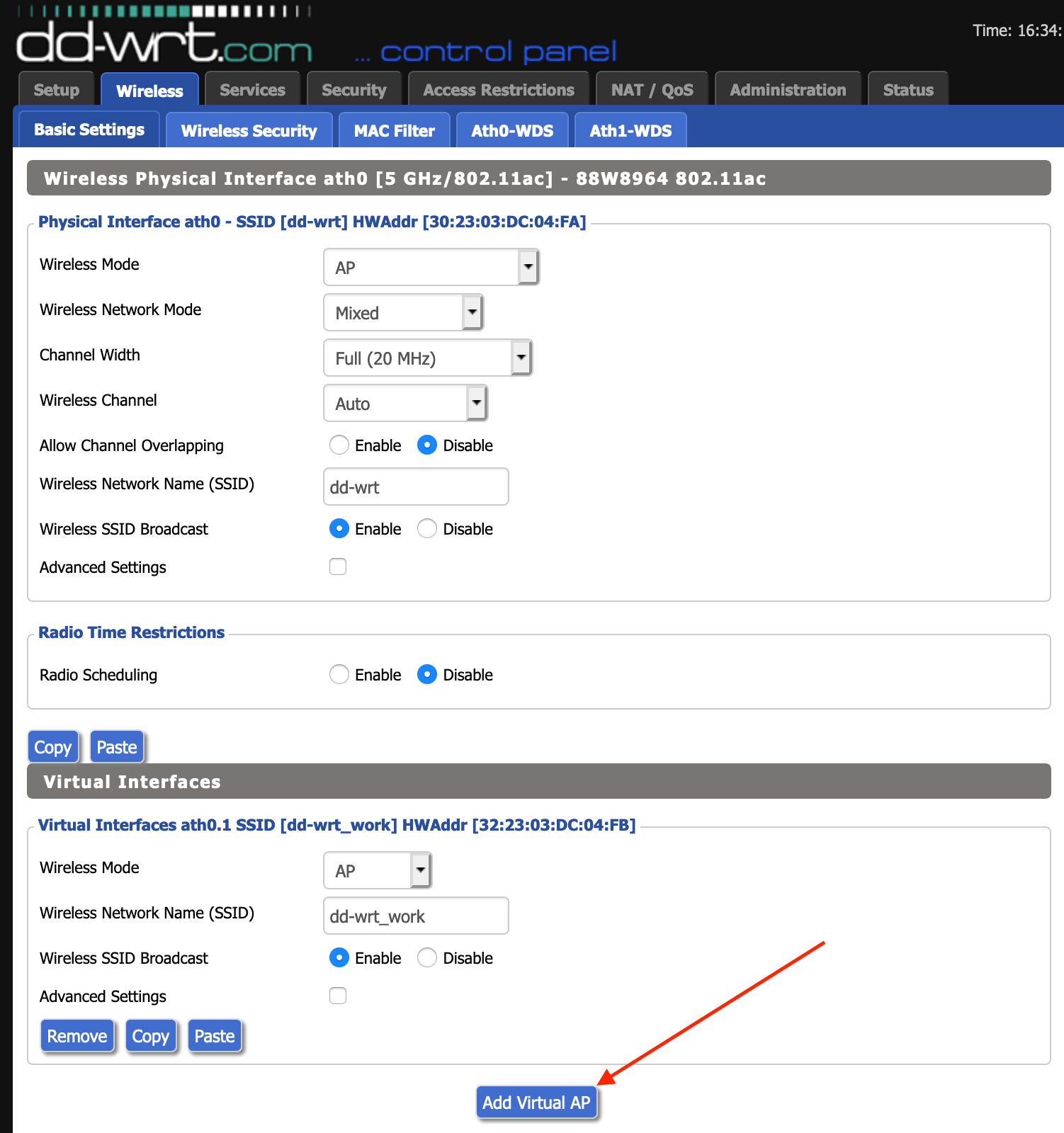
- 業務用 WiFi の作成。 Wireless タブ -> Basic Settings で、Virtual Interface セクションに移動し、Add Virtual AP ボタンをクリックします。業務用 WiFi の名前を選択して Wireless Network Name (SSID) に入力します。
- WiFi の高度な設定。 Advanced Settings にチェックを入れ、新しく作成した WiFi の構成オプションを開きます。Network Configuration を Unbridged に設定します。Masquerade / NAT と Net Isolation を有効にします (このオプションは、業務用ノート PC がプライベートネットワークに到達するのと、その逆を阻止する複数のファイアウォールルールを作成します)。IP アドレスを割り当てます (例:
172.16.2.1)。サブネットマスクは通常255.255.255.0のように適切に設定します。ページ下部の Save をクリックします。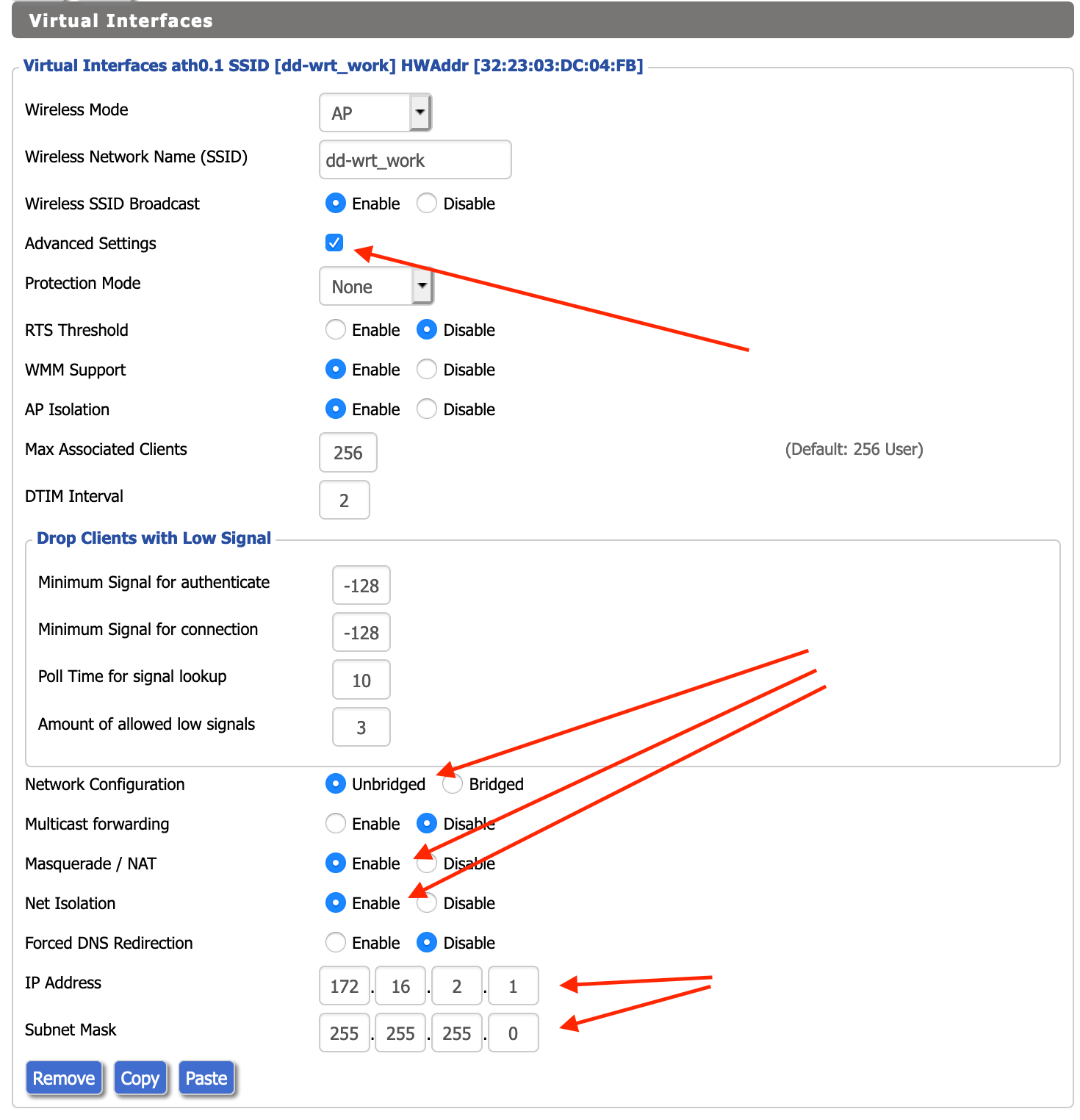
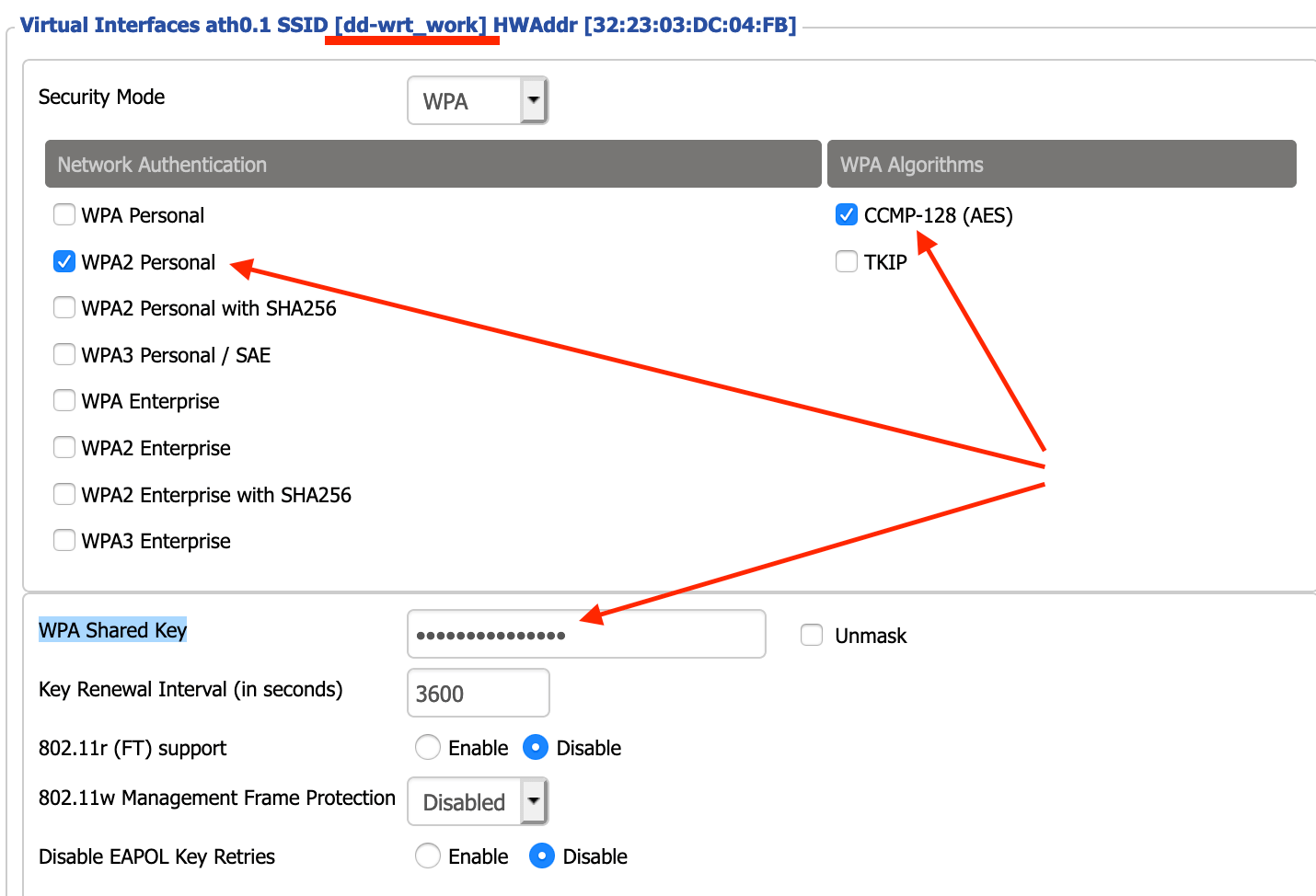
- セキュリティのセットアップ。次に暗号化をセットアップします。Wireless Security タブに移動し、新しく作成した WiFi の名前 (SSID) が表示されているセクションに移動します。WPA2 Personal、CCMP-128 (AES) にチェックを入れ、WiFi のパスワードを WPA Shared Key に入力します。Save をクリックします。
- DHCP のセットアップ。新しい WiFi 上のデバイスに自動的に IP アドレスを割り当てるため、DHCP を有効にする必要があります。Setup タブ -> Networking に移動し、下部の DHCPD セクションまでスクロールします。Add をクリックし、新しい WiFi に属するインターフェイス (おそらく
ath0.1) を選択して Save をクリックします。
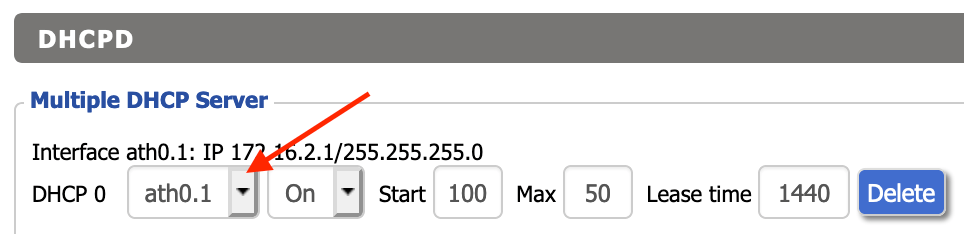
これで完了です。業務用ノート PC で近くの WiFi を検索すると、新しい WiFi が割り当てた名前で表示されるはずです。
上記の手順は 既存のガイド を元に作成されています。
a1f3c26a)