Nira (Google Drive セキュリティ) ユーザーガイド
概要
GitLab はチームメンバーに対して、Google Drive のドキュメント、フォルダ、共有ドライブへのアクセスに関する優れたデジタル衛生を確保するために、Nira の使用を推奨しています。
Nira は、Google Workspace 内の会社ドキュメントへのアクセスを誰が持っているかについての可視性と管理を提供する、リアルタイムアクセス制御システムです。
Nira は、自分が所有するドキュメントの共有設定を表示および変更するためにチームメンバーに使用されます。また、Nira はクラウドアプリケーションの管理者(通常は IT および情報セキュリティチーム)にも使用され、ドキュメントのメタデータと共有設定をレビューします。
私たちが Nira を選んだのは、ナビゲートしやすいインターフェイス、アラートメカニズム、柔軟なダッシュボード、使いやすさのためです。これにより、私たちのチームはインシデントへの対応、オフボーディングの支援、Drive ファイルの安全性の維持を行うことができます。
「私たちはお客様のデータのセキュリティを真剣に考えています。Nira はまた、国際標準化機構 (ISO) の 27001 認証を取得しています。Nira は SOC 2 Type 2 認証を取得しており、毎年監査を受けています。セキュリティは私たちの最優先事項であり、私たちの運営方法の不可欠な一部です。」– Nira
システムオーナー
- DRI:
@jbisutti-gl #security-corpsecSlack チャンネル
技術詳細とリメディエーション
Google Workspace において、Nira は 15 分ごとに各ユーザーになりすまして、そのユーザーがアクセスできるすべてのドキュメントの最新の変更を取得します。Google Workspace 内のファイルに関する情報を確認するために、Nira はドメイン全体の委任を介したユーザーなりすましを使用する必要があります。すべてのユーザーが同じ 15 分間隔で同期するわけではなく、15 分のウィンドウ内でランダムに分散されているため、常に新規・更新されたデータが Nira に流入しています。
複数のユーザーが同じドキュメントを持っている場合、各ドキュメントはマージ/重複排除され、インターフェイスにはドキュメントの 1 バージョンが表示されます。
Nira は Google Drive Changes API を使用しており、これは前回の同期以降のメタデータと権限を含む変更内容を伝えます。
GitLab の基準(1 年間変更されていない外部および公開リンクを持つファイル)に基づくリメディエーションは、毎晩太平洋時間午前 1 時に実行されます。これらのリメディエーションは、ファイルの所有者が共有変更を行ったかのように表示されます。
アクセスリクエスト
- チームメンバー: アクセスリクエストは不要です。https://app.nira.com/ にアクセスし、
Sign in with Googleボタンをクリックしてください。 - 管理者ユーザー(IT およびセキュリティのみ): 必須。プロビジョナーの詳細は Tech Stack を参照してください。
Nira へのログイン
Nira へのログインには、Google の業務用メールアカウントとパスワードが必要となる点にご注意ください。
- ウェブブラウザで Nira に移動します。
- Sign in with Google ボタンをクリックします。
- 業務用メールアドレスとパスワードを入力する手順に従います。
- Nira インターフェイスに移動します。
Items エリア
最初に慣れておくべきセクションは、以下に示す「Items」エリアです。ここからファイルタイプ、共有権限などでフィルタリングできます。また、Drive ファイルへのアクセスを保護するのに役立つメタデータ情報を確認することもできます。
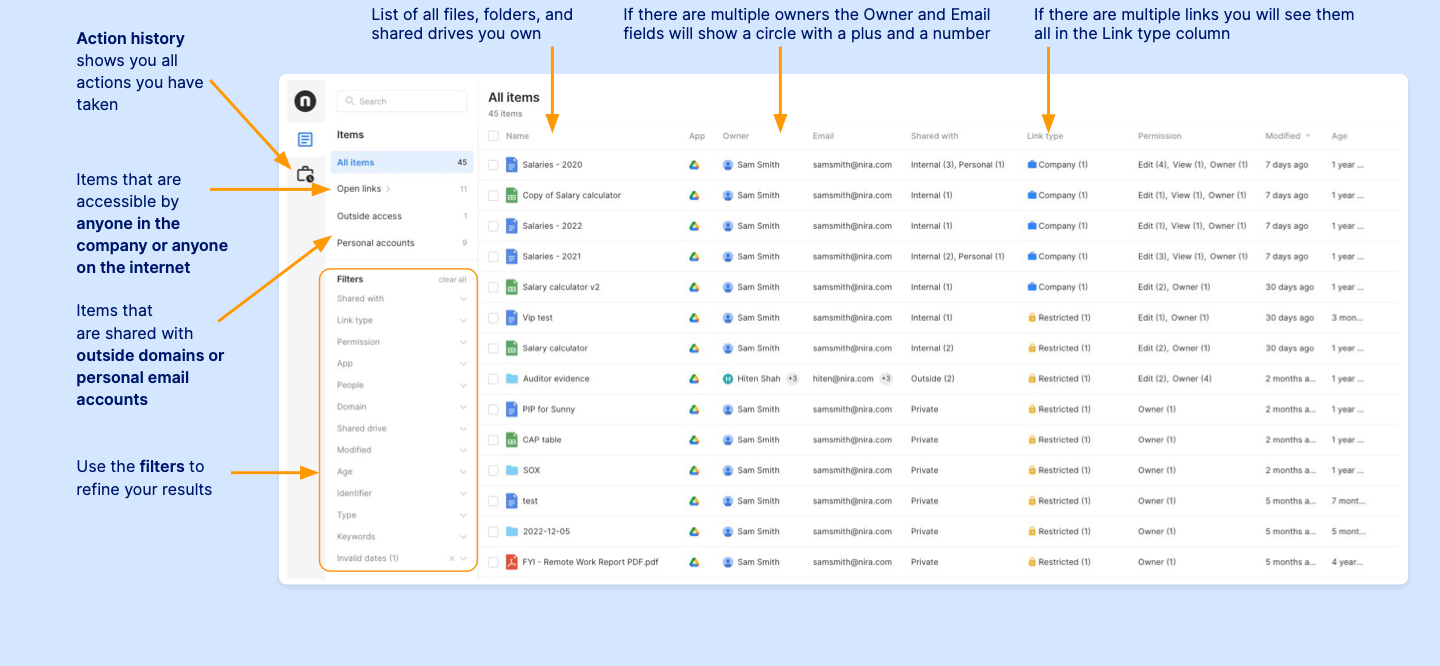
アイテムに関する詳細の確認
Nira にログインすると、自分が所有するすべてのドキュメント、共有ドライブ、フォルダのリストが表示されます。個別のアイテムに関する具体的な詳細を確認したい場合は、以下の手順に従ってください。
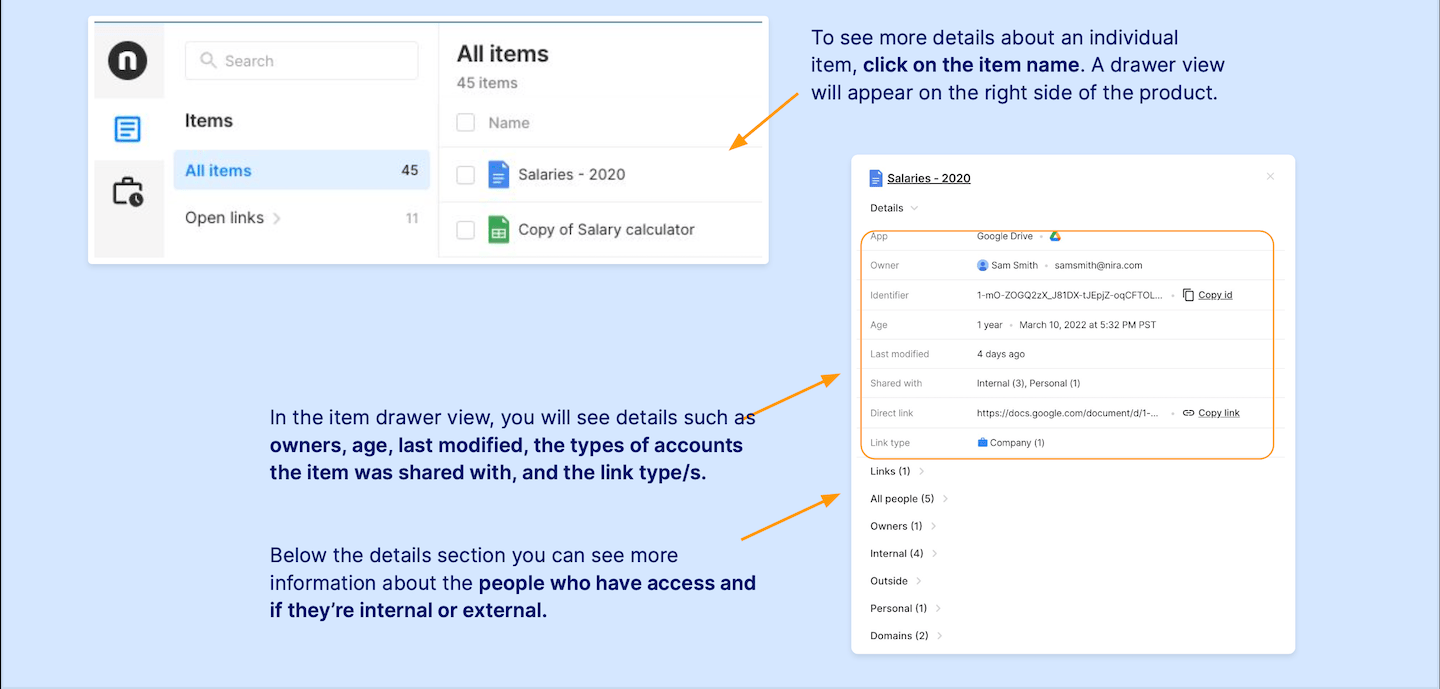
- 詳細を確認したいアイテムについて、その名前をクリックします。
- インターフェイスの右側にパネルが表示されます。
- アイテムパネルでは、所有者、年数、最終変更日、アイテムが共有されているアカウントタイプ、リンクタイプなどの詳細を確認できます。
- 詳細セクションの下では、アクセス権を持つ人々や、それらが内部か外部かに関するさらなる情報を確認できます。
セキュリティが推奨する、ドキュメントの共有権限のレビュー順序
- オープンリンク - 公開: 公開リンクは滅多に使用すべきではありません。
- アイテムが公開リンク -「リンクを知っている全員」とも呼ばれる - を持つ場合、リンクを持つインターネット上の誰もがそのアイテムにアクセスできます。
- オープンリンク - 会社: 会社リンクは会社全体のアクセスにのみ使用すべきです。
- アイテムが会社リンク -「会社と共有」とも呼ばれる - を持つ場合、リンクを持つ GitLab 内の誰もがそのアイテムにアクセスできます。
- 個人アカウント: 個人アカウントは滅多にドキュメントに追加すべきではありません。
- アイテムが個人アカウントを持つ場合、個人のメールアカウントがそのドキュメントへのアクセス権を持っていることを意味します。Google Workspace アカウントを持たないパートナーと協業する場合、その業務用メールアカウントと共有するための Google の手順に従ってください。
- 外部アクセス: 外部アカウントは、パートナーと協業する場合を除き、滅多にドキュメントに追加すべきではありません。
- アイテムが外部アカウントを持つ場合、GitLab ドメイン外のアカウントがそのドキュメントへのアクセス権を持っていることを意味します。
ドキュメント詳細パネルからのアクセス削除
ドキュメントへのアクセスは、ドキュメント詳細パネルからも削除できます。
- ドキュメント詳細パネルからアクセスを削除するには、アイテム名をクリックします。製品の右側にパネルビューが表示されます。
- パネルビューの上部にある下線付きのアイテム名をクリックします。
- 新しいビューが開きます。ここでは、アイテムへのアクセス権を持つすべてのアカウントを確認できます。アクセスを削除するには、個別のアカウントをクリックするか、アカウントの隣にあるチェックボックスをクリックして全アカウントを選択し、表示されるコラボレーター削除アイコンをクリックします。
- コラボレーター削除をクリックすると、モーダルが表示されます。アイテムからコラボレーターを削除するには、確認のためすべて大文字で REMOVE ACCESS と入力し、アクセス削除をクリックしてアクションを完了します。コメントを追加するセクションもあります。これにより、ご自身と管理者が変更の理由を確認できます。これは任意ですが、アクション履歴ログにより明確さを提供します。
個別のアイテムを変更する方法
リンクタイプの変更、所有権の譲渡、コラボレーターの追加または削除、リンクのコピー、アイテムの削除はすべて、簡単に行うことができます。
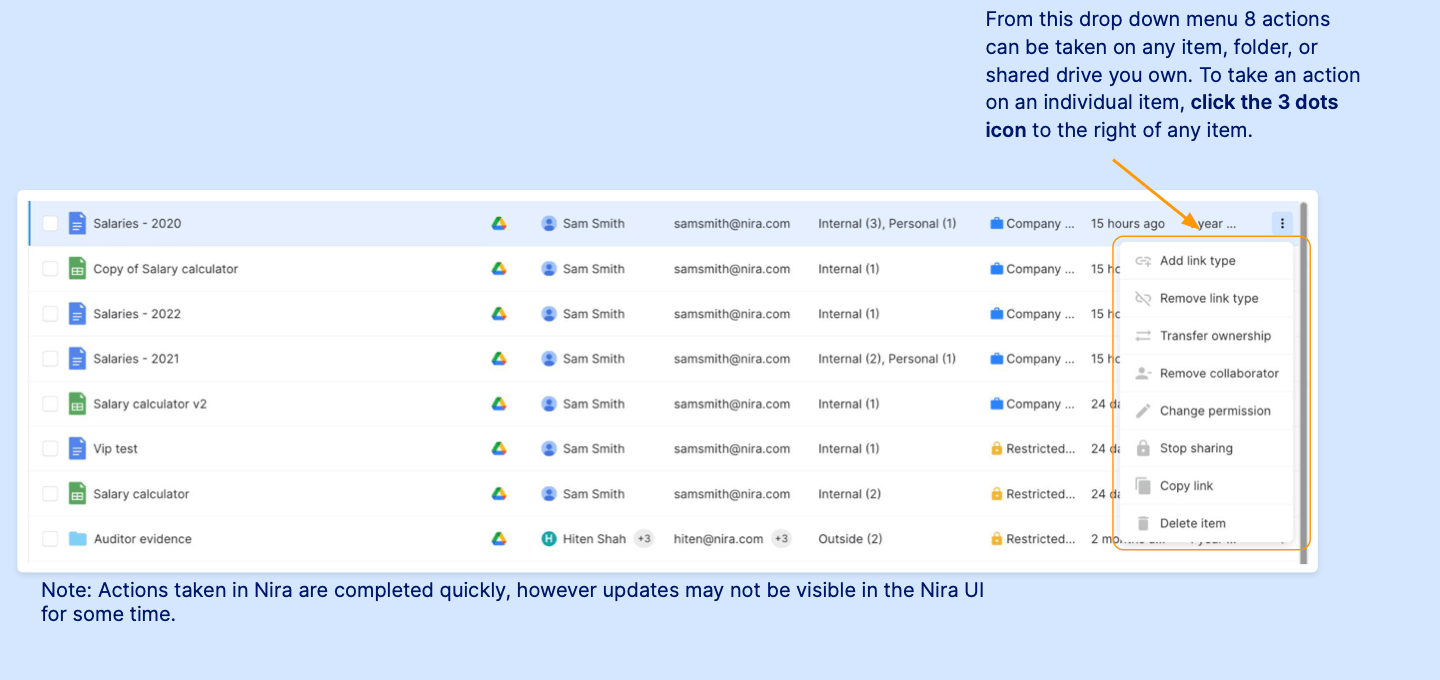
- 個別のアイテムにアクションを実行するには、任意のアイテムの右側にある3 つのドットアイコンをクリックします。
- 自分が所有する任意のアイテム、フォルダ、共有ドライブに対して、8 つのアクションを実行できます:
- リンクタイプの追加、リンクタイプの削除、所有権の譲渡、コラボレーターの削除、リンクのコピー、権限の変更、共有の停止、またはアイテムの削除。
- リンクのコピーを除く、いずれかのアクションをクリックすると、確認ダイアログが表示されます。このダイアログにより、設定を変更し、実行するアクションを確認できます。
多くのアイテムを一度に変更する方法
リンクタイプの追加、リンクタイプの削除、所有権の譲渡、コラボレーターの削除、権限の変更、共有の停止、アイテムの削除などのアクションは、複数のアイテムに対して一括で実行できます。
多くのアイテムを一度に変更するには、複数のアイテムを選択するか、Name 列の左側にある四角をクリックして全アイテムを選択します。
4 つの一括アクションを実行できます: リンクタイプの追加、リンクタイプの削除、所有権の譲渡、コラボレーターの削除、権限の変更、共有の停止、削除。
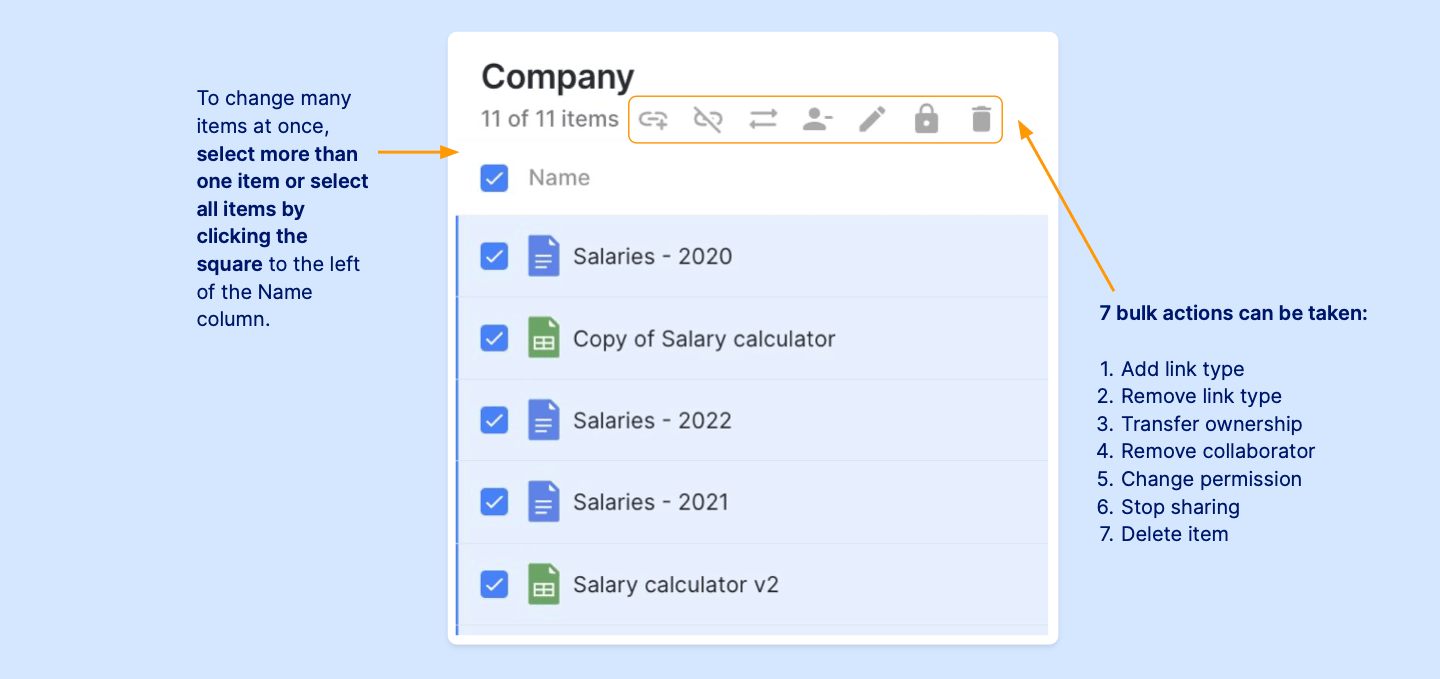
いずれかのアクションをクリックすると、確認ダイアログが表示されます。このダイアログにより、設定を変更し、実行するアクションを確認できます。
コラボレーターを一括削除する方法
単一または複数のコラボレーターを一括で削除するには、いくつかの手順で行えます。
- Items(all items)セクションから、Name 列の左側にあるチェックボックスをクリックして 1 つ以上のアイテムを選択します。
- 「All items」リストの上部にある「Remove collaborator」アイコンをクリックします。
- 確認モーダルが表示されます。
- リストから削除するアカウントの単一のメールアドレスを入力するか、選択した全アイテムから削除するコラボレータータイプを選択できます。コラボレータータイプを選択すると、選択したアイテムから個人アカウント、外部ドメイン、内部、または外部アカウントをすべて削除できます。
- 確認のためすべて大文字で REMOVE と入力し、remove をクリックしてアクションを完了します。
Nira を使ってドキュメントを検索する方法
Nira でのドキュメントの検索は、Nira のフィルターを使って行えます。
- Items エリアから、ページ左下付近にある検索フィルターをクリックします。
- アイテムタイトルで検索したいキーワードを入力し、Enter キーを押します。例えば、Marketing Plan と入力します。
- 複数のキーワードを一度に検索したい場合は、キーワードを入力して送信を押します。
- タイトルに複数のキーワードがあるものを検索したい場合は、キーワードの間に大文字で AND という単語を追加します。例えば、Agreement AND Confidential。
Nira を使って古いドキュメントを削除する方法
管理者は、ドキュメント保持基準を超えたドキュメントを削除するように求めることがあります。ドキュメント保持の詳細については、マネージャーに確認するか、ハンドブックを参照してください。
- 1 つまたは複数のアイテムを一度に削除するには、アイテムの隣にあるボックスにチェックを入れます。
- 上部にあるごみ箱「Delete item」アイコンをクリックします。
- 削除アイコンをクリックすると、確認モーダルが表示されます。これにより、実行するアクションを確認できます。確認のため DELETE ITEM と入力し、Delete をクリックします。
レビューリンクの受信
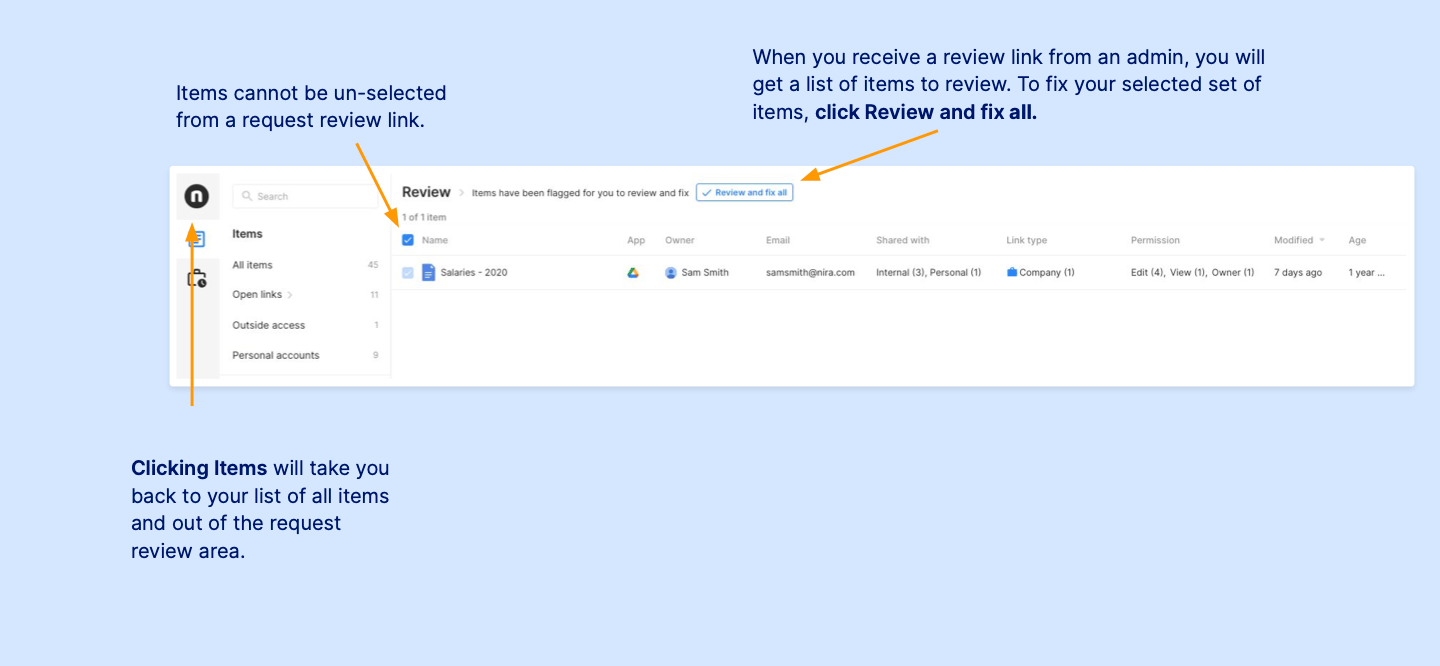
管理者からドキュメントへの変更を要求されることがあります。これらのアクションには、削除、リンクタイプの変更、所有権の譲渡、コラボレーターの削除が含まれます。レビューリクエストリンクを使用して変更を加える方法については、以下の手順を参照してください。
- 受信したレビューリクエストリンクをクリックするか、URL をコピーしてブラウザに貼り付けます。
- Nira にログインしていない場合は、Sign in with Google ボタンをクリックします。
- すでに Nira にログインしている場合は、手順 5 に進んでください。
- 業務用メールアドレスとパスワードを入力する手順に従います。
- その後、管理者がレビューと変更を要求したアイテムのリストとともに Nira インターフェイスに移動します。
- リスト内のアイテムを変更するには、インターフェイスの上部にある「Fix all」ボタンをクリックします。
- 注: アイテムはレビューリクエストリンクから選択解除できません。
- 管理者が要求している具体的な変更内容を含むダイアログが表示されます。
- 確認のためすべて大文字で FIX ITEMS と入力し、Fix items をクリックしてアクションを完了します。
- Protect access をクリックすると、すべてのアイテムのリストに戻ることができます。
アクセス監査
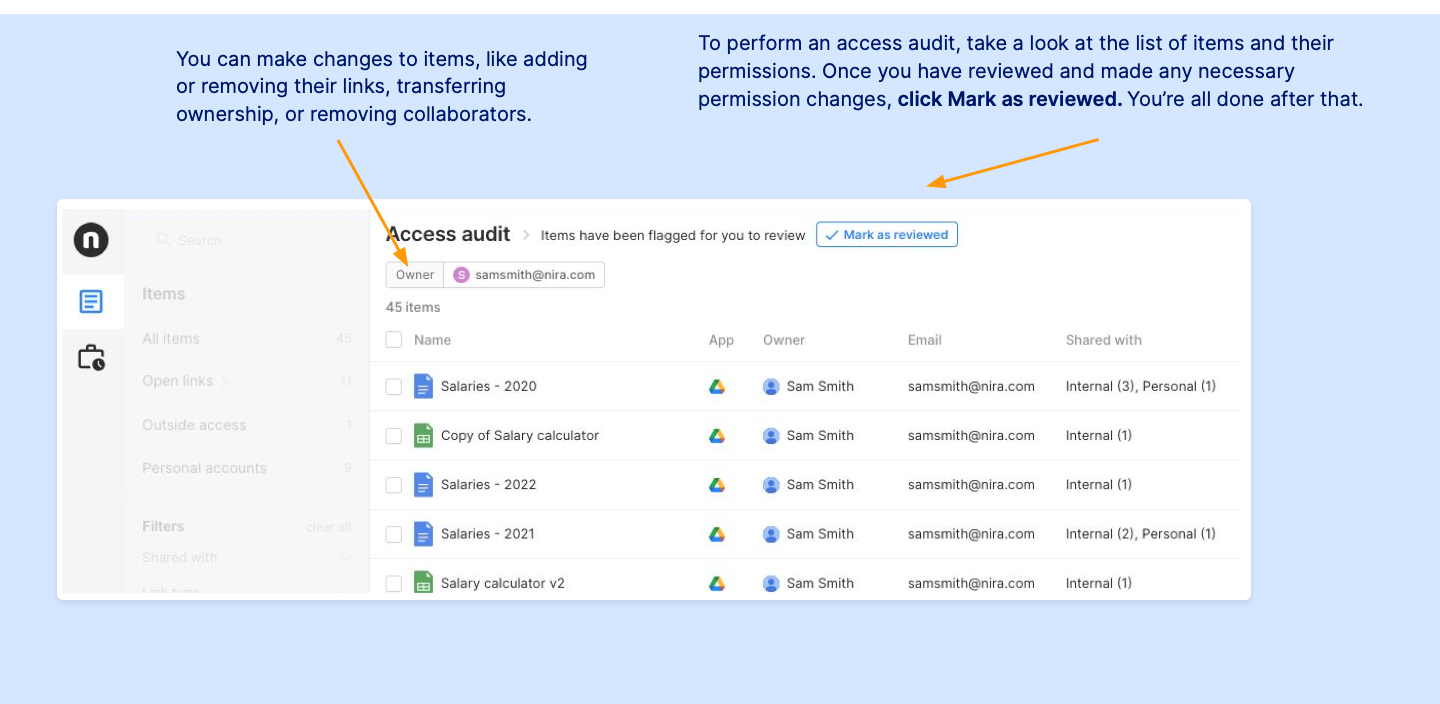
アクセス監査は、情報にアクセスする必要がある人だけがアクセスできるようにするために実施されます。アクセス監査の一環として、一連のアイテムをレビューし、権限が正確であることを確認します。権限やアクセスを更新する必要がある場合は、必要に応じて変更を加え、レビュー済みとマークしてアクセス監査を完了します。
過去のアクションを確認する方法
「Action History」エリアでは、Nira で実行したすべてのアクションがキャプチャされます。ここでは、どのような変更を加えたか、その変更の詳細を確認できます。
- Items エリアから、左ナビゲーションのクリップボードアイコンをクリックします。
- ここでは、Nira で実行したアクションのすべてのエントリが表示されます。リストから個別のエントリをクリックすることで、特定のアクションの詳細を確認できます。
- エントリをクリックすると、インターフェイスの右側にパネルが開き、実行されたアクションに関する詳細が表示されます。
概念と用語
Items エリアの定義
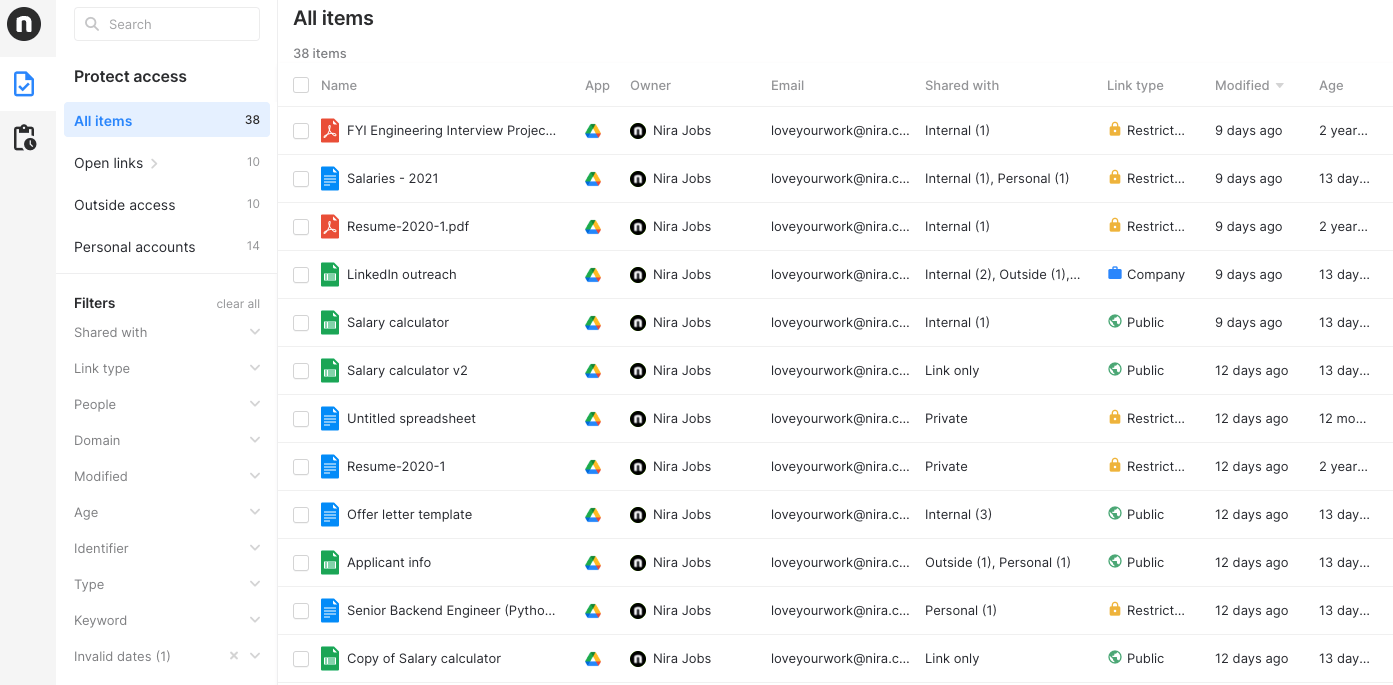
「Items」エリアでは、自分が所有するすべての Google Workspace アイテムをレビューし、変更を加えることができ、検索やフィルタリングも行えます。
All items
自分が所有するすべてのドキュメント、フォルダ、共有ドライブを表示します。
Open Links
このエリアは展開可能で、自分が所有する公開および会社リンクを持つすべてのアイテムを表示します。Company または Public をクリックして、さらに詳細を表示できます。
Outside Access
このエリアでは、外部ドメインと共有された自分が所有するすべてのアイテムを表示します。Outside Access には、個人のメールアカウントは含まれません。
Personal Accounts
このエリアでは、Gmail、Hotmail、Yahoo、その他の無料メールプロバイダーなどの個人のメールアカウントと共有された自分が所有するすべてのアイテムを表示します。
Owner と Email 列
これら 2 つの列には、アイテムの所有者とそのメールアドレスが表示されます。アイテムが共有ドライブの一部である場合、複数の所有者(マネージャー)が存在することがあります。複数の所有者は、名前またはメールアドレスの右側の Owner と Email 列に +数字のグレーの円で表示されます。
Filters エリアの定義
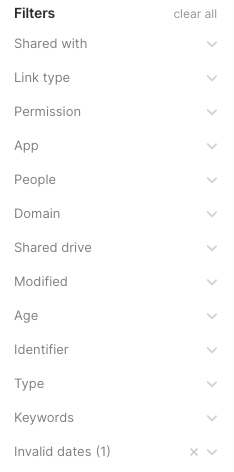
Nira のフィルターを使用すると、表示するアイテムの基準を調整できます。
Shared with Internal
このフィルターは、内部の従業員と共有されているドキュメントを表示します。
Shared with Outside
このフィルターは、パートナーやベンダーなどの外部ドメインと共有されているドキュメントを表示します。
Shared with Personal
このフィルターは、Gmail、Hotmail、Yahoo、その他の無料メールプロバイダーなどの個人のメールアカウントと共有されているドキュメントを表示します。
Link type
このフィルターを使用すると、Restricted、Company、Public、Outside、Targeted、External、Unknown のいずれのリンクを持つアイテムを確認できます。
People
このフィルターを使用すると、ユーザーのメールアカウントを入力して、アイテムがそのユーザーと共有されているかどうかを確認できます。
Domain
このフィルターを使用すると、ドメインを入力して、その特定のドメインがアイテムにアクセスできるかどうかを確認できます。
Modified
このフィルターを使用すると、利用可能なタイムスタンプオプションのリストから、アイテムが最後に変更された日時を確認できます。特定の日付範囲を選択することもできます。
Age
このフィルターを使用すると、利用可能なタイムスタンプオプションのリストから、アイテムが作成された日時を確認できます。特定の日付範囲を選択することもできます。
Identifier
このフィルターを使用すると、識別子を入力して、それに関連付けられたアイテムを取得できます。アイテム識別子は、各アイテムに関連付けられた一意のキーです。
Type
このフィルターを使用すると、タイプ別(例: Google Doc、フォルダ、共有ドライブ、Word、Excel など)にアイテムを並べ替えることができます。
Keyword
このフィルターを使用すると、タイトル内の単語に基づいてアイテムを検索できます。
Invalid Dates
このフィルターはデフォルトでオンになっています。最終変更日に関する Google API からの無効なデータを非表示にします。
Google Workspace のリンクタイプ
Google Workspace には 4 種類のリンクがあります。 Google Workspace のリンクタイプ
External リンク
- External リンクは、オープンリンクを介して外部ドキュメントリンクをクリックした場合にのみ表示されます。
- オープンリンクを介して外部所有のドキュメントにアクセスする場合、これは External と呼ばれます。
Targeted リンク
- 管理者によって Target audience が有効化されている場合、または別のドメインを介して Target Audience として追加されている場合、これらのタイプのリンクを持つアイテムを確認できます。
Unknown リンク
- Unknown リンクは稀です。
- Google API がリンクタイプに関する十分な情報を提供しない場合、Unknown リンクとして分類されます。
Restricted リンク
- ほとんどのアイテムは Restricted リンクを持つべきです。
- Restricted リンクを持つアイテムは、コラボレーターとして明示的にアイテムに追加された人のみがアクセスできます。
Company リンク
- Company リンクは、会社全体のアクセスにのみ使用すべきです。
- アイテムが Company リンク (「Share with GitLab」) を持つ場合、リンクを持つ会社内の誰もがそのアイテムにアクセスできることを意味します。
Public リンク
- Public リンクは滅多に使用すべきではありません。
- アイテムが Public リンク (「リンクを知っている全員」とも呼ばれる) を持つ場合、リンクを持つインターネット上の誰もが Google にログインせずにそのアイテムにアクセスできます。
Outside リンク
- Outside リンクは稀です。
- 別の会社が、その会社内の誰もがアイテムにアクセスできるリンクを持つ場合、Outside リンクとして分類されます。
コラボレーターの種類
Google workspace には 3 種類のコラボレータータイプがあります。
Internal
- ほとんどのドキュメントは Internal アカウントとのみ共有すべきです。
- Internal がリストされたドキュメントは、自分の組織のメンバーと共有されています。
Outside
- ドキュメントは必要な場合にのみ外部ドメインと共有すべきです。
- Outside がリストされたドキュメントは、組織外の別のドメイン(例: パートナーやベンダー)と共有されています。
Personal
- ドキュメントを Personal アカウントと共有することは滅多にあるべきではありません。
- Personal がリストされたドキュメントは、Gmail や Yahoo などの個人のメールアドレスと共有されています。
a1f3c26a)