Apple macOS セットアップガイド
概要
MacBook を初めて起動すると、セットアップアシスタントが、新しい Mac の使用を開始するために必要な簡単な手順を案内します。以下のオペレーティングシステムのインストールおよびアプリケーションのインストールと設定の手順を参照してください。
Mac を初めて使う方へ
Mac の使用が初めての場合(例: 以前 Windows を使用していた場合)は、ベンダーのドキュメントやトレーニングが役立つ場合があります。
セキュリティポリシー
進める前に、セキュリティ標準ページを通読し、GitLab 固有の構成要件や推奨事項について学んでください。
- 仕事用 Apple ID
- バックアップ
- ディスク暗号化
- ファイアウォール
- ホスト名とユーザー名(内部)
- iCloud Drive
- 離席時のロック
- リモート管理
- Touch ID(生体認証パスワードと 2FA)
- ワイヤレスネットワーク
OS の手順
個人のメールアドレスの Apple ID を使用しないでください。 個人と仕事のデータを分離するため、{handle}@gitlab.com 業務用メールアドレスを使って新しい Apple ID を作成してください。
アプリの手順
これはプレースホルダーです。
Mac からの情報の転送
新しい GitLab チームメンバーの場合は、Don't transfer any information now オプションを選択してください。個人の Mac や前職のコンピューターから情報を転送しようとしないでください。
GitLab から代替のラップトップを受け取った場合は、古い MacBook から情報を転送するか、まっさらな状態から始めるかを選択できます。Migration Assistant は使用しないでください - Migration Assistant には問題があり、使用がブロックされています。
Siri
ほとんどのチームメンバーは、業務用 Mac で Siri を使用していません。 必要があれば、後でいつでもオンにできます。
ご希望であれば Siri を使用できます。Siri は仕事用の Apple ID に紐づいており、スマートホームデバイスにアクセスや制御をしたり、個人の電話やデバイス上の連絡先にメッセージを送ったりすることはできない点を覚えておいてください。
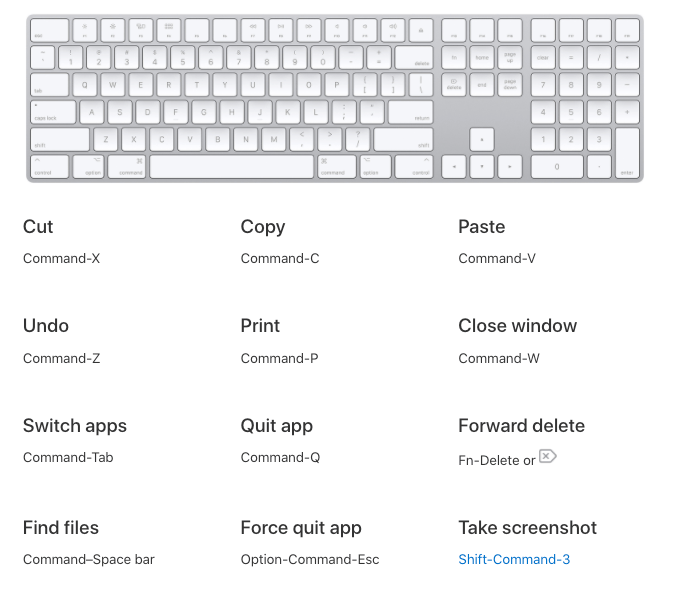
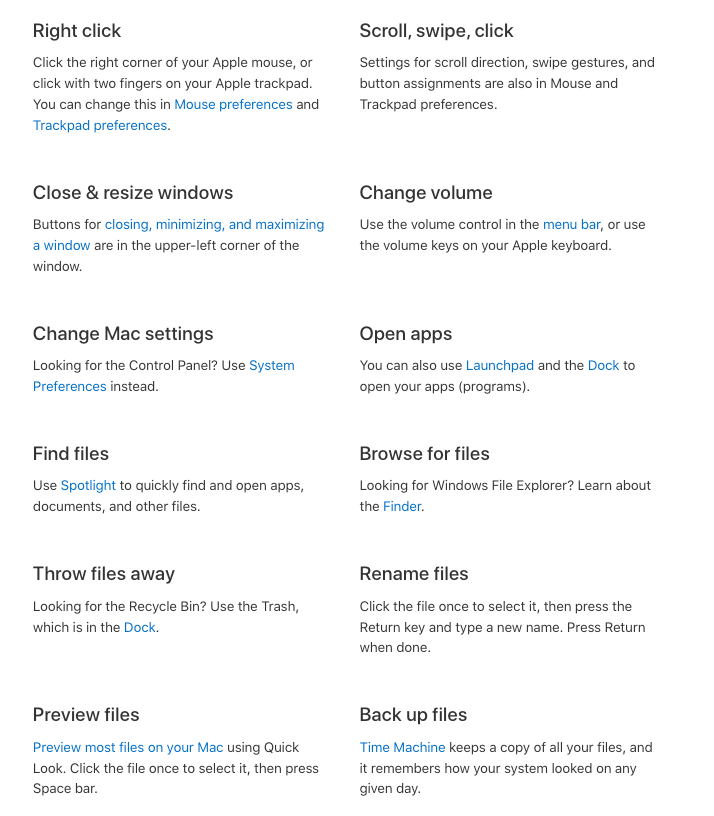
Mac チートシート
MacBook の使用が初めての方や、Windows などの他の OS から切り替えた方は、これらの便利なショートカットやオプションをチェックしてみてください。
a1f3c26a)