Google Chrome
Chrome プロファイルが重複して作成された
このガイドは、追加の Google Chrome プロファイルが作成され、ブックマークをすべて失ってしまったチームメンバーを支援するためのものです。
手順
🚨 必読: 手順を実行する前に、以下のすべての手順を読んでください。誤ったプロファイルを削除してしまった場合、削除済みの Chrome プロファイルを復元することはできません。 🚨
新たに作成されたプロファイルの削除
- Chrome を開きます。
- Chrome の右上のプロファイル写真をクリック → Chrome プロファイルを管理 を選択します。
- Chrome に個人用プロファイルを追加していないと仮定すると、2 つのプロファイルが表示されるはずです。1 つはおそらく Person 1 とラベル付けされ、もう 1 つは gitlab.com とラベル付けされています。
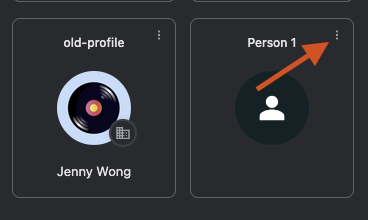
- Person 1 が元のプロファイルで、ブックマーク、履歴、生体認証情報などが含まれています。
- gitlab.com はその後で新しく作成されたプロファイルになります。
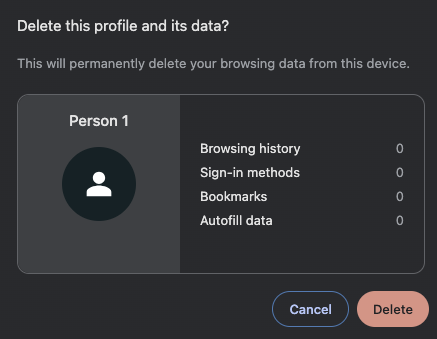
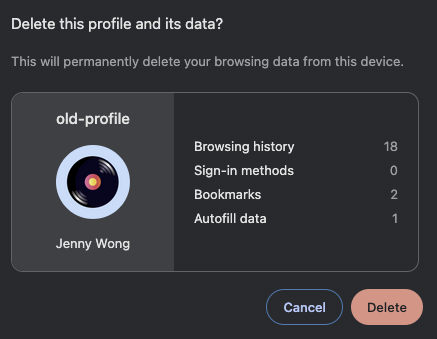
- どちらの Chrome プロファイルが削除すべき正しいものかを確認するには、プロファイル名の横にある三点リーダーをクリックして「削除」を選択し、ブックマークの数などを確認します。
- 削除すべき正しいプロファイルは、ブックマークや自動入力データなどが少ない方になります。
正しいプロファイルの読み込み
- ブックマーク/閲覧履歴などすべてが含まれている古いプロファイルを開きます。上記の例に基づくと、Person 1 になります。
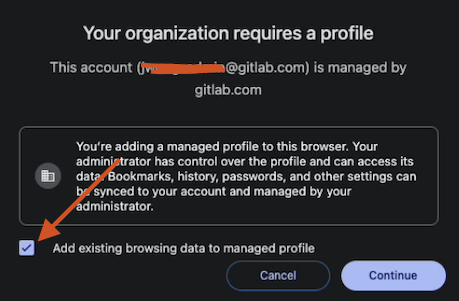
- 組織にプロファイルが必要です というポップアップが表示されたら、既存の閲覧データを管理対象プロファイルに追加 のチェックボックスをオンにします。
- 同期を有効にする プロンプトが表示されたら、はい、参加します をクリックします。これにより、ブックマークや閲覧履歴などが業務用 Google アカウントにバックアップされます。
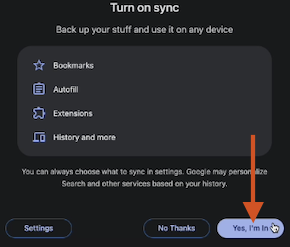
- ブックマークや閲覧履歴などが復元されているはずです。
最終更新 September 12, 2026: Merge pull request #526 from kyama0/translation/batch-2026-09-12-1 (
a1f3c26a)