Zoom AI Companion
セットアップと設定
目次
AI Companion によるミーティングの要約
- Zoom デスクトップクライアントでミーティングを開始します。
- ミーティングウィンドウの右上付近にある
AI Companionアイコンをクリックします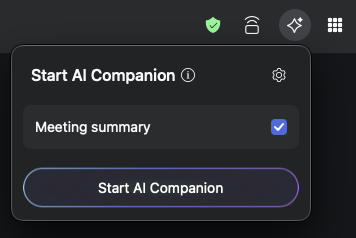
Meeting summaryオプションが選択されていることを確認しますStart AI Companionをクリックします- 参加者には、AI Companion がアクティブで、ミーティングを分析していることを示す通知が表示されます
- ミーティングが終了すると、要約はミーティングのホストおよび当社組織内のミーティング招待者にメールで送信されます
AI Companion ミーティング要約へのアクセス
- Zoom アカウントの プロフィール にアクセスします。
- サイドバーで
AI Companionを展開し、Meeting Summaryをクリックします - 編集または共有するには、ミーティングのトピックをクリックすると、ミーティング要約を
Share、Edit、またはDeleteするオプションが表示されます
AI Companion スマート録画へのアクセス
- Zoom アカウントの プロフィール にアクセスします
- サイドバーで
Recordingsをクリックすると、Cloud Recordingsの下にスマート録画が表示されます
最終更新 July 30, 2026: Merge pull request #483 from kyama0/translation/batch-2026-07-29-1 (
c955a93f)