Deal Desk ハンドブック
Deal Desk ハンドブックへようこそ
Deal Desk チームのミッションは、フィールドセールスの信頼できるビジネスパートナーとして機能しながら、商談管理プロセスを合理化することです。私たちはセールスサポートの一次窓口です。
便利なリンク
Salesforce レポートとダッシュボード
よく使うハンドブックページ
その他のリソース
私たちの業務
クォーティング
- ディール構造がブッキングポリシーとコンプライアンス要件にアラインしていることを確認
- SFDC/Zuora 内で複雑なクォートを構築・検証
- 標準クォートをレビューし、正確であることを確認して処理
- クォート承認とワークフロールーティングを監査
- AWS と GCP の Private Offer 作成をサポート
ブッキング
- クォートデータとブッキング要件に基づき、Stage 7 の商談をレビュー・承認
- 商談ブッキングメトリクス(ARR、Amount/TCV、Recurring Amount、ProServ Amount)を検証またはオーバーライド
- ブッキング情報が最終ディール条件とシステム更新を正確に反映していることを確認
- 月末クローズ業務
フィールドセールスサポート
- クォート、契約、商談、ブッキングに関する、セールス前後のシステムサポートを提供
- クロスファンクショナルチーム(Billing & AR、Legal、Ecosystems、Fulfillment)と協力して、クォートやブッキングの不一致を解決
対象外
- 標準クォートの作成: Sales は Deal Desk の支援なしに Zuora CPQ で標準クォートを作成できることが期待されます。Zuora CPQ でのクォーティングに関する詳細については、Field Quote Studioを参照してください。
- 商談作成
- フォーキャスト管理
- RFP/ベンダーフォームへの回答
- 顧客/パートナー向けコミュニケーション
リージョン対応状況
リージョン Deal Desk サポート
Deal Desk チームは世界中に拠点があり、ほとんどのリージョンで標準的なビジネスアワー内に対応可能です。私たちはリージョナルサポートモデルで運営しており、各リージョン(EMEA/APAC/AMER)は、専任のリージョナル Deal Desk Specialists と Analyst によるサポートを受けます。
Alliances と Private Offer の作成については、グローバルで 1 名のチームメンバーがサポートしており、マネージャーがエスカレーションポイントのバックアップとしてトレーニングを受けています。すべての Alliances ディールについて、各リージョンは AMER(Pacific Time)所属の Alliances 専任 Deal Desk Analyst にサポートされます。
休日やチームメンバーが PTO 中の場合、別のリージョンのメンバーが対応をカバーすることがあります。これは月末/四半期末や、チームが人手不足になっているときに限定されます。
サポートは、各リージョンの以下のビジネスアワーに基づいて提供されます。複雑なケースや非標準のディールリクエストが現地時間 16:00 以降に提出された場合、ケースは翌営業日に優先付けされます。
| リージョン | 標準サポート時間 |
|---|---|
| APAC | 8:00 〜 17:00(IST) |
| EMEA | 8:00 〜 17:00(GMT) |
| AMER / LATAM | 7:00 〜 17:00(PT) |
サポートモデル - 祝日、Friends & Family Days
リージョナルチームは 24/7 のサポートモデルでは運営していません。リクエストが現地時間 16:30 以降、または標準サポート時間外に提出された場合、翌営業日まで対応されないことがあります。例外は月末/四半期末のみです。サポート時間と稼働状況は、ハイボリューム期間に先立って #field-fyi で共有されます。
リージョナルチームは、すべての現地の祝日(公的/連邦)を遵守します。祝日(公的/連邦)にはカバレッジはありません。
チームはまた、Family & Friends Day にも参加します。これらの日には非常に限定的なカバレッジしかありません。
リージョンの休日前にリクエストを計画的に提出することは、Sales チームの責任です。
リージョン構成
2025-10-31 時点で、Deal Desk チームは以下のように構成されています。
グローバルリーダーシップ
- Sr Director, Deal Desk: Monica Rodriguez
Global Process Owners (GPO)
- Lead Global Process Owner, Deal Desk: Chris Hannigan
AMER & Public Sector
- Manager, Deal Desk: Haley Nolan
- Deal Desk Strategist: Prathyusha Lakshmipuram
- Deal Desk Strategist: Katheline Do
- Deal Desk Strategist: Shane Winnyk
- Deal Desk Analyst: Casey Jordan
- Deal Desk Analyst: Sam Tang
- Deal Desk Analyst: A’Jah Watts
EMEA
- Manager, Deal Desk: Alessandra Pianti
- Deal Desk Strategist: Tomke Costello
- Deal Desk Strategist: Simone Polverini
- Deal Desk Strategist: Donatela Cekada
- Deal Desk Analyst: Ariele Scheffel
- Deal Desk Analyst: Dominik Škofić
- Deal Desk Analyst: Holly Yeomans
APAC & Japan
- Senior Manager, Deal Desk: Guru Kannan
- Deal Desk Analyst: Shrikant Bentur
Deal Desk チームとのコミュニケーション
Salesforce でのコミュニケーション
Deal Desk が社内サポートをリクエストする際の主なコミュニケーションプロセスは、SFDC ケースです。SFDC の Opportunity オブジェクト上の右上にある「Request Support」ボタンをクリックして、サポートをリクエストできます。詳しい手順については、ハンドブックの「社内サポートのリクエスト」セクションを参照してください。
Deal Desk のケースをリクエストする方法のイネーブルメントについては、HighSpot の 新しい社内サポートリクエスト + クォート承認プロセス - 2024-11-21を参照してください。
Deal Desk のケースを作成するには、必ず Opportunity オブジェクト上の「Request Support」ワークフローを使用してください。一般的なサポートについては、
#sales-supportSlack チャンネルをご利用ください。- Account や Opportunity の Chatter で Deal Desk チームメンバーを直接タグしたり、Slack のダイレクトメッセージでリクエストしたりしないでください。担当者を直接 @mention するのは、ケースのオーナーであるときのみにしてください。これにより、私たちのチームは効率的に作業でき、最初に返信した DD メンバーが不在になった場合にもケースがカバーされます。
- Account や Opportunity への担当者への直接 Chatter は、Deal Desk のキューにケースを作成しないため、優先されません。応答が大幅に遅れたり、全く返ってこないこともあります。Deal Desk のケースを作成するには、必ず Opportunity オブジェクト上の「Request Support」ワークフローを使用してください。
誰かがケースに対応している場合、その人はケースがクローズされるまで対応を継続します。問題が解決済みだが Deal Desk チームによるさらなる対応が必要な場合は、Opportunity オブジェクト上の「Request Support」ワークフローを使って新しい Deal Desk のケースを作成してください。Deal Desk は、解決済みケースを再オープンするか、新しく作成したケースを使うかを判断します。
既存の Chatter 投稿/コメントに @ メンションタグを編集で追加した場合、その操作では通知が生成されないことがあります。コメントで誰かを @ メンションし忘れた場合は、コメントを編集するのではなく、スレッドで @ メンションしてください。Deal Desk のケースを作成するには、Opportunity オブジェクト上の「Request Support」ワークフローをご利用ください。
Account Segmentation(ROE、Territory)、アカウントデータ、アカウントマージに関するケースについては、Deal Desk がこれらのケースを Sales Operations チームに再アサインし、レビュー・解決します。
Slack でのコミュニケーション
主要 Slack チャンネル**
レコード非依存の一般的なリクエストや緊急の質問には、当チームの Slack チャンネルをご利用ください: #sales-support [リクエストがクォートまたは商談に関連するものであれば、Slack チャンネルではなく Salesforce の商談で Request Support をしてください]
Slack のベストプラクティス**
Slack で DD チームメンバーに直接コンタクトすることは避けてください。 #sales-support チャンネルを利用することで、タイムリーなカバレッジを確保し、同様の質問を持つ他の人にも役立ち、当社の 透明性 バリューにアラインします。
特定の商談やクォートに関する質問がある場合は、商談レベルで Request Support をしてください。
Slack のアナウンス
Deal Desk のプロセス更新とアナウンスは、#field-fyi、#sales、#sales-support の Slack チャンネルで伝達されます。
Deal Desk Office Hours
毎週の Deal Desk Office Hours は以下の通り予定されています:
- EMEA Office Hours: 火曜 14:00 GMT
- AMER Office Hours: 水曜 12:00 EST
四半期末には、Office Hours は月、水、金に AMER と EMEA の両方のタイムゾーンで開催されます。カレンダー招待は Sales-All Distribution グループに送信されます。当四半期中にクローズする商談が優先されます。
サポートトピックには以下が含まれます:
- クォートの作成または修正
- クォート承認の加速
- Net ARR の計算
- 商談のクローズ提出
- クローズ商談の検証/セグメンテーション
- 当四半期中の商談クローズを支援するその他のあらゆる事項!
Deal Desk AMA
Deal Desk AMA は、Deal Desk のメンバーをローカルチームコールに招待する機会です。クォートプロセス、ベストプラクティス、ユニークなディール構造に関する質問への対応をサポートできます。これは、クォーティングや商談管理の一般的なトピックについてチームで一緒に学ぶ機会と捉えてください。進行中の商談に関する具体的な質問については、Deal Desk Office Hoursに参加することをおすすめします。
Deal Desk にチームコールに参加してほしい場合は、Request Support(ケースを作成)または Slack #sales-support でリクエストしてください!
主要業績評価指標
1. Deal Desk のケース SLA
Deal Desk チームは、SFDC ケースの各リクエストに 6 ビジネス時間以内に応答するよう最善を尽くします。収益を生み出すリクエストや当四半期のリクエストは優先され、特に月末・四半期末はその傾向が強くなります。24 時間以内にタスクが解決されない場合は、(必要に応じて)エスカレーションされます。 以下の SLA は、リクエストに必要な情報がすべて提供されている場合に適用されます(特に Contract Reset やランプディールの場合)。
| リクエストタイプ | 初回応答 | 解決 |
|---|---|---|
| 基本クォート支援 | 6 時間 | 8 時間 |
| ランプディール | 6 時間 | 24 時間 |
| Alliances 一般サポート | 8 時間 | 48 時間 |
| Alliances Private Offer 作成 | 24 時間 | 48 時間 |
| フラット更新 | 6 時間 | 24 時間 |
| IACV/ARR レビュー | 6 時間 | 24 時間 |
| Contract Reset / 終了日の統一 | 6 時間 | 24 時間 |
| RFP/ベンダーフォーム | 6 時間 | AM 次第 |
ケースレビューのエスカレーションパス
緊急、顧客に影響、またはビジネスに重大なケースは、リクエストに応じて優先される場合があります。ケースが標準サポート時間外に提出された場合は、#sales-support Slack チャンネルで別のリージョンチームによるレビューのためにエスカレーションできます。リージョンの Deal Desk Manager をタグして、レビューやケースのデリゲートを支援してもらうこともできます。
このキューのケースは緊急かつビジネスクリティカルなものでなければなりません。正当な緊急性ではなく個人的な都合からルーチン的にエスカレーションされるケースは、Sales Management と対応します。
Deal Desk SLA をトラッキングするためのレポート
2. リージョンサポート満足度
すべてのリージョンは、毎四半期の冒頭に四半期 CSAT サーベイを受け取ります。当チームは、サポート対象リージョンに対して 92% の満足度を目指しています。このサーベイは、見積もりから入金までのライフサイクルに関連する改善領域についてのフィードバックを提供する貴重なツールです。
サーベイの結果は、チームメンバーのパフォーマンス評価と改善領域の特定に使用されます。
リージョンサポート満足度の測定:
- ポジティブな満足度評価は、「Q1 において Deal Desk から受けたサポートのレベルをどう評価しますか?」という質問へのポジティブな回答の比率で測定されます。
- 選択肢は以下のとおりです:
- Excellent
- Good
- Neutral
- Poor
- Very Poor
- 満足度評価は、Excellent、Good、Neutral の回答数を、全回答数に対する割合として算出します。パーセンテージで表した結果が、リージョンサポート満足度評価です。
プロアクティブサポート(トレーニング、ドキュメント、システム改善)によるケース削減
Deal Desk チームは、四半期 CSAT サーベイで受け取ったフィードバックに対するアクションとして、一般的なクォーティングエラー、商談バグ、プロセスドキュメントのギャップに関連するプロセスを改善する責任を負います。目標は、ケース数を減らし、フィールドが Deal Desk の介入なしにクォーティングに関する標準業務を完了できるようにすることです。Deal Desk は、複雑または非標準のディールでは常に支援します。
主要業績評価指標: 結果
四半期 KPI 結果については、Deal Desk & Order Management KPI - 結果を参照してください。
プロアクティブ商談レビュー
一般的な注文の問題(特に顧客に注文書の再署名を求めることになるもの)を未然に防ぐために、Deal Desk チームは以下の条件に該当するすべての商談を手動でレビューします。
- Close Date = 当四半期内
- Net ARR = $100k 以上
- Opportunity Stage - 4 または 5
チームメンバーは、毎週、自分のリージョンの商談をレビューします。私たちは、商談がスムーズにブッキングされない原因となるあらゆるものを探します。これには次が含まれます:
- クォートが商談タイプおよび販売経路(直接取引、チャネル、Marketplace)に対して正しく構築されていることをチェック
- クォートの承認要件が満たされているかをレビュー
- IACV / ARR をレビュー(IACV レビューは FY21Q1 まで)
- PO 要件をレビュー。アカウントが PO を必要とする場合、担当者にリマインダーを Chatter で送る
- 商談/クォートで何かが奇妙に構造化されている場合や複雑なディールである場合は、特に質問や追加のニーズがないかを担当者にチェック
レビュー頻度
チームは、業務週内に時間が許す限り、月次で商談をレビューします。四半期の最後の月には、レビューは週次で実施されます。
ARR の計算
ARR の計算については、社内ハンドブックページの ARR in Practiceを参照してください。
Zuora クォート構成ガイド - 標準クォート
以下は、商談所有者または ISR が CPQ X: Quote Studio で New Subscription、Amendment、Renewal 商談用の標準クォートを作成する方法を学ぶためのステップバイステップガイドです。
追加の Quote Studio イネーブルメント資料
このパラグラフに続くステップバイステップのクォーティングガイドに加えて、以下の追加のクォーティングリソースもチェックしてください!
クォート作成: 一般的なヒントとコツ
必須フィールド
- クォートを正常に作成するには、以下のフィールドを入力する必要があります:
- Start Date(ライセンスが使用可能になる初日)
- Initial Term(サブスクリプション期間、月数)
- Renewal Term(Initial Term 完了後にサブスクリプションが更新される期間)
- Quote Template
- Bill To Contact
- Sold To Contact
Quote Template の選択
| テンプレート | 用途 |
|---|---|
| Standard Order Form | ほとんどのクォート(アライアンスの Marketplace 取引、EDU/OSS/YC、既存契約(MSA)を持つ顧客を含む) |
| Standard Order Form (Hide Discount) | ダイレクトディールで Discount 列を非表示にする。それ以外は Standard Order Form テンプレートと同一 |
| Authorized Reseller Order Form | 認定リセラー取引 |
| MSP Order Form | MSP 取引 |
| Distributor Order Form | ディストリビューター取引 |
交渉済みサブスクリプション契約(または「MSA」)
- 顧客と GitLab の間に 署名済み MSA がある場合、「MSA Effective Date」フィールド に MSA の署名日を設定してください。「MSA Effective Date」がクォートオブジェクトに設定されると、注文書は既存契約を参照する受諾文言とともに自動生成されます。設定されていない場合、文言はデフォルトで標準条件になります。
注文書に文言を自動的に追加
- 事前承認済みの法務文言を選択して注文書に追加します。文言の選択肢の横にあるチェックボックスをチェックすると、事前承認済みの法務文言を含む注文書が自動的に生成されます。Deal Desk の介入は不要です。選択肢は以下のとおりです:
| トグルフィールド | 出力 |
|---|---|
| Annual Payments | 注文書 PDF の Payment Details に年次払いの文言が反映されます |
| Customer Reference Language | 注文書の Notes セクションに顧客リファレンスの文言が反映されます |
| Add Quarterly True Up Language | 注文書の Notes セクションに標準の四半期トゥルーアップの文言が反映されます |
| Remove Signature Block | 署名欄が削除されます。既存契約(MSA)を持つ顧客に使用します |
非標準ディールの要素
2024-11-20 から、Non-Standard Deal Elements という新しいクォートセクションを作成しました。このセクションのフィールドは、特定の非標準ディールの要素がリクエストされた場合に設定すべきものです。設定されると、これらのフィールドは承認要件をトリガーします。該当するフィールドを設定し 「Submit for Approval」をクリックすることで、ユーザーは自動化されたクォート承認ワークフローを通じて承認を求めることができます。
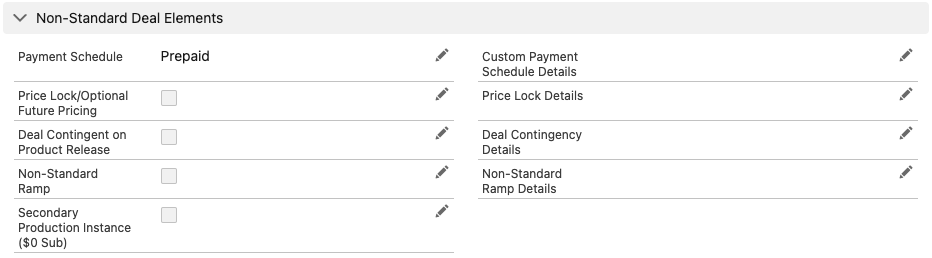
以下のガイドは、クォート上で Non-Standard Deal Elements フィールドを設定すべきか、各フィールドに何を設定すべきかをユーザーが判断するのに役立ちます。
支払いの繰り延べ

- 基準: 顧客の支払いスケジュールが前払いまたは年次払いでない場合、承認が必要です。デフォルト値は Prepaid です。
- プロセス: 前払いでないクォートを作成する場合は、こちらの手順に従ってクォートを構築します。クォート上では、Payment Schedule フィールドを使用して適切な値を選択します。
- 選択肢は以下のとおりです:
- Prepaid(デフォルト)
- Annual Payments
- Custom Payment Schedule
- GCP Prepay
- GCP Postpay
- AWS Prepay
- Prepaid または Annual Payments 以外の支払いスケジュールがリクエストされた場合は、Custom Payment Schedule を選択し、リクエストの詳細を Custom Payment Schedule Details フィールド(必須)に入力します。これには ディール承認マトリクスに従った承認が必要です。
- 商談へのマッピング: クォート上の「Payment Schedule」フィールドは商談の「Billing Schedule」フィールドにマッピングされます。つまり、クォートで「Annual Payments」を選択すると、商談は自動的に「Annual Payments」を反映するように更新されます。
- 注文書の文言: 「Annual Payments」が選択されると、「[Language] Add Annual Payments」が自動的に TRUE に切り替わります。
- 選択肢は以下のとおりです:
- 例: 18 ヶ月のディールを作成しており、最初の 6 ヶ月分を前払いし、残りの 12 ヶ月分を 6 ヶ月目の時点で請求したい。クォートを作成する際、「Payment Schedule」フィールドで「Custom Payment Schedule」を選択します。次に「Custom Payment Schedule Details」に次のように入力します: このディールについて、最初の 6 ヶ月分を前払いし、残りの 12 ヶ月分を 6 ヶ月目の時点で請求する支払いスケジュールを希望します。この承認と他の該当する承認を求める準備ができたら、クォートで「Submit for Approval」をクリックします。承認を得た後、Legal と協働して注文書用の適切な文言を取得することを忘れないでください。
価格固定 / 将来の価格オプション

- 基準: 価格固定や将来の価格オプションの文言を注文書に含める場合、ディール承認マトリクスに従った承認が必要です。
- プロセス: 価格固定や将来の価格オプションの文言を必要とするクォートを作成する場合、Price Lock/Optional Future Pricing の横のチェックボックスをチェックし、リクエスト詳細を Price Lock Details フィールドに入力します。
- 注: リクエスト詳細はこのフィールドに入力するべきですが、最終的な文言は、価格固定リクエストの承認取得後に Legal Request ケースを通じて Legal から取得する必要があります。
- 例: サブスクリプション期間中の追加分の価格を一定のレートで固定したいディールを販売しています。顧客はこれを注文書に明記してほしいと希望しています。クォートを作成する際、「Price Lock/Optional Future Pricing」の横のチェックボックスをチェックします。「Price Lock Details」に次のように入力します: サブスクリプション期間中に追加されたユーザーは 1 ユーザーあたり年額 $XXX.XX で課金される、という価格固定を希望します。 この承認と他の該当する承認を求める準備ができたら、クォートで「Submit for Approval」をクリックします。承認を得た後、Legal と協働して注文書用の適切な文言を取得することを忘れないでください。
将来の製品/機能リリースを条件とするディール

- 基準: 将来の製品または機能リリースを条件とするディールを販売するという まれな シナリオでは、エグゼクティブを含む複数のステークホルダーから ディール承認マトリクスに従った承認が必要です。
- プロセス: 将来の製品または機能リリースを条件とするディールのクォートを作成する場合、Deal Contingent on Product Release の横のチェックボックスをチェックし、詳細を Deal Contingency Details フィールドに入力します。
- 注: 詳細はこのフィールドに入力するべきですが、ディールの条件に関する最終的な文言は、ディール条件の承認取得後に Legal Request ケースを通じて Legal から取得する必要があります。
- 例: 新機能リリースを条件とするディールを販売しています。具体的には、特定の機能が利用可能になることを確認できれば、顧客はこの注文書に署名すると言っています。クォートを作成する際、「Deal Contingent on Product Release」の横のチェックボックスをチェックします。「Deal Contingency Details」に次のように入力します: X 機能が Y 日に利用可能になることを示す文言を希望します。 この承認と他の該当する承認を求める準備ができたら、クォートで「Submit for Approval」をクリックします。承認を得た後、Legal と協働して注文書用の適切な文言を取得することを忘れないでください。
複数の本番インスタンス

- 基準: 顧客が無料の第二のプロダクションインスタンス(つまり $0 サブスクリプション)をリクエストするシナリオでは、ディール承認マトリクスに従った承認が必要で、すべてのケースで承認されるとは限りません。このシナリオの最も一般的な例は、移行の場合で、新しいインスタンス(有料)への移行期間中、既存のインスタンスを一定期間維持するために $0 サブスクリプションをリクエストするケースです。
- プロセス: 二次的な $0 サブスクリプションのクォートを作成する場合、Secondary Production Instance ($0 Sub) の横のチェックボックスをチェックします。
- 例: 顧客が Self-Managed から SaaS に移行しています。移行をサポートするため、両環境を 3 ヶ月間必要としています。そのため、Self-Managed インスタンスを維持するため 3 ヶ月分の $0 サブスクリプションを作成する必要があります。クォートでは、「Secondary Production Instance ($0 Sub)」の横のチェックボックスをチェックします。この承認と他の該当する承認を求める準備ができたら、クォートで「Submit for Approval」をクリックします。承認を得た後、Legal と協働して注文書用の適切な文言を取得することを忘れないでください。
非標準のランプディール

- 基準: Non-Standard Ramp は、ランプ区間が年次でない(つまりランプ期間が 12 ヶ月でない)ランプディールと定義されます。これには ディール承認マトリクスに従った承認が必要です。
- プロセス: ランプディールを作成するユーザーは、Non-Standard Ramp フィールドの横のチェックボックスをチェックし、リクエストに関する詳細を Non-Standard Ramp Details フィールドに入力する必要があります。
- 注: ランプディールが複数のユニークなクォートを必要とする場合、この承認は初年度のクォートでのみ必要です。
- 例: 顧客が非標準のランプを含む 24 ヶ月サブスクリプションを希望しています。6 ヶ月ごとにユーザーを増やしたいとのことです。クォートを作成する際、「Non-Standard Ramp」の横のチェックボックスをチェックし、「Non-Standard Ramp Details」に次のように入力します: 6 ヶ月ごとにユーザーが X ずつ増える 24 ヶ月のディールを希望します。 この承認と他の該当する承認を求める準備ができたら、クォートで「Submit for Approval」をクリックします。承認を得た後、Deal Desk と協働してランプディールを構築することを忘れないでください。
請求/支払いスケジュール
GitLab では、デフォルトの請求/支払いスケジュールは全額前払いです。複数年契約の場合、Annual Payments を選択することもできます。上記のとおり、Payment Schedule フィールドで「Annual Payments」を選択する必要があり、クォート上の Annual Payments トグルフィールドが自動的に更新され、当該注文を年次請求/支払いスケジュールにコミットする文言が注文書に反映されます。
クォートに Annual Payments を追加する場合は、以下の点に留意してください:
- New Business クォートでは、Initial Term は 24、36、48、または 60 でなければなりません。Renewal クォートでは、Renewal Term は 24、36、48、または 60 でなければなりません。
- Annual Payments のすべてのクォートは「1 Year」Product SKU を使用する必要があります。Annual Payments を選択して 1 Year SKU 以外を選択した場合、エラーメッセージが表示されます。
- Annual Payments のすべての商談は、「Payment Schedule」フィールドで「Annual Payments」を選択する必要があります。
- Add-On/Amendment クォートで前払いのディールを Annual Payments に変換することはできず、その逆も同様です。Add-On は常に元の請求/支払いスケジュールに従います。
連絡先要件
- 「Sold To」と「Bill To」の連絡先を選択します。 Sold To 連絡先は EULA またはライセンスファイルをメールで受け取ります。注: 各連絡先レコードには完全な住所が必要です。住所が完全に設定されていない場合は、クォートを進める前にこれを更新する必要があります。
- One-Tier Reseller または MSP のディール では、「Invoice Owner」「Invoice Owner Contact」「Resale Partner」フィールドを設定します。Distributor のディール では、「Invoice Owner」「Invoice Owner Contact」「Resale Partner」「Distributor」フィールドを設定します。ダイレクトディール では、「Invoice Owner」「Invoice Owner Contact」「Resale Partner」「Distributor」フィールドは空のままにします。
- 「Invoice Owner」と「Invoice Owner Contact」は、GitLab がクォートを発行している当事者のアカウントと連絡先を反映するべきです。つまり、One-Tier Reseller と MSP のディールでは Resale Partner の Billing Account と Billing Account Contact を、Distributor のディールでは Distributor の Billing Account と Billing Account Contact を活用するべきです。
- 「Invoice Owner」フィールドでパートナーアカウント名を検索して、パートナーの Billing Account を選択します。パートナーアカウントに一致する結果がない場合、そのパートナーにはまだ Billing Account が存在しないことを意味します。Billing Ops チームに Request Support し、Partner Account レコードにリストされている Partner Account Owner をタグして、Billing Account の作成を依頼してください。
- 「Invoice Owner Contact」
- Partner Account 上の Billing Account には、そのアカウントに関連付けられた買掛金担当者の連絡先情報がリストされています(Billing Account の「Contact Information」セクションを参照)。その連絡先を「Invoice Owner Contact」として使用するべきです。その連絡先が Partner Account に Contact Record として存在しない場合は、「[Partner Account Name] - Accounts Payable」という命名規則で連絡先を作成してください。
- 「Invoice Owner Contact」が Partner Account レコードに接続されており、パートナーの Billing Account(つまり Invoice Owner)の連絡先情報と一致していることを確認してください。
- 「Resale Partner」フィールドは、トランザクションを行う Reseller または MSP の Partner Account を設定するべきです(パートナーには Customer と Partner の両方の Account Record がある場合があります。Partner Account を選択する必要があります。Account レコードが Customer か Partner かを識別するには、アカウントの「Account Record Type」フィールドを確認してください)。
- ディストリビューター経由のディールでは、「Distributor」フィールドにトランザクションを行う Distributor の Distributor Account を設定する必要があります(すべての Distributor ディールでは、Resale Partner も設定する必要があります)。
期間要件
- 「Initial Term」 を月単位で設定します(例: 2 年ディールの場合は「24」を入力)。2025-08-06 以降、すべての複数年ディール(つまり期間が 12 を超えるクォート)はランプクォートとして構造化され、「1 Year」SKU を使用する必要があります。「Payment Schedule」クォートフィールドを活用して、全額前払いまたはその他の非標準支払いスケジュールをリクエストします。これらの変更の詳細については、Ecosystems プログラムとクォーティングガイドまたは Ecosystem、変更、複数年のクォーティングのデモ + 概要動画を参照してください。
- 以前の状態: 以前の状態では、複数年ディールでの年次払いには「1 Year」SKU を使用し、複数年ディールでの前払いには複数年 SKU(例: SaaS - Premium - 2 Year)を使用していました。
- 2025-08-06 以降の新状態: 支払いスケジュールに関係なく、複数年ディールは「1 Year」SKU(例: SaaS - Premium - 1 Year)を活用するべきです。Payment Schedule フィールドを使用して常に支払いスケジュール(前払いまたは年次払い)を指定します。
VAT ID
- 顧客またはリセラーが EU 拠点の場合は、「VAT ID」番号を入力します。これは注文をブッキングするために必要です。
- 新規の海外見込み顧客アカウントでは、商談を承認申請する前に、Salesforce から Fonoa を通じて VAT ID と法人名を検証します。VAT ID と法人名の検証を参照してください。
Payment Capture Link ステップバイステップガイド
Payment Capture Link 機能は、商談所有者が First Order ディールで顧客に クレジットカード 取得リンクを送信できるツールです。これにより、新規サブスクリプションの支払いが成功するとともに、将来のトランザクションのためにクレジットカード情報が保存されます。このツールの使用方法のステップバイステップガイドに入る前に、以下にツールの概要を示します。
- ディールタイプ: Payment Capture Link ツールは First Order/新規サブスクリプションディールでのみ利用可能です。このツールはパートナーディールでは使用できません。2024 年 4 月 4 日時点で、すべての SMB $19 Promoディールでは支払い取得リンクのフローが 必須 です。
- クォートタイプ: このツールは、Quote Studio で New Subscription クォートを作成するときに支払い方法として Credit Card が選択されている場合にのみ使用できます。
- 承認: 顧客に支払いリンクが送信される前に、クォートが承認に提出されて承認されている、または承認が必要ないことが確認されている必要があります。
- 配信方法: 商談所有者は SFDC の Send Payment Link ボタンを通じてリンクを送信し、これにより支払い取得リンクのメールが顧客にトリガーされます。
- リンクの有効期限: 支払い取得リンクは 72 時間後に失効し、受信者がまだ詳細を入力していない場合は別のリンクを送信する必要があります。これが発生した場合は SFDC で通知されます。
- 商談クローズ要件: 商談をクローズする前にクレジットカード詳細が取得される必要があります。つまり、ディールがクローズして顧客が GitLab にアクセスできるようになるためには、顧客が支払い取得リンクを正常に開いてクレジットカード情報を入力する必要があります。
ステップバイステップガイド:
以下のステップのビジュアルウォークスルー(クォート承認が必要なシナリオ)については、この 動画を参照してください。
- New Subscription Quoteステップバイステップガイドの 「Sold To」と「Bill To」の連絡先を選択 ステップに到達した後、Payment Method ドロップダウンメニューで Credit Card を選択します。
- New Subscription Quoteステップバイステップガイドの クォートに製品を追加するには ステップを完了し、必要に応じて適切な割引を追加します。
- クォートを保存する準備ができたら、まず Save をクリックし、次に画面上部の Submit をクリックします。
- 支払いリンクを送信できるようにするには、クォートが承認に提出されて承認されている、または
approval not required(つまり割引がないか、適切な割引マトリクスに従って承認を必要としないほど割引が小さい)状態である必要があります。次のステップに進む前に、適切な承認を取得していることを確認してください。 - Quotes ページで Generate Signature PDF ボタンの横のドロップダウンメニューをクリックします。
- Send Payment Link を選択します。
- これにより、件名 Set Up Your Secure Automated Credit Card Payments の支払いリンクメールが顧客に送信されます。顧客の POV については、上記でリンクされている動画を参照してください。
- 顧客が取得リンクで支払い詳細を正常に入力すると、クォートの Payment Method Captured と Payment Method Capture Date フィールドで取得確認が更新されます。顧客が 72 時間以内に詳細を入力しない場合、リンクは失効し、通知されます。別のリンクを送信する必要があります。
- 支払い詳細が取得されるまで、商談はクローズできません。
FAQ:
- 支払い取得リンクは支払いリンクですか? いいえ、これは厳密には支払い情報を取得するためのリンクです。実際の支払いは後の日に行われます(後述の質問で説明します)。
- 顧客が支払い取得リンクのフォームを正常に完了したときに通知を受け取れますか? 商談所有者であれば、支払い情報が正常に取得されたことを伝える通知が SFDC で表示されるはずです。
- 顧客が支払い取得リンクを使いたくない場合は? 何らかの理由で顧客にクレジットカード支払い詳細を提出してもらえない場合は、ワイヤー支払いに切り替えることができます。
- 支払い取得リンクの仕組みを顧客にいつ説明すべきですか? 支払い情報を提供するまでライセンスを受け取れないことを含め、支払い取得リンクがどう機能するかを事前に顧客に伝えることをおすすめします。
- ディールのどの時点で支払い取得リンクを送信すべきですか? 注文書も送る場合は、顧客にとってスムーズなプロセスになるよう、注文書と支払い取得リンクを共有するタイミングを考慮してください。
- このツールを使う顧客は請求書を受け取りますか? どのように支払われますか? このツールを使用するすべての顧客は、商談ステータスが closed won に更新されてから 24 時間以内に請求書を受け取ります。顧客は自動支払いの設定のため、支払いは通常、請求書の期日の真夜中に取得済みクレジットカード経由で行われます。
- このツールを使う顧客の支払い条件は Net 30 にできますか? Due Upon Receipt を強くおすすめしますが、顧客が強く求める場合は Net 30 にすることもできます。
クォート作成: クォートタイプ別のステップバイステップガイド
New Subscription クォート
Quote Studio で New Subscription クォートを作成するには、このステップバイステップガイドに従ってください。新しいサブスクリプションを購入する顧客の場合、または Contract Reset を含むディール構造の場合には、New Subscription クォートを使用します。
A. New Business 商談を開いて 「New Quote」 ボタンをクリックします。
B. このボタンは、クォーティングエクスペリエンスの 2 ページのうち最初のページである Billing Accounts and Subscriptions ページを起動します。このページで新規サブスクリプションクォートを作成するための 2 つのオプションがあります:
- 顧客に既存の Billing Account があり、Billing Account にリストされている同じ Sold To Contact を使って新しいサブスクリプションを販売する予定であれば、該当する Billing Account を選択して「New Quote」をクリックします。
- 顧客に既存の Billing Account がない場合、または使う予定の Sold To Contact が既存の Billing Account のいずれにもリストされていない場合は、「New Billing Account」をクリックします。
C. クォーティングエクスペリエンスの 2 ページ目(最終ページ)で、Quote Detail Information を入力します。
クォートを正常に作成するには、以下のフィールドを入力する必要があります:
- Start Date(ライセンスが使用可能になる初日)
- Initial Term(サブスクリプション期間、月数)
- Renewal Term(Initial Term 完了後にサブスクリプションが更新される期間)
- Quote Template
- Bill To Contact
- Sold To Contact
Quote Template の選択
| テンプレート | 用途 |
|---|---|
| Standard Order Form | ほとんどのクォート(アライアンスの Marketplace 取引、EDU/OSS/YC、既存契約(MSA)を持つ顧客を含む) |
| Standard Order Form (Hide Discount) | ダイレクトディールで Discount 列を非表示にする。それ以外は Standard Order Form テンプレートと同一 |
| Authorized Reseller Order Form | 認定リセラー取引 |
| MSP Order Form | MSP 取引 |
| Distributor Order Form | ディストリビューター取引 |
顧客と GitLab の間に 署名済み MSA がある場合、「MSA Effective Date」フィールド に MSA の署名日を設定してください。「MSA Effective Date」がクォートオブジェクトに設定されると、注文書は既存契約を参照する受諾文言とともに自動生成されます。設定されていない場合、文言はデフォルトで標準条件になります。
事前承認済みの法務文言を選択して注文書に追加します。文言の選択肢の横にあるチェックボックスをチェックすると、事前承認済みの法務文言を含む注文書が自動的に生成されます。Deal Desk の介入は不要です。選択肢は以下のとおりです:
| トグルフィールド | 出力 |
|---|---|
| Annual Payments | 注文書 PDF の Payment Details に年次払いの文言が反映されます |
| Customer Reference Language | 注文書の Notes セクションに顧客リファレンスの文言が反映されます |
| Add Quarterly True Up Language | 注文書の Notes セクションに標準の四半期トゥルーアップの文言が反映されます |
| Remove Signature Block | 署名欄が削除されます。既存契約(MSA)を持つ顧客に使用します |
「Sold To」と「Bill To」の連絡先を選択します。 Sold To 連絡先はライセンスファイルをメールで受け取ります。注: 各連絡先レコードには完全な住所が必要です。住所が完全に設定されていない場合は、クォートを進める前にこれを更新する必要があります。
Payment Method ドロップダウンメニューで Credit Card を選択している場合は、このガイドに戻る前に Payment Capture Link ステップバイステップガイドに従ってください。
One-Tier Reseller または MSP のディール では、「Invoice Owner」「Invoice Owner Contact」「Resale Partner」フィールドを設定します。Distributor のディール では、「Invoice Owner」「Invoice Owner Contact」「Resale Partner」「Distributor」フィールドを設定します。ダイレクトディール では、「Invoice Owner」「Invoice Owner Contact」「Resale Partner」「Distributor」フィールドは空のままにします。
- 「Invoice Owner」と「Invoice Owner Contact」は、GitLab がクォートを発行している当事者のアカウントと連絡先を反映するべきです。つまり、One-Tier Reseller と MSP のディールでは Resale Partner の Billing Account と Billing Account Contact を、Distributor のディールでは Distributor の Billing Account と Billing Account Contact を活用するべきです。
- 「Invoice Owner」フィールドでパートナーアカウント名を検索して、パートナーの Billing Account を選択します。パートナーアカウントに一致する結果がない場合、そのパートナーにはまだ Billing Account が存在しないことを意味します。Billing Ops チームに Request Support し、Partner Account レコードにリストされている Partner Account Owner をタグして、Billing Account の作成を依頼してください。
- 「Invoice Owner Contact」
- Partner Account 上の Billing Account には、そのアカウントに関連付けられた買掛金担当者の連絡先情報がリストされています(Billing Account の「Contact Information」セクションを参照)。その連絡先を「Invoice Owner Contact」として使用するべきです。その連絡先が Partner Account に Contact Record として存在しない場合は、「[Partner Account Name] - Accounts Payable」という命名規則で連絡先を作成してください。
- 「Invoice Owner Contact」が Partner Account レコードに接続されており、パートナーの Billing Account(つまり Invoice Owner)の連絡先情報と一致していることを確認してください。
- 「Resale Partner」フィールドは、トランザクションを行う Reseller または MSP の Partner Account を設定するべきです(パートナーには Customer と Partner の両方の Account Record がある場合があります。Partner Account を選択する必要があります。Account レコードが Customer か Partner かを識別するには、アカウントの「Account Record Type」フィールドを確認してください)。
- ディストリビューター経由のディールでは、「Distributor」フィールドにトランザクションを行う Distributor の Distributor Account を設定する必要があります(すべての Distributor ディールでは、Resale Partner も設定する必要があります)。
「Initial Term」 を月単位で設定します(例: 2 年ディールの場合は「24」を入力)。2025-08-06 以降、すべての複数年ディール(つまり期間が 12 を超えるクォート)はランプクォートとして構造化され、「1 Year」SKU を使用する必要があります。「Payment Schedule」クォートフィールドを活用して、全額前払いまたはその他の非標準支払いスケジュールをリクエストします。
顧客またはリセラーが EU 拠点の場合は、「VAT ID」番号を入力します。これは注文をブッキングするために必要です。
注: 非標準の支払い条件(Net 30 = 標準)はクォートオブジェクトに反映する必要があり、承認マトリクスに従った承認が必要です。
D. クォートに製品を追加するには、ページ下部の「Subscription」と「Browse Products」の間の検索バーを見つけ、販売したい Product SKU を検索します。注: 2025-08-25 時点で、Open または Select のチャネルパートナー経由で販売する場合は、Ecosystem 固有の SKU(SKU 名に「(Ecosystem)」が含まれる)を選択する必要があります。これには AWS CPPO および GCP MCPO クォートが含まれますが、標準的な Hyperscaler Cloud パートナー(AWS/GCP)または OEM パートナー(IBM OEM)のクォートは含まれません。正しい Product SKU を見つけたら、円形の + ボタンをクリックしてその製品をクォートに追加します。追加の Product SKU を加えるには、このプロセスを繰り返します。これらの変更の詳細については、Ecosystem、変更、複数年のクォーティングのデモ + 概要動画を参照してください。
E. クォートに追加した各 Product SKU について、必要に応じて Quantity、Discount、Effective Price を編集します。Product SKU を正しく構成した後、まだドラフトモードのまま「Preview Metrics」をクリックしてクォートの合計をプレビューできます。クォートを保存する準備ができたら、まず Save をクリックし、次に画面上部の Submit をクリックします。
- チャネルディール の場合は、GitLab チャネルパートナープログラムの割引とインセンティブのガイドをレビューして、正しいエコシステム割引を確認してください。これらの Ecosystem Open および Select パートナー割引は、適切な「(Ecosystem)」SKU を選択した時点でシステムによって自動的に SKU に適用されます。Ecosystem のレート/割引を減らすには Ecosystem チームの承認が必要です。顧客割引を追加したい場合は、編集可能な「Discount」フィールドで最上位の製品行で行ってください。これらの変更の詳細については、Ecosystems プログラムとクォーティングガイドまたは Ecosystem、変更、複数年のクォーティングのデモ + 概要動画を参照してください。
F. 注文書に Annual Payments を追加する には:
- Quote Detail ページで「Annual Payments」チェックボックスをチェックし、Payment Schedule フィールドで「Annual Payments」を選択します。
- 「Initial Term」を 24、36、48、または 60 に更新します。Intital Term が正しく更新されていない場合、クォートは正しい合計を生成しません"
- すべての複数年クォート は 1 - Year Product SKU を使用する必要があります。12 を超える期間長と 1 - Year SKU 以外を適用するとエラーメッセージが表示されます。
G. SuperSonics: Zuora フィールドをレビューして、サブスクリプションにクラウドライセンス機能が適用されるかを判断します。
H. 注文書の生成
- 割引や特殊条件がリクエストされていない場合は、「Generate PDF」をクリックします。
- ディールに承認が必要な割引が含まれている場合は、クォート上のボタンを使用してクォートを承認に提出してください。PDF を生成する前にクォートが承認される必要があります。
- 注文書の修正: 注: Sales 担当者は注文書の PDF バージョンのみを生成できます。標準注文書の文言に変更が必要な場合は、Opportunity オブジェクト上の「Request Support」ワークフローを使って Deal Desk のケースを作成してリクエストしてください。
これらのステップを補完するため、New Subscription クォートの各ステップの実演を見るには、Highspot ページまたは RISE コースをレビューしてください。
2025-08-6 から有効なクォート作成の変更(Ecosystem、Amendment、Multi-Year クォート)
- 2025-08-06 以降、Ecosystem クォート、変更クォート、複数年クォートに影響を与える一連の変更をクォート作成プロセスにローンチしました。関連する更新は上記の手順に含まれていますが、追加の詳細については Ecosystems プログラムとクォーティングガイドをレビューしてください。これらの変更の詳細については、Ecosystems プログラムとクォーティングガイドまたは Ecosystem、変更、複数年のクォーティングのデモ + 概要動画を参照してください。
Amend Subscription クォート
以下は、商談所有者または ISR が CPQ X: Quote Studio で Amendment 用の標準クォートを作成する方法を学ぶためのステップバイステップガイドです。
このクォートタイプは、現在のサブスクリプション期間中に既存のサブスクリプションに新しいユーザーを追加する場合、または 現在のサブスクリプション期間中に製品を変更または追加する場合 にのみ使用してください。注意: Amendment クォートはサブスクリプション期間を延長 できません。
更新商談を承認に提出する前に、Add On 商談は Closed-Won である必要があります。
追加の Zuora Quote Studio イネーブルメント資料
このパラグラフに続くステップバイステップのクォーティングガイドに加えて、以下の追加のクォーティングリソースもチェックしてください!
A. Add-On クォートの作成
そのサブスクリプションに関連する最新の closed won 年次商談(Renewal または New Business)で Add-on 商談を作成します(「New Add On Opportunity」ボタンを使用)
商談レベルで必要なすべてのフィールド(Close date など)を入力し保存します。
Add-On 商談を開き 「New Quote」 ボタンをクリックします。
該当する請求先アカウント を選択します。
次に、修正したいサブスクリプションを見つけます。どのサブスクリプションを修正すべきかわからない場合は、青いサブスクリプション名(例: A-S00263985)をクリックすると、そのサブスクリプションの製品、数量、価格などの詳細を示す新しいウィンドウが開きます。
鉛筆アイコンをクリックしてそのサブスクリプションを修正します。
注: 利用可能なサブスクリプションがある場合は、サブスクリプション名をクリックしてサブスクリプション情報を開き、そのサブスクリプションの日付、製品、価格をレビューしてください。
それでもどれを選ぶか判断できない場合は、Opportunity オブジェクト上の「Request Support」ワークフローを使用して Deal Desk のケースを作成してください。
クォーティングエクスペリエンスの 2 ページ目(最終ページ)で、Quote Detail Information を入力します。
クォートを正常に作成するには、以下のフィールドを入力する必要があります:
- Start Date(ライセンスが使用可能になる初日)
- Quote Template (Amendment は元の注文と同じ販売経路でトランザクションを行う必要があります)
- Bill To Contact
- Sold To Contact
Start Date はサブスクリプション開始日より前に設定できません。
- End Date は既存サブスクリプションと同じ終了日になるよう自動的に設定されます。
- Initial Term は、このクォートで修正される元の New Business または Renewal サブスクリプションの初期契約期間を反映するよう自動的に更新されます。
- GitLab Entity は修正対象の初期ディールと同じである必要があります。
- One-Tier Reseller または MSP のディール では、システムが「Invoice Owner」「Invoice Owner Contact」「Resale Partner」フィールドを自動入力します。これらのフィールドの正確性をレビューしてください。Distributor のディール では、システムが「Invoice Owner」「Invoice Owner Contact」「Resale Partner」「Distributor」フィールドを自動入力します。これらの正確性をレビューしてください。ダイレクトディール では、「Invoice Owner」「Invoice Owner Contact」「Resale Partner」「Distributor」フィールドは空のままにします。
- 「Invoice Owner」と「Invoice Owner Contact」は、GitLab がクォートを発行している当事者のアカウントと連絡先を反映するべきです。つまり、One-Tier Reseller と MSP のディールでは Resale Partner の Billing Account と Billing Account Contact を、Distributor のディールでは Distributor の Billing Account と Billing Account Contact を活用するべきです。
- 「Invoice Owner」フィールドでパートナーアカウント名を検索して、パートナーの Billing Account を選択します。パートナーアカウントに一致する結果がない場合、そのパートナーにはまだ Billing Account が存在しないことを意味します。Billing Ops に Request Support し、Partner Account レコードにリストされている Partner Account Owner をタグして、Billing Account の作成を依頼してください。
- 「Invoice Owner Contact」
- Partner Account 上の Billing Account には、そのアカウントに関連付けられた買掛金担当者の連絡先情報がリストされています(Billing Account の「Contact Information」セクションを参照)。その連絡先を「Invoice Owner Contact」として使用するべきです。その連絡先が Partner Account に Contact Record として存在しない場合は、「[Partner Account Name] - Accounts Payable」という命名規則で連絡先を作成してください。
- 「Invoice Owner Contact」が Partner Account レコードに接続されており、パートナーの Billing Account(つまり Invoice Owner)の連絡先情報と一致していることを確認してください。
- 「Resale Partner」フィールドは、トランザクションを行う Reseller または MSP の Partner Account を設定するべきです(パートナーには Customer と Partner の両方の Account Record がある場合があります。Partner Account を選択する必要があります。Account レコードが Customer か Partner かを識別するには、アカウントの「Account Record Type」フィールドを確認してください)。
- ディストリビューター経由のディールでは、「Distributor」フィールドにトランザクションを行う Distributor の Distributor Account を設定する必要があります(すべての Distributor ディールでは、Resale Partner も設定する必要があります)。
- Amendment クォートで販売経路を変更することはできません。 元の注文がダイレクトで販売された場合、その後のすべての変更もダイレクトでなければなりません。最初にパートナー経由で販売された場合、すべての変更はサブスクリプションの期間中、同じパートナーを通じて行う必要があります。
- 顧客またはリセラーが EU 拠点の場合は、「VAT ID」番号を入力します。これは注文をブッキングするために必要です。
- 顧客と GitLab の間に 署名済み MSA がある場合、「MSA Effective Date」フィールド に MSA の署名日を設定してください。「MSA Effective Date」がクォートオブジェクトに設定されると、注文書は既存契約を参照する受諾文言とともに自動生成されます。設定されていない場合、文言はデフォルトで標準条件になります。
クォートで Product SKU を追加または削除するには、ページ下部の「Subscription」と「Browse Products」の間の検索バーを見つけ、追加したい Product SKU を検索します。正しい Product SKU を見つけたら、円形の + ボタンをクリックしてその製品をクォートに追加します。追加の Product SKU を加えるには、このプロセスを繰り返します。SKU 名の下のゴミ箱アイコンをクリックして Product SKU を削除することもできます。
注: 2025-08-06 以降、ユーザーを追加するにはクォートに新しいチャージを追加する必要があります。数量を増やすために既存(以前)のチャージを編集することはできなくなりました。チャージの追加または削除のみが可能です。このプロセス変更は価格に関係なく適用されます。 詳細はこちら: Ecosystems プログラムとクォーティングガイド
クォートに追加した各 Product SKU について、必要に応じて Quantity、Discount、Effective Price を編集します。Product SKU を正しく構成した後、まだドラフトモードのまま「Preview Metrics」をクリックしてクォートの合計をプレビューできます。クォートを保存する準備ができたら、まず Save をクリックし、次に画面上部の Submit をクリックします。
注: サブスクリプション期間中に製品が複数回修正された場合、その製品はそれぞれの数量を示す複数行で表示されます。この場合、新しい数量で 1 行のみを修正 してください。複数行を修正しないでください。追加の 情報はこちらで確認できます。
既存のサブスクリプションにユーザーを追加するには(価格に関係なく)、新しいユーザーライセンスを別のチャージ/製品行として追加する必要があります。
トゥルーアップ: 注: トゥルーアップ SKU はライセンスにユーザーを追加するものではなく、過去の利用分に対する一回限りの料金です。従来の利用割合に基づく料金体系の顧客に四半期または半年ごとのトゥルーアップを行う場合、更新と同時にトゥルーアップを行い、顧客がユーザー数を減らして更新する場合を除き、トゥルーアップ SKU は使用しないでください。代わりに、適切に価格設定されたサブスクリプション製品 SKU を使ってユーザーを追加します。トゥルーアップのユーザー分をクォーティングする場合は、該当するトゥルーアップ SKU を検索してクォートに追加します。数量と実効価格を編集します。「Save」をクリックしてから「Submit」をクリックします。
注文書の生成
- 割引や特殊条件がリクエストされていない場合は、「Generate PDF」をクリックします。
- ディールに承認が必要な割引が含まれている場合は、クォート上のボタンを使用してクォートを承認に提出してください。PDF を生成する前にクォートが承認される必要があります。
- リセラーディールの場合は、承認マトリクスに基づいて承認を取得してください。
- 注文書の手動編集
- 注: Sales 担当者は注文書の PDF バージョンのみを生成できます。特殊な文言やその他の手動編集が必要な場合は、Opportunity オブジェクト上の「Request Support」ワークフローを使って Deal Desk のケースを作成してください。
Add-on 注文書の比例計算
- Add-on/変更の注文書では、以下の例のとおり、暦日に基づいて金額が比例配分されます(既存サブスクリプションに 10 ユーザーを追加)
- 追加した 10 ユーザーの年額: 10 ユーザー x $228 = $2,280.00
- Add-on 期間の暦日数: 177 日(この例では 2022 年 4 月 7 日〜 2022 年 10 月 1 日)
- 比例配分料金の計算: ($2,280.00 / 365 日) x 177 日 = $1,105.64
B. サブスクリプション期間中の製品のアップグレードまたは切り替え
期間途中で製品を変更するには、このプロセスに従ってください。このプロセスの一般的なユースケースは、Self-Managed から SaaS、または SaaS から Self-Managed への移行です。このようなシナリオで、商談が Closed Won になると、標準的なライセンスプロセスが実行されます。
- 上記のセクション 2 (A) のステップに従って「Amend Subscription」クォートを作成します。
- Start Date は製品交換の日付にするべきです。
- 製品検索バーで 新しい 製品タイプを検索し、正しい SKU を追加します。
- 製品名の下にあるゴミ箱アイコンをクリックして、以前の既存製品を削除します。
- 新しい製品行を調整します(数量、割引)。「Save」、「Submit」をクリックします。
- 注: 注文書では、削除される製品はサブスクリプション期間の残りに対するクレジットを反映した負の金額で表示されます。
- 期間途中の製品アップグレードは、同じ販売経路を通じてのみ処理できます。
これらのステップを補完するため、New Subscription クォートの各ステップの実演を見るには、Highspot ページまたは RISE コースをレビューしてください。
シート数の削減を伴う期間途中のアップグレード
GitLab は、ARR にプラスの影響がある場合に限り、顧客がアップグレード中に期間途中でシート数を減らすことを許可します。このシナリオでの以下のライセンスのニュアンスに留意してください:
顧客が期間途中でアップグレードし、有料シート数をアップグレード日時点の最大課金可能ユーザー数より下に減らした場合、以前の有料シート数に関係なく、GitLab は直ちに最大課金可能ユーザー数 - 新しい有料シート数の超過を表示します。この超過は GitLab 製品で表示され、顧客の次回更新時に免除されない限り課金対象となります。
例:
- 顧客は 50 ユーザーの Premium ライセンスを持ち、アップグレード日時点で最大課金可能ユーザー数は 48 でした。
- 顧客が Ultimate にアップグレードし、シート数を 25 に減らします。
- GitLab は直ちに 48(アップグレード中の最大課金可能ユーザー数)- 25(新しい有料シート数)= 23 のシート超過を次回更新まで表示します(顧客がその後 48 シートを超えた場合、超過は増加します)。
- 更新時に、差分の 23 ユーザーについてトゥルーアップが必要になります。このシナリオでは、ライセンスの問題を防ぐために、更新時にトゥルーアップ免除の承認を求めることを検討してください。
現在、アップグレード後に使用された Ultimate シート数を個別に追跡する方法はありません。最大課金可能ユーザー数の計算では常に契約期間全体を参照するため、このケースではアップグレード前の期間も含まれます。
注: 顧客が 50 から 25 ユーザーになっても、更新時の最大課金可能ユーザー数が 25 以下であれば問題ありません。問題となるのは、現在の最大課金可能ユーザー数を下回る場合のみです。
Amendment クォートの支払いスケジュール
複数年期間(13 ヶ月以上)の変更クォートは、デフォルトで元になる契約(New Subscription Order Form または Renewal Order Form のいずれか最新のもの)と同じ請求スケジュールになります。これは次のことを意味します:
元の契約の請求スケジュールが以下のものに設定されていた場合:
- 年次請求 - 変更クォートも年次で請求されます(重複する年次払い条件の文言は不要)。Amend Order Form に年次請求の文言が含まれていても、元の契約にも年次請求の文言が含まれていればブッキングのために受け付けられます。
- 前払い - 現在のサブスクリプション期間の残り分について比例配分の金額が顧客に請求されます。
- カスタム請求スケジュールの場合は、Deal Desk にエンゲージしてください。注文書にカスタマイズが必要な場合があります。
期間途中で期間の請求スケジュールを変更すべきではない点に注意してください。期間途中で請求頻度の変更が意図されている場合は、更新時に行うべきです。それ以外で期間途中に請求スケジュールを更新する場合は、Deal Desk にエンゲージする必要があります。
2025-08-6 から有効なクォート作成の変更(Ecosystem、Amendment、Multi-Year クォート)
2025-08-06 以降、Ecosystem クォート、変更クォート、複数年クォートに影響を与える一連の変更をクォート作成プロセスにローンチしました。関連する更新は上記の手順に含まれていますが、追加の詳細については Ecosystems プログラムとクォーティングガイドをレビューしてください。これらの変更の詳細については、Ecosystems プログラムとクォーティングガイドまたは Ecosystem、変更、複数年のクォーティングのデモ + 概要動画を参照してください。
Renew Subscription クォート
このクォートタイプは、顧客がサブスクリプション期間の終わりに達し、別の期間でサブスクリプションを更新したい場合に使用してください。
重要:
- 「Renew Subscription」クォートは、顧客が前回の期間とは異なる期間長で更新する場合でも使用してください。例: 顧客が 12 ヶ月サブスクリプションを 24 ヶ月で更新する場合、「Renew Subscription」を選択し、Renewal Term フィールドに「24」を入力します。
- 同じサブスクリプションにリンクされた商談の間にギャップは許可されません。つまり、以下のシナリオに該当しない限り、新規サブスクリプションクォートオブジェクトを更新商談で使用することはできません。
- 更新商談で新規サブスクリプションクォートが許可されるシナリオ:
- Contract Reset(別名、早期更新)
- 顧客がアクセスを失った場合、または顧客が 30 日後に更新することを決定した場合(これが更新間のギャップが許可される唯一のシナリオです)
追加の Renew Quote Studio イネーブルメント資料
このパラグラフに続くステップバイステップのクォーティングガイドに加えて、以下の追加のクォーティングリソースもチェックしてください!
A. 標準更新
以下は、商談所有者または ISR が CPQ X: Quote Studio で Renewal 用の標準クォートを作成する方法を学ぶためのステップバイステップガイドです。
Renewal 商談を開いて 「New Quote」 ボタンをクリックします。
該当する請求先アカウント を選択します。
次に、更新したいサブスクリプションを見つけます。どのサブスクリプションを更新すべきかわからない場合は、青いサブスクリプション名(例: A-S00263985)をクリックすると、そのサブスクリプションの製品、数量、価格などの詳細を示す新しいウィンドウが開きます。
- 注: 複数の請求先アカウントまたはサブスクリプションがあり、どれを選ぶか判断できない場合は、Opportunity オブジェクト上の「Request Support」ワークフローを使用して Deal Desk のケースを作成してください。リクエストタイプとして「Quote Help」を選択し、Sub-Request Type としても「Quote Help」を選択してください。
曲線矢印の更新アイコンをクリックしてそのサブスクリプションを更新します。
注: 利用可能なサブスクリプションがある場合は、サブスクリプション名をクリックしてサブスクリプション情報を開き、そのサブスクリプションの日付、製品、価格をレビューしてください。
クォーティングエクスペリエンスの 2 ページ目(最終ページ)で、Quote Detail Information を入力します。
クォートを正常に作成するには、以下のフィールドを入力する必要があります:
- Renewal Term(Initial Term 完了後にサブスクリプションが更新される期間)
- Quote Template (Amendment は元の注文と同じ販売経路でトランザクションを行う必要があります)
- Bill To Contact
- Sold To Contact
Start Date は編集できません。これは真の更新日です。
End Date は Renewal Term によって自動的に決定されます。
「Renewal Term」 を月単位で設定します(例: 2 年更新の場合は「24」を入力)。2025-08-06 以降、すべての複数年ディール(つまり期間が 12 を超えるクォート)はランプクォートとして構造化され、「1 Year」SKU を使用する必要があります。「Payment Schedule」クォートフィールドを活用して、全額前払いまたはその他の非標準支払いスケジュールをリクエストします。
One-Tier Reseller または MSP のディール では、「Invoice Owner」「Invoice Owner Contact」「Resale Partner」フィールドを設定します。Distributor のディール では、「Invoice Owner」「Invoice Owner Contact」「Resale Partner」「Distributor」フィールドを設定します。ダイレクトディール では、「Invoice Owner」「Invoice Owner Contact」「Resale Partner」「Distributor」フィールドは空のままにします。
- 「Invoice Owner」と「Invoice Owner Contact」は、GitLab がクォートを発行している当事者のアカウントと連絡先を反映するべきです。つまり、One-Tier Reseller と MSP のディールでは Resale Partner の Billing Account と Billing Account Contact を、Distributor のディールでは Distributor の Billing Account と Billing Account Contact を活用するべきです。
- 「Invoice Owner」フィールドでパートナーアカウント名を検索して、パートナーの Billing Account を選択します。パートナーアカウントに一致する結果がない場合、そのパートナーにはまだ Billing Account が存在しないことを意味します。Billing Ops に Request Support し、Partner Account レコードにリストされている Partner Account Owner をタグして、Billing Account の作成を依頼してください。
- 「Invoice Owner Contact」
- Partner Account 上の Billing Account には、そのアカウントに関連付けられた買掛金担当者の連絡先情報がリストされています(Billing Account の「Contact Information」セクションを参照)。その連絡先を「Invoice Owner Contact」として使用するべきです。その連絡先が Partner Account に Contact Record として存在しない場合は、「[Partner Account Name] - Accounts Payable」という命名規則で連絡先を作成してください。
- 「Invoice Owner Contact」が Partner Account レコードに接続されており、パートナーの Billing Account(つまり Invoice Owner)の連絡先情報と一致していることを確認してください。
- 「Resale Partner」フィールドは、トランザクションを行う Reseller または MSP の Partner Account を設定するべきです(パートナーには Customer と Partner の両方の Account Record がある場合があります。Partner Account を選択する必要があります。Account レコードが Customer か Partner かを識別するには、アカウントの「Account Record Type」フィールドを確認してください)。
- ディストリビューター経由のディールでは、「Distributor」フィールドにトランザクションを行う Distributor の Distributor Account を設定する必要があります(すべての Distributor ディールでは、Resale Partner も設定する必要があります)。
顧客またはリセラーが EU 拠点の場合は、「VAT ID」 番号を入力します。これは注文をブッキングするために必要です。
顧客と GitLab の間に 署名済み MSA がある場合、「MSA Effective Date」 フィールドに MSA の署名日を設定してください。
注: 非標準の支払い条件(Net 30 = 標準)はクォートオブジェクトに反映する必要があり、承認マトリクスに従った承認が必要です。
クォートで Product SKU を追加、削除、編集するには、ページ下部の「Subscription」と「Browse Products」の間の検索バーを見つけ、追加したい Product SKU を検索します。注: 2025-08-25 時点で、Open または Select のチャネルパートナー経由で販売する場合は、Ecosystem 固有の SKU(SKU 名に「(Ecosystem)」が含まれる)を選択する必要があります。これには AWS CPPO および GCP MCPO クォートが含まれますが、標準的な Hyperscaler Cloud パートナー(AWS/GCP)または OEM パートナー(IBM OEM)のクォートは含まれません。正しい Product SKU を見つけたら、円形の + ボタンをクリックしてその製品をクォートに追加します。追加の Product SKU を加えるには、このプロセスを繰り返します。SKU 名の下のゴミ箱アイコンをクリックして Product SKU を削除することもできます。これらの変更の詳細については、Ecosystems プログラムとクォーティングガイドまたは Ecosystem、変更、複数年のクォーティングのデモ + 概要動画を参照してください。
クォートに追加した各 Product SKU について、必要に応じて Quantity、Discount、Effective Price を編集します。Product SKU を正しく構成した後、まだドラフトモードのまま「Preview Metrics」をクリックしてクォートの合計をプレビューできます。クォートを保存する準備ができたら、まず「Save」をクリックし、次に画面上部の「Submit」をクリックします。
更新シナリオ
- フラット更新の場合、Ecosystem クォートの更新でない限り、既存の Product SKU(Original とマークされたもの)はそのままにします。Ecosystem クォートを更新する場合は、適切な「(Ecosystem)」SKU が選択されていることを確認してください。2025-08-06 から有効なプロセス変更により、標準 SKU を削除する必要があります。
- 既存の Product SKU にユーザーを追加するには、単純に数量を増やします。
- 異なる Effective Price で追加ユーザーを加えたい場合は、既存の Product SKU をそのままにし、ユニークな価格設定で追加ユーザー用の新しい重複 Product SKU を追加します。
- Product SKU を追加するには、「Subscription」と「Browse Products」の間の検索バーを見つけ、販売したい製品 SKU を検索するだけです。円形の + ボタンをクリックしてその製品をクォートに追加します。
- Product SKU を削除するには、Product SKU に関連付けられたゴミ箱アイコンをクリックします。
注: サブスクリプション期間中に製品が複数回修正された場合、その製品はそれぞれの数量を示す複数行で表示されます。この場合、新しい数量で 1 行のみを修正 してください。複数行を修正しないでください。追加の 情報はこちらで確認できます。
- チャネル更新 の場合は、GitLab チャネルパートナープログラムの割引とインセンティブのガイドをレビューして、正しいエコシステム割引を確認してください。これらの Ecosystem Open および Select パートナー割引は、適切な「(Ecosystem)」SKU を選択した時点でシステムによって自動的に SKU に適用されます。Ecosystem のレート/割引を減らすには Ecosystem チームの承認が必要です。顧客割引を追加したい場合は、編集可能な「Discount」フィールドで最上位の製品行で行ってください。
トゥルーアップ: 注: トゥルーアップ SKU はライセンスにユーザーを追加するものではなく、前回のサブスクリプション期間の超過分を清算するためにのみ使用する、過去の利用分に対する一回限りの料金です。トゥルーアップのユーザー分をクォーティングする場合は、該当するトゥルーアップ SKU を検索してクォートに追加します。数量と実効価格を編集します。
- 例: 顧客 A が以前 100 ユーザーの SaaS - Premium サブスクリプションを購入していて、今回の更新時に、今回の更新前に 10 シート超過したと伝えられた場合、SaaS - Premium 用の年次トゥルーアップ SKU を 10 ユーザー分追加する必要があります。
- 更新時のアップグレード例: 顧客 A が以前 100 ユーザーの SaaS - Premium サブスクリプションを購入していて、今回の更新時に SaaS - Ultimate にアップグレードし、今回の更新前に 10 シート超過したとも伝えられた場合、今後の顧客のライセンス用に SaaS - Ultimate SKU を追加するとともに、SaaS - Premium 用の年次トゥルーアップ SKU を 10 ユーザー分追加する必要があります。また、顧客が SaaS - Ultimate にアップグレードするため、SaaS - Premium ライセンス SKU を削除します。
注文書に Annual Payments を追加する には:
- Payment Schedule フィールドで「Annual Payments」を選択します。これにより、クォート上の Annual Payments トグルフィールドが自動的に更新され、当該注文を年次請求/支払いスケジュールにコミットする文言が注文書に反映されます。
- 「Renewal Term」を 24、36、48、または 60 に更新します。Renewal Term が正しく更新されていない場合、クォートは正しい合計を生成しません"。
- すべての複数年クォート は 1 - Year Product SKU を使用する必要があります。12 を超える期間長と 1 - Year SKU 以外を適用するとエラーメッセージが表示されます。
SuperSonics: Zuora フィールドをレビューして、サブスクリプションにクラウドライセンス機能が適用されるかを判断します。
B. New Subscription クォートを使った更新
更新時に Quote Start Date を変更する必要がある(通常は請求目的)場合、New Subscription クォートを構築する必要があります。ディールに Contract Reset が含まれる場合も New Subscription クォートを使用します。
Renewal 商談を開いて 「New Quote」 ボタンをクリックします。
このボタンは、クォーティングエクスペリエンスの 2 ページのうち最初のページである Billing Accounts and Subscriptions ページを起動します。このページで新規サブスクリプションクォートを作成するための 2 つのオプションがあります:
顧客に既存の Billing Account があり、Billing Account にリストされている同じ Sold To Contact を使って新しいサブスクリプションを販売する予定であれば、該当する Billing Account を選択して「New Quote」をクリックします。
顧客に既存の Billing Account がない場合、または使う予定の Sold To Contact が既存の Billing Account のいずれにもリストされていない場合は、「New Billing Account」をクリックします。
- 注: 複数の請求先アカウントまたはサブスクリプションがあり、どれを選ぶか判断できない場合は、#sales-support Slack チャンネルで質問してください。
上記の New Subscription Quote セクションの手順に従って、クォートに必要な情報を入力します。
- 注: Start Date は、顧客が有料製品へのアクセスを失った場合に限り、元の更新日より後にすることができます。それ以外の場合、サブスクリプションのギャップは許可されません。
Quote Template を選択します
Next をクリックし、上記のステップ(New Subscription セクション)に従います
C. 遅延更新
遅延更新のクォート方法については、こちらを参照してください。
これらのステップを補完するため、New Subscription クォートの各ステップの実演を見るには、Highspot ページまたは RISE コースをレビューしてください。
更新前の別個の Add-on 商談のトランザクション
顧客とパートナーは、更新注文でのトゥルーアップを回避するため、更新の前に(例えば更新日の 1 ヶ月以内に)アドオン商談をトランザクションしたい場合があります。注意すべき重要な点として、更新クォートを作成する前に、アドオン商談が Salesforce で closed-won になっている必要があります。これにより、更新商談をクォーティングする前に、アクティブサブスクリプションのライセンス数と収益メトリクスが追加シートを反映するように更新されることが保証されます。
2025-08-6 から有効なクォート作成の変更(Ecosystem、Amendment、Multi-Year クォート)
- 2025-08-06 以降、Ecosystem クォート、変更クォート、複数年クォートに影響を与える一連の変更をクォート作成プロセスにローンチしました。関連する更新はこれらのクォーティング手順に含まれていますが、追加の詳細については Ecosystems プログラムとクォーティングガイドをレビューしてください。これらの変更の詳細については、Ecosystems プログラムとクォーティングガイドまたは Ecosystem、変更、複数年のクォーティングのデモ + 概要動画を参照してください。
Ecosystem ディールのクォーティング
標準チャネルパートナー/Reseller クォート
リセラー直接取引の(つまり 1 階層のリセラー)クォートを作成する場合、Sold to Contact と Bill to Contact は引き続きエンド顧客アカウントにリンクされます(Sold to はライセンスメールを受け取ります)。リセラー直接取引のクォートに固有のいくつかの追加要件があります:
- Resale Partner = Reseller の SFDC アカウント(注: AWS または GCP トランザクションの場合、このフィールドには AWS または GCP を Marketplace のハイパースケーラーとして含めます。AWS または GCP 経由の CPPO または MCPO ディールでは、リセラーは MCPO、CPPO、または DSOR Partner フィールドに追加されます)
- Distributor = 空(設定しない)
- Quote Template = Authorized Reseller Quote Template
- Invoice Owner = Reseller の請求先アカウント
- Invoice Owner Contact = Reseller の請求先連絡先(この人物が請求書を受け取ります)
- SKU 選択 - Open または Select のチャネルパートナー経由でクォートを作成する場合は、Ecosystem 固有の SKU(SKU 名に「(Ecosystem)」が含まれる)を選択する必要があります。これらの Ecosystem SKU には 2 つの別個の行があります: (1) 製品(これまでと同じ)、(2) Ecosystem レートの割引チャージです。Ecosystem レートの割引チャージは、選択されたパートナーと SKU に基づいて自動入力されます。適切な割引を考える必要がなくなります!
- 注: AWS CPPO と GCP MCPO クォートはこのカテゴリーに含まれます。
- 割引と承認 - 新しい「(Ecosystem)」SKU を使用しているとき、最上位の製品行に割引を追加することで顧客割引を提供できます。この合計割引パーセンテージは標準的な割引承認の対象となります。2 行目の Ecosystem レートの割引チャージは、選択されたパートナーと SKU に基づいて動的に自動入力されます。適切な割引を考える必要がなくなります! この値を減らすには Ecosystem チームの承認が必要です。この値を増やすことはできません。
- Ecosystem 割引のレビュー - Ecosystem 割引をダブルチェックしたい場合は、この計算ツールのコピーを作成し、クォートの詳細を入力できます。この計算ツールは社内限定にしてください。パートナーは、Assets Library タブ以下のパートナーポータルにログインするか、このリンクを使うことで、自身の価格ファイルと計算ツールにアクセスできます。
詳細は Ecosystems プログラムとクォーティングガイドをレビューしてください。
Hyperscaler Cloud Partner (AWS または GCP) と OEM Partner (IBM OEM) のクォート
- AWS、GCP、OEM Partner のクォートは、リセラー直接取引のクォートと似た形で構築されます。すなわち、Resale Partner には Hyperscaler Cloud Partner の SFDC アカウントを設定する必要があり、Invoice Owner/Invoice Owner Contact には Hyperscaler Cloud Partner の請求先アカウント/連絡先を反映します。ただし、これらのディールでは「(Ecosystem)」SKU を使用する必要はなく、使用するクォートテンプレートは標準テンプレートにするべきです。
詳細については、Reseller and Distributor ステップバイステップクォーティングガイドを参照してください。
Distributor クォート
ディストリビューター(つまり 2 階層の流通)クォートの作成プロセスはリセラー直接取引のクォートの作成プロセスと非常に似ており、Sold to Contact と Bill to Contact は引き続きエンド顧客アカウントにリンクされます(Sold to はライセンスメールを受け取ります)。リセラー直接取引のクォートとの違いは、以下のフィールドのみです:
- Resale Partner = Reseller の SFDC アカウント
- Distributor = Distributor の SFDC アカウント
- Quote Template = Distributor Quote template
- Invoice Owner = Distributor の請求先アカウント
- Invoice Owner Contact = Distributor の請求先連絡先(この人物が請求書を受け取ります)
詳細については、Reseller and Distributor ステップバイステップクォーティングガイドを参照してください。
MSP クォート
Managed Service Provider (MSP) はエンドユーザーの代わりにライセンスを購入します。MSP がライセンスのオーナーかつ管理者となりますが、ライセンスを使用するのは顧客であるエンドユーザーです。
A. MSP 商談の詳細:
- MSP 商談は常に MSP パートナーアカウントにリンクされ、エンドユーザー(つまり顧客)アカウントにはリンクされません
- MSP 商談は、関連するエンドユーザー(つまり顧客)アカウントを所有する Sales 担当者が所有するべきです
- MSP の新規ビジネス商談は、Channel Manager によって Deal Registrationプロセスを通じて作成されます。エンドユーザーがダイレクトまたはパートナー経由で既存サブスクリプションを持っている場合、関連する更新商談は顧客アカウント上の商談所有者によって Closed Lost に設定する必要があります
- MSP 商談は、以下の標準命名規則を持つべきです: 「[MSP End User] - [# of Seats] [Product Tier] [Deployment] [Order Type] (MSP via [Partner Name])」。例: 「CompanyABC - 100 Premium SaaS Renewal (MSP via PartnerXYZ)」
B. MSP クォート作成ステップ:
- 新規 MSP サブスクリプション: MSP 商談を管理する Sales 担当者が新規サブスクリプションクォートを作成する必要があります。
- 既存 MSP サブスクリプションへのアドオン: 同じ顧客アカウント名を含む既存のブッキング済み商談の開始日と終了日に基づき、正しいサブスクリプションが MSP パートナーアカウントで見つかります。
- 既存 MSP サブスクリプションへの更新: 上記と同じく、クォートを作成する前に関連するサブスクリプションを MSP パートナーアカウントで識別する必要があります。
- クォートフィールド:
- Resale Partner = MSP の SFDC アカウント
- Distributor = 空(設定しない)
- Quote Template = MSP Quote template
- Special Terms & Notes = MSP のエンドユーザー名を以下の文言で追加します: 「MSP owns the licenses on behalf of their end customer [Insert MSP End User name]」。
- Sold to and Bill to Contact = MSP パートナーの連絡先(MSP の Sold to がライセンスメールを受け取ります)
- Invoice Owner = MSP パートナーの Billing Account レコード
- Invoice Owner Contact = MSP パートナーの Billing Account Contact レコード(この人物が請求書を受け取ります)
- SKU 選択 - MSP クォートを作成する場合は、Ecosystem 固有の SKU(SKU 名に「(Ecosystem)」が含まれる)を選択する必要があります。これらの Ecosystem SKU には 2 つの別個の行があります: (1) 製品(これまでと同じ)、(2) Ecosystem レートの割引チャージです。Ecosystem レートの割引チャージは、選択されたパートナーと SKU に基づいて自動入力されます。適切な割引を考える必要がなくなります!
- 割引と承認 - 新しい「(Ecosystem)」SKU を使用しているとき、最上位の製品行に割引を追加することで顧客割引を提供できます。この合計割引パーセンテージは標準的な割引承認の対象となります。2 行目の Ecosystem レートの割引チャージは、選択されたパートナーと SKU に基づいて動的に自動入力されます。適切な割引を考える必要がなくなります! この値を減らすには Ecosystem チームの承認が必要です。この値を増やすことはできません。
- Ecosystem 割引のレビュー - Ecosystem 割引をダブルチェックしたい場合は、この計算ツールのコピーを作成し、クォートの詳細を入力できます。この計算ツールは社内限定にしてください。パートナーは、Assets Library タブ以下のパートナーポータルにログインするか、このリンクを使うことで、自身の価格ファイルと計算ツールにアクセスできます。 詳細については、MSP ステップバイステップクォーティングガイドを参照してください。
GCP MCPO 経由で MSP 商談を処理する場合は、MCPO Guideの手順に従ってください。
MSP Deal Registration の詳細は、Partner Ops ハンドブックで確認できます。
年次トゥルーアップのクォーティング
GitLab Subscription Agreementのセクション 6 に従い、顧客はソフトウェアを更新するためにサブスクリプション期間の満了時に超過ユーザー分の支払いが必要となる場合があります。
2021-11-15 時点の新しい年次トゥルーアップ SKU
2021-11-15 から、「True-up」SKU は廃止され、関連するサブスクリプション SKU にそれぞれ紐づく 6 つの新しい年次トゥルーアップ SKU に置き換えられました。過去の利用分に対する一回限りのトゥルーアップ料金を含むクォートを作成する場合、以下にリストされた適切なトゥルーアップ SKU を選択してください。疑念の余地がないように、トゥルーアップが発生したときに使用されていたサブスクリプション SKU に関連するトゥルーアップ SKU を選択しなければなりません。
例 1: 顧客が 100 ユーザーの SaaS - Premium サブスクリプションを持っています。更新時に、初期サブスクリプション期間中に 5 ユーザーの超過が発生したことが判明します。更新クォートでは、True-Up (Annually) - SaaS - Premium SKU を数量 5 で選択します。
例 2: 顧客が 500 ユーザーの Self-Managed - Premium サブスクリプションを持っています。更新時に、600 ユーザーの Self-Managed Ultimate にアップグレードします。更新の会話の中で、初期サブスクリプション期間中に 50 ユーザーの超過が発生したことが判明します。更新クォートでは、True-Up (Annually) - Self-Managed - Premium SKU を数量 50 で選択します。また、600 ユーザーの Self-Managed Ultimate SKU を追加し、Self-Managed - Premium SKU を削除します。
Self-Managed のトゥルーアップ SKU
- True-Up (Annually) - Self-Managed - Ultimate: $1,188/シート/年
- True-Up (Annually) - Self-Managed - Premium: $228/シート/年
- True-Up (Annually) - Starter: $48/シート/年
SaaS のトゥルーアップ SKU
- True-Up (Annually) - SaaS - Ultimate: $1,188/シート/年
- True-Up (Annually) - SaaS - Premium: $228/シート/年
- True-Up (Annually) - Bronze: $48/シート/年
トゥルーアップのクォーティングに関する注意
トゥルーアップは変更クォートに追加すべきではありません。機能的に何の効果も生まないためです。超過利用は更新時にのみ認識されるため、トゥルーアップは、顧客が前回サブスクリプション期間中にライセンスユーザー数を超えたときにライセンスをアンロックするために、更新時にのみ必要です。 例: 顧客が 100 ライセンスユーザーを持ち、108 ユーザーを使用した場合、更新時に 8 ユーザーの超過がトゥルーアップとしてカバーおよびクォーティングされます。
顧客のダッシュボードの読み方:
- Billable Users: 現在のアクティブユーザー数(今後の利用に対するライセンス)- 顧客は少なくともこの数のライセンスを更新する必要があります
- Users over License: トゥルーアップ(前回のライセンス期間に発生した超過分を課金)。Users over License = Maximum users - Users in license
- Users in License: 以前に購入されたライセンス数(期間の開始時点)
- Maximum Users: 前回期間中(更新前)に達した最大ユーザー数

サブスクリプション終了日の統一
終了日の統一には 2 種類あります:
自動/同じサブスクリプション: 既存のサブスクリプションと終了日を統一した Amendment クォートを作成。Amendment クォートは、デフォルトで関連する既存サブスクリプションと同じ開始日および初期/更新期間を持ちます。
手動/別々のサブスクリプション: 顧客が既存サブスクリプションと同じ終了日で別個の新規サブスクリプションを必要とする場合。新しい終了日を統一したサブスクリプションを作成するには、月次 SKU を使用し、新規サブスクリプションクォートの開始日を既存サブスクリプションに合わせる必要があります(現在、暦日ベースで比例配分した期間の新規サブスクリプションを作成するオプションはなく、月単位のみです)。たとえば、既存サブスクリプションが 2022 年 2 月 15 日から 2023 年 2 月 15 日までで、同じ終了日だが 4 月開始で別のサブスクリプションが必要な場合、2022 年 4 月 15 日を開始日、初期契約期間を 10 ヶ月、月次製品 SKU(標準の年次 SKU ではなく)を選択して新規サブスクリプションクォートを作成します。既存と終了日を統一する目的で 12 ヶ月未満の新規サブスクリプションを作成する場合、より短いサブスクリプション期間については承認マトリクスに従って承認は必要ありません。さらに、12 ヶ月未満の期間長の New Business または Renewal Subscriptions では、別の既存サブスクリプションと終了日を統一する場合を除き、承認が必要です。
SuperSonics の請求とサブスクリプション管理のエクスペリエンス
GitLab の Cloud Licensing のエクスペリエンスは、SaaS と Self-Managed のサブスクリプションプランの両方に適用される Quarterly Subscription Reconciliation と Auto-Renewals のアクティベーションとプロビジョニングを可能にします。さらに、Cloud Licensing のエクスペリエンスは Operational Data を導入します。
SuperSonics の請求とサブスクリプション管理のエクスペリエンスと、それがクォートにどう影響するかについての詳細は、以下を参照してください:
Professional Services のクォーティング
Professional Services をクォーティングする方法は 2 つあり、標準サービスか、スコープ策定/カスタム対応が必要なサービスかによって異なります。
標準サービスの Professional Services クォートを作成する
- 標準 PS SKU を販売している場合、これは設定されたスコープと納品物に関連付けられた時間数を持つテンプレート化されたパッケージで、既製の価格設定を提供します。これは個別のスコープ策定や追加の SOW 条件を必要としません。SKU は Zuora のクォートに追加し、注文書に含める必要があります。
- 標準サービスは、サブスクリプション製品 SKU と並んで、任意の New Business、Add-On、または Renewal クォートに追加できます(例: 12 ヶ月の SaaS Ultimate ディールを販売している場合、同じクォート上で別個の SKU を追加して講師によるトレーニングを販売できます)。
- 標準サービスの場合、署名済み注文書があればディールをブッキングするのに十分です。注: 一部の顧客は PO の発行も必要とする場合があります。
- 2025 年 8 月 6 日以降、チャネルパートナー経由でサービスを販売する場合は、SKU 名に「(Ecosystem)」が含まれるサービス SKU を使用する必要があります(例: 「GitLab CI/CD Training - Onsite (Ecosystem)」)。
- Professional Services SKU の詳細については、GitLab Services Catalogを参照してください
標準サービス商談をクローズに提出する前に
- 標準の Professional Services SKU の場合、署名済み注文書のみが必要です。
スコープ策定/カスタム対応が必要な教育またはサービスの Professional Services クォートを作成する
一般的なクォーティング手順
- スコープ策定/カスタム対応が必要な教育または Professional Services は、Professional Services チームとのコンサルテーションが必要で、顧客が署名するカスタム SOW のドラフト作成を要するものです。これには、完全に前払いされていないあらゆる Professional Services または Education Services、および標準 SKU オファリングと個別にスコープを定めたサービスの組み合わせが単一の商談で販売されているケースが含まれます。
- スコープ策定/カスタム対応が必要なサービスは常にサブスクリプション製品 SKU とは別個に、スタンドアロン商談でクォーティングする必要があります(つまり、スコープ策定/カスタム対応が必要なサービスと 12 ヶ月の SaaS Ultimate SKU を同じクォート/商談で販売することはできません)。
- New Business 商談を作成し、「Opportunity Record Type」で「Professional Services Only」を選択します。
- 上記の「New Subscription クォート」のステップに従って、Professional Services 商談の下に新規サブスクリプションクォートを作成します。
- SOW に純粋に Professional Services のみが含まれる場合、該当する GitLab Custom Service SKU を選択します:
- Custom Service Package - Fixed Fee ($330 per hour): この SKU は、Services Engagement Manager とスコープが定められた、設定された $330/時間の請求レートに基づく固定料金について、前払いで顧客に請求する予定の場合に使用します。ベストプラクティスとして、この SKU に対する交渉済み・承認済みの割引は、SOW の定価全体を最大小数点 2 桁まで割り引く方法で構造化されるべきです。
- Custom Service Package - Hourly T&M: この SKU は、Services Engagement Manager とスコープが定められたプロジェクトで消費された時間について、毎月顧客に請求する予定の場合に使用します - Time & Materials。これは、予め定められたスコープと時間に基づいて固定価格で前払いで顧客に請求する固定料金の構造とは異なります。
- SOW に純粋に Education Services のみが含まれる場合、一致するトレーニングや認定の SKU を選択します。SOW の合計価格を反映するように価格を更新します。一致するものが見つからない場合は、
Custom PS Education ServicesSKU を使用します。 - SOW に Professional Services と Education Services の組み合わせが含まれる場合、同じ商談の下に 2 つの別個のクォートを作成します。
- 正しい GitLab Custom Service SKU(Custom Service Package - Fixed Fee ($330 per hour) または Custom Service Package - Hourly T&M)を使用して 1 つのクォートを作成し、SOW のサービスのこの部分の定価と承認済み割引を反映します。
- 一致するトレーニング/認定/教育サービスの SKU を使用して 2 つ目のクォートを作成します。
- これら 2 つのクォートの合計値が SOW の合計価格と等しくなるべきです。注: この 2 つ目のクォートが追加されると、商談に対する「Professional Services Value」フィールドが上書きされる可能性があります。このフィールドが、全体的な SOW に従い、両方のクォートの合計を引き続き反映していることを確認してください。
- SOW のどの部分が Professional Services 用で、どの部分が Education Services 用かを判断するには、以下を参照してください: Education と Services は SOW の別個のセクションに分けられています。Education 部分は「CI/CD Training」や「Admin Training」などの標準 SKU 名で表示され、Education 部分全体の合計コストを含みます。Services 部分はカスタムですが、しばしば「Time and Materials」または「PS Hours」と表記され、Services 部分全体の合計コストを含みます。
- SOW に純粋に Professional Services のみが含まれる場合、該当する GitLab Custom Service SKU を選択します:
注:
カスタムサービス SKU は、Statement of Work を署名のために送信する 前 に SFDC のクォートにセットアップしてください。これにより、誤った SKU がセットアップされたり、Zuora CPQ に含めにくい方法で割引が交渉されたりした場合のバックエンドでの潜在的な問題を緩和できます。たとえば、Zuora CPQ の割引はクォートレベルで小数点 2 桁に制限されています。これは、当社のクォーティングシステムの動作にアラインする形で SOW に割引が含められるべきであることを意味します。
割引承認はスコープ策定用の Issue を通じて Engagement Manager が処理し、レートの割引はクォートを通じて別途処理します(承認マトリクスに従って)。
すべての Custom Service SKU は、SKU と SOW 要件のアラインメントを保証するため、クォートで Revenue からの承認が必要です。
SAE/AE は、必要なすべての承認を取得する責任を引き続き負います。これには SKU や割引の承認に加えて、非標準の支払い条件も含まれます。承認されると、Custom SOW が署名のために顧客に送られます。
カスタム SOW について Professional Services チームのサポートを得るには、Services Calculatorを使ってスコープ策定用の Issue を作成し、Professional Services の Engagement Managerと協働します。
スコープ策定/カスタム対応が必要な教育または Professional Services 商談をクローズに提出する前に
- 正しい SKU と SOW 金額に一致する金額を持つサポーティングクォートオブジェクトが作成されていることを確認します(上記のとおり)。
- 商談を Closed Won にできるようになる前に、以下のアイテムが商談に添付されている必要があることに注意してください:
- 顧客と GitLab の VP, Revenue Accounting の両方 によって署名された SOW
- 原価見積もり(COGS)のスプレッドシート(リンクは PS チームから提供されます)
- サポートする発注書 (PO)、または請求のために PO が不要であると顧客から述べられたメール
PS Travel & Expense プロセス(2026 年 2 月 6 日から有効)
- すべての標準 PS SKU には、オンラインサービスの説明内に当社のオンライン T&E ポリシーへの参照が直接含まれるようになりました(例: https://about.gitlab.com/professional-services/skus/cicd-workshop/)。
- T&E を請求するために PS クォートで T&E が必要なくなりました - この SKU は本日付で非表示となっています。GitLab は引き続き、PS チームの月次/四半期レポートからの実際の経費に基づいて、後払いで顧客に請求します(これは常に当社の慣行でした)
- すべてのカスタム SOW には T&E 請求文言が含まれているべきです - SOW を作成する際にこれを管理するのは PS Engagement Manager の責任です。
- 例外: 標準パッケージの SKU(T&E 金額を含むカスタム SOW ではない)を販売する際、顧客が PO 目的で T&E SKU を注文書に必要とする場合は、Opportunity オブジェクト上の「Request Support」ワークフローを使って Deal Desk のケースを作成してください。Deal Desk が注文書を編集して以下の文言を含めます: 「For purposes of this Order Form, a Travel and Expense (T&E) budget of [$X,XXX.00] is included and should be reflected in the Customer’s corresponding Purchase Order. Additional terms governing travel and expenses are available at: https://about.gitlab.com/professional-services/skus/travel-and-expense/」
- 今後この手作業を回避するため、Professional Services は QTC チームと連携して、正しいクォーティングと請求設定を持つ新しい Travel & Expense Budget SKU を作成しています。
顧客が間違った製品を買った
ディールが SaaS でブッキングされたが、顧客が Self Managed を希望していた(または逆の)場合、Add On Opp と Amendment クォートを構築してサブスクリプションを変更する必要があります。
- Closed Won 商談に移動します。「Create New Add On Opportunity」ボタンをクリックします。
- Add On Opp が作成されたら、上記のガイドに従って Amendment Quote を作成します。
- Amendment クォートの製品セクションで:
- 間違った製品行を削除します。製品名近くの画面左側にドロップダウン矢印があり、SKU を削除できます。
- 正しい製品行(Self Managed か SaaS)を追加します。数量と価格は元の注文と全く同じであるべきです。
- クォートを保存します。クォートの小計は $0.00 であるべきです。Self Managed から SaaS への切り替えにより税金の影響がある可能性があります。
- 注文書の PDF を生成します。顧客は、サブスクリプションへの変更を認めるため、注文書に署名する必要があります。
- 署名済みの注文書を商談に添付し、商談を承認に提出します。
- $0 商談には PO は不要です。
ディールがクローズドウォンになると、顧客に正しい製品が発行されます。
非標準クォート
時折、商談は通常のクォートフォーマットの範囲外の独自の構造を必要とする場合があります。これらのシナリオの例を以下に示します。Deal Desk は Account Owner と協働して商談を構造化し、クォートの作成に関するガイダンスを提供します。これらのシナリオのいずれかで支援が必要な場合は、商談で Deal Desk に Request Support してください!
Contract Reset
Contract Reset は「Early Renewal」を行うために使用されます。つまり、更新日前に新しい 12 ヶ月サブスクリプションを開始します。顧客が請求日を変更する必要がある場合、または期間途中で期間長を変更したい場合にも使用できます。Contract Reset は元々サブスクリプションを購入した同じ当事者経由でのみリクエストできます。
関連するオープン状態の Renewal 商談を開き、「New Quote」 ボタンをクリックします。
このボタンは、クォーティングエクスペリエンスの 2 ページのうち最初のページである Billing Accounts and Subscriptions ページを起動します。このページで新規サブスクリプションクォートを作成するための 2 つのオプションがあります:
- 顧客に既存の Billing Account があり、Billing Account にリストされている同じ Sold To Contact を使って新しいサブスクリプションを販売する予定であれば、該当する Billing Account を選択して「New Quote」をクリックします。
- 顧客に既存の Billing Account がない場合、または使う予定の Sold To Contact が既存の Billing Account のいずれにもリストされていない場合は、「New Billing Account」をクリックします。
クォーティングエクスペリエンスの 2 ページ目(最終ページ)で、Quote Detail Information を入力します。
- 注: アカウントレベルで「Subscription section」を開くと、顧客が購入してアクティブな全サブスクリプションのリストが表示され、関連するサブスクリプションを開くことでサブスクリプションと請求先アカウントを判断できます
上記の New Subscription Quote セクションの手順に従って、クォートに必要な情報を入力します。
- 注: Start Date は新しいサブスクリプション期間の開始日、または「Early Renewal」日にするべきです。
Next をクリックし、上記のステップに従って製品と料金を更新します。
重要: 次に、Renewal Opportunity 上の「Request Support」ワークフローを使用して、Deal Desk に、既存のサブスクリプションをキャンセルするためのクレジット商談とクォートの作成を依頼します。このシナリオでは、既存のサブスクリプションは新しいサブスクリプションに置き換えられます。Deal Desk は手動で Contract Reset Opp を作成し、New Subscription クォートに Contract Reset のカスタム条件を追加します。クォートが完全に承認されると、これらの条件が注文書に表示されます。
GitLab.com サブスクリプションの場合、初期サブスクリプションがキャンセルされたときに顧客が無料にダウングレードされないようにするため、Deal Desk は以下のステップに従います。これらは このプレゼンテーションで詳しく説明されています。
これらの手順は Cancellation クォートを送信する前に実施する必要があります。 置き換え先のサブスクリプションが名前空間フィールドのない状態で Zuora に送信されると、以前のサブスクリプションがキャンセルされた時点で、顧客のグループは直ちに Free にダウングレードされます。猶予期間はありません。
- アカウントから「Subscription Products and Charges」の下にある既存サブスクリプションの関連 Subscription レコードをクリックします。
GitLab Namespace IdとGitLab Namespace Nameの両方の値をコピーして、New Subscription クォートの同じフィールドに貼り付けます。- New Subscription クォートを Cancellation クォートの 前 に Zuora に送信します。
- Zuora で新しいサブスクリプションが作成されたら、Salesforce のクォートだけでなく、Zuora のサブスクリプション自体でも両方の名前空間フィールドに値が入力されていることを確認します。
- Zuora のサブスクリプションで両方のフィールドを確認するまで、Cancellation クォートを送信しないでください。
- フィールドが欠落したまま Cancellation クォートがすでに Zuora で処理された場合、顧客のグループはすでにダウングレードされています。Support がサブスクリプションを再関連付けし、できるだけ早く名前空間を復元できるよう、直ちに
#s_fulfillmentに投稿してください。
このプロセスで問題が発生した場合、顧客はリンクされた名前空間を変更するか、サポートに連絡できます。デモについては、GitLab サブスクリプションを名前空間にリンクするを参照してください。Sales Systems が名前空間フィールドを自動的に引き継ぐ機能を開発中ですが、リリースされるまでは、上記の手動手順が唯一の保護手段です。
- Deal Desk は統合クォートの PDF を商談に添付します
- Sales チームは注文書を顧客に送って署名を求めます
- 署名済みの注文書を更新商談とクレジット商談の両方にアップロードし、両方の商談を承認に提出します メインの Contract Reset 商談で、Deal Desk は「Opportunity Category」フィールドに「Contract Reset」を設定します。関連するクレジット商談で、Deal Desk は「Opportunity Category」フィールドに「Credit」を設定します。
すべての Contract Reset 商談は「Renewal」として分類され、ARR Basis の対象となり、シナリオに応じて全体的な Net ARR に影響します。
Contract Reset の ARR 計算の詳細については、ARR in Practiceを参照してください。
同時並行サブスクリプション
同時並行サブスクリプションは、長期にわたる大規模顧客の移行をサポートする目的で発行された Self Managed と SaaS の 2 つのユニークなサブスクリプション(インスタンス)です。これは顧客が同じインスタンス上で Self Managed と SaaS を使用できることを意味しません。
Privilege Access Token (P.A.T) を持つ SaaS サブスクリプションは、トライアル経由で延長できません。クライアントの(ほぼ)期限切れの P.A.T 付きサブスクリプションを延長する必要がある場合、1 ヶ月の新規サブスクリプションの $0 注文が必要です。担当者は新しい商談と新規サブスクリプションクォート(Initial Term & Renewal Term = 1 ヶ月)を構築し、Opportunity オブジェクト上の「Request Support」ワークフローを使ってケースを作成することで Deal Desk と協働します。また、legalで説明されているプロセスに従って Legal リクエストを提出し、注文書を最終化してください。
このディール構造の承認は 標準的な承認マトリクスに従います。
ディール構造要件
- Self Managed と SaaS インスタンスが同時に作成/ブッキングされる場合、Start Date と End Date は両方のサブスクリプションでアラインする必要があります。
- 顧客が期間途中で移行を追加する場合、追加されるサブスクリプションの End Date は既存サブスクリプションとアラインする必要があります。(例: Self Managed 1 年。顧客は移行作業をサポートするため期間中ほどで SaaS インスタンスを追加。Self Managed Subscription の開始日が 2000-01-01 から 2000-12-31 の場合、SaaS インスタンスの期間日付は 2000-06-01 から 2000-12-31 にすべきです。)
- SKU タイプは標準的なブッキング要件の対象となります - ディールに Annual Payments が含まれていない限り、SKU 期間は Initial Term と一致する必要があります。
- 移行の条件と目的を示すカスタム法務文言が、すべての注文書で必要です。
- Self Managed と SaaS の Sold To と Bill To Contact は同じ人物でかまいません。サブスクリプションは同じ請求先アカウントにアタッチできます。
- 各サブスクリプション(Self Managed / SaaS)は SFDC 内で別個の商談 / 別個のクォートでブッキングされます。便宜上、統合された注文書が顧客に提供されます。
Deal Desk は Sales、Legal、Revenue と密に協力し、すべてのブッキング要件が満たされるようにします。このディールを正確に構造化するため、Deal Desk と直接協働してください。ディール交渉の早い段階で sales support をタグしてください。
顧客が 1 ヶ月だけ並行アクセスを必要とする場合は、Support Team を通じてトライアルライセンスで対応できます。
複数年ディール
複数年ディールの場合、Initial Term はサブスクリプション期間の月数(24、36、48、60 など)を反映するよう更新するべきです。
- 2025-08-06 以降、すべての複数年ディール(つまり期間が 12 を超えるクォート)はランプクォートとして構造化され、「1 Year」SKU を使用する必要があります。「Payment Schedule」クォートフィールドを活用して、全額前払いまたはその他の非標準支払いスケジュールをリクエストします。
- 以前の状態: 以前の状態では、複数年ディールでの年次払いには「1 Year」SKU を使用し、複数年ディールでの前払いには複数年 SKU(例: SaaS - Premium - 2 Year)を使用していました。
- 2025-08-06 以降の新状態: 支払いスケジュールに関係なく、複数年ディールは「1 Year」SKU(例: SaaS - Premium - 1 Year)を活用するべきです。Payment Schedule フィールドを使用して常に支払いスケジュール(前払いまたは年次払い)を指定します。
- なぜこの変更を行ったか:
- 複数年注文書では、ディールがフラットで実際にはランプしていない場合でも、常に年単位の内訳が表示されます。年次コストを表示するために注文書を編集してもらうために Deal Desk に連絡する必要がなくなります!
- 複数年クォートがフラットで実際にはランプしていない場合、後の変更で Contract Reset なしにランピングクォートに変えることができます。
- これらの変更の詳細については、Ecosystem、変更、複数年のクォーティングのデモ + 概要動画を参照してください。
複数年ディールの ARR 計算の詳細については、ARR in Practiceを参照してください。
ランプディール
ランプディールは、製品の価格、数量、割引が設定された年次スケジュールにわたって変動するか、サブスクリプション期間全体にわたってフラットでありうる複数年ディールです。 顧客は、ランプスケジュールで計画されたすべてのユーザーに対して、前払いまたは年次で支払います。
- ランプのアドオンでは、顧客は設定されたスケジュールなしにサブスクリプション全体でユーザーを追加し、比例配分のレートで支払います。
- ランプディールは複数年ディールに限定され、12 ヶ月のランプ期間です。詳細は ARR in Practiceを参照してください。
ランプディールの作成方法
以下は 2 セットの手順です: (1) 2023-04-03 以前に作成された既存のランプディールを修正する方法、(2) CPQ X: Quote Studio 経由でまったく新しいランプディールを作成する方法。
追加のランプディールのイネーブルメント資料
このパラグラフに続くステップバイステップのクォーティングガイドに加えて、以下の追加のクォーティングリソースもチェックしてください!
ランプディールとは?
ランプディールは、製品の価格、数量、または割引が異なるランプ区間(時間ベースの期間)にわたって段階的に変動しうる複数年ディールです。これにより、顧客は成長するビジネスにアラインしたディールを交渉する柔軟性を得られます。
- 例: 数量が増加する複数年ランプディール
- 1 年目: SaaS - Premium - 1 Year | 数量: 100 | 実効価格: $228/ユーザー/年
- 2 年目: SaaS - Premium - 1 Year | 数量: 150 | 実効価格: $228/ユーザー/年
- 3 年目: SaaS - Premium - 1 Year | 数量: 200 | 実効価格: $228/ユーザー/年
- 例: 価格が増加する複数年ランプディール
- 1 年目: SaaS - Premium - 1 Year | 数量: 100 | 実効価格: $200/ユーザー/年
- 2 年目: SaaS - Premium - 1 Year | 数量: 100 | 実効価格: $214/ユーザー/年
- 3 年目: SaaS - Premium - 1 Year | 数量: 100 | 実効価格: $228/ユーザー/年
- 例: 価格と数量の両方が増加する複数年ランプディール
- 1 年目: SaaS - Premium - 1 Year | 数量: 100 | 実効価格: $200/ユーザー/年
- 2 年目: SaaS - Premium - 1 Year | 数量: 150 | 実効価格: $214/ユーザー/年
- 3 年目: SaaS - Premium - 1 Year | 数量: 200 | 実効価格: $228/ユーザー/年
ランプディールのポリシー
- コア要件
- ランプディールは、任意の New Business または Renewal Subscription で作成できます - これにはダイレクト購入、またはチャネル/アライアンスパートナー経由の購入が含まれます。
- ランプディールへの変更はランプディールとして行う必要がありますが、非ランピングサブスクリプションを変更でランプディールに変えることはできません - それは更新時にのみ可能です。
- 期間長要件
- ランプディールは 年次ランプ区間 でのみ作成できます。たとえば、毎年数量および/または価格でランプする 3 年ディールを販売できます。例: 1 年目 = 100 ユーザー、2 年目 = 150 ユーザー、3 年目 = 200 ユーザー。
- より短い区間でランプディールを作成することはできません。例: 最初の 6 ヶ月で 100 ユーザー、次の 6 ヶ月で 150 ユーザーの 12 ヶ月ディールを作成することはできません。
- ユーザー数要件
- ランプディールの過程で、ユーザー数を減少させてはいけません - 例: ランプ区間 1 で 100 ユーザー販売した場合、将来のランプ区間では少なくとも 100 ユーザー販売する必要があります。
- ランプディールの過程で、ARR を減少させてはいけません - 例: 区間の小計を減少させてはいけません。年々割引を増やす場合は、2 年目/3 年目の Interval Subtotal が前の Interval Subtotal より低くならないようにしてください。
これらの要件を満たさずブッキングのために提出された商談は、Order Management チームによって却下されます。
2023-03-01 以前に作成された既存のランプディールを修正する方法
2023-03-01 以前に作成されたランプディールを修正するには、Opportunity オブジェクト上の「Request Support」ワークフローを使って Deal Desk のケースを作成してください。Deal Desk がクォートと注文書を作成します。各ランプ期間について以下の情報を提供してください:
- 開始日と期間長
- 製品、数量、割引
- Bill To と Sold To Contact
- Invoice Owner と Invoice Owner Contact(Partner Deal の場合)
- 支払い条件(例: Net 30)
- その他のリクエスト(例: 価格固定、トゥルーアップの文言など)
商談で、Deal Desk は「Opportunity Category」フィールドに「Ramp」を設定します。
CPQ X: Quote Studio 経由でランプディールを作成する方法
ランプディールを作成するには、上記の関連する New Subscription Quote、Amend Subscription Quote、または Renew Subscriptionクォートセクションで共有されている基礎ステップに従います。
クォート詳細セクション
- Quote Detail ページで、Initial Term(New Business または Amend の場合)または Renewal Term(Renew の場合)が複数年期間で設定されていることを確認します。例: 24 ヶ月 New Business ランプディールを販売するには、Initial Term が 24 で設定されていることを確認します。
- ランプクォートを作成するには、Ramp トグルボタンをクリックします
- 複数年の Initial Term または Renewal Term の数値を入力して Ramp ボタンをクリックすると、Subscription セクションにサブスクリプションの各年のユニークなランプ区間が表示されます。
- たとえば、2023-04-01 開始の 3 年ランプディールを販売している場合、3 つの区間が表示されます:
- 2023-04-01 〜 2024-03-31
- 2024-04-01 〜 2025-03-31
- 2025-04-01 〜 2026-03-31
- たとえば、2023-04-01 開始の 3 年ランプディールを販売している場合、3 つの区間が表示されます:
- Product SKU を検索して + アイコンを押すことで、Product SKU を最初のランプ区間に追加します。Product SKU を最初のランプ区間に追加すると、その後のランプ区間にも自動的に追加されます。
- ランプディールでは、常に「1 Year」SKU を選択します
- 最初のランプ区間に Product SKU を追加した後、各ランプ区間をクリックして、各ランプ区間の数量および/または価格を調整します。
- 各ランプ区間で製品を正しく構成した後、各ランプ区間をクリックして、作成しようとしているディールを正しく反映していることを確認してください。
- すべてのランプクォートは「1 Year」SKU を使用する必要があるため、「Payment Schedule」クォートフィールドを活用して、全額前払いまたはその他の非標準支払いスケジュールをリクエストします。
- 上記のポリシー要件を念頭においてください。これらの要件を満たさずブッキングのために提出された商談は、Order Management チームによって却下されます。
クォートを最終化するため、「Preview Metrics」をクリックして各ランプ区間の合計とクォート全体の小計をレビューします。保存されたクォートを保存して読み込むには、まず Save をクリックし、次に「Submit」をクリックします。Submit をクリックすると、Quote Studio は保存されたクォートにリダイレクトします。
注意点:
- Quote Subtotal は複数年ディール全体の価値を反映します。
- ランプクォートは常に「1 Year」Product SKU を使用するべきです。
- 複数年ランプディールはデフォルトで前払いです。Annual Payments の場合、Payment Schedule フィールドで「Annual Payments」を選択する必要があります。これにより、クォート上の Annual Payments トグルフィールドが自動的に更新され、当該注文を年次請求/支払いスケジュールにコミットする文言が注文書に反映されます。
これらのステップを補完するため、New Subscription クォートの各ステップの実演を見るには、Highspot ページまたは RISE コースをレビューしてください。
ランプディールの ARR 計算の詳細については、ARR in Practiceを参照してください。
クォート - その他
Professional Services SOW の変更(変更注文)の処理方法
時折、商談がブッキングされた後に Custom SOW に変更が加えられることがあります。これらの変更には、納品(請求)スケジュールや納品されるサービスのタイプが含まれる可能性があります。商談の合計価値は 変更すべきではありません。商談の合計価値がマイナスの影響を受ける場合、これには内部返金と注文の再ブッキングが必要です。この Change Order の結果として追加の収益が発生する場合、差額 を考慮するために新しい Professional Services Only 商談が必要です。
廃止(返金)商談の作成
Deal Desk は、Sales Assisted と Web Direct の両方の注文に対して Decommission(返金)商談 を作成します。すべての返金リクエストは AR チーム([email protected])に送るべきです。承認されると、AR チームは Sales Support(Deal Desk)にタグして返金商談の作成を依頼します。次に Deal Desk が Billing Ops チームに連絡し、Billing Ops チームが Zuora で返金を処理します。
Salesforce Contact レコードに「GitLab Admin」を追加する
クォート上の「Sold To」連絡先が GitLab Admin でない場合、商談を承認に提出する際にエラーが発生します。連絡先レコードを GitLab Admin に更新して、商談を承認に提出できるようにするには、以下のステップに従います。
- 顧客アカウントレコードの Contacts に移動します
- GitLab Admin にしたい連絡先レコードを選択します
- 連絡先の
Roleを編集して GitLab Admin を選択します - 連絡先レコードを保存します
承認からクォートをリコールする
クォートレコードは承認に提出されるとロックされます。すでに承認にクォートを提出したが、さらに変更が必要であることがわかった場合、承認からクォートをリコールし、変更を加えて再提出できます。承認からクォートをリコールしてさらに編集するには:
- クォートの Approval History セクションまでスクロールして
Recallをクリックします - クォートに変更を加えて保存します
- 承認のために提出します
既存のクォートをクローンする方法
既存のクォートをクローンして時間を節約したい場合は、以下を行うことでできます:
- クローンしたいクォートの Quote Detail ページで、「Clone Quote」をクリックします。
- Quote Clone Configuration ページで、以下のオプションを選択します:
- Clone Products: クォートに関連付けられた製品をクローンするように選択します。このオプションは New Subscription クォートにのみ適用されます。クォートに関連付けられた製品が現在の製品カタログのバージョンで維持されていることを確認します。
- Maintain Quote: 新しくクローンされたクォートを編集できる、クォートオブジェクトワークフローの最初のステップに案内されるように選択します。フローはクォートタイプ(New Subscription、Amendment、Renewal)に基づいて、クォートオブジェクトワークフローで構成されています。
- Next をクリックします。
- Maintain Quote オプションを選択した場合、新しくクローンされたクォートの Quote Wizard の最初のステップにリダイレクトされます。
- Maintain Quote オプションを選択しなかった場合、新しくクローンされたクォートの Quote Detail ページにリダイレクトされます。
- 変更(アドオンまたは renewal クォート)の製品はクローンできないことに注意してください。
クォートの有効期限を延長する方法
- 延長したいクォートの Quote Detail ページで、「Edit Quote Details」をクリックします。
- 「Edit Quote Details」ページで「Valid Until」フィールドを新しい有効期限に変更します
- クォートは更新日から 30 日を超えて延長すべきではありません。
- ページの下部で save をクリックすると、新しい有効期限がクォート PDF に反映されます。
同じクォート上で異なる製品ティア、デプロイメントタイプ、期間長をクォーティングする
1 つのクォートで異なる製品ティア(premium と ultimate)を扱えますか?
- 1 つのクォートで異なる製品ティア(premium と ultimate)を扱うことはできません。別々のインスタンスとして 2 つのクォートに分ける必要があります。"
1 つのクォートで異なるデプロイメントタイプ(SaaS と Self-Managed)を扱えますか?
- 1 つのクォートで異なるデプロイメントタイプ(SaaS と Self-Managed)を扱うことはできません。別々のインスタンスとして 2 つのクォートに分ける必要があります。"
1 つのクォートで異なる期間長を扱えますか?
- 1 つのクォートで異なる期間長を扱うことはできません。別々のインスタンスとして 2 つのクォートに分ける必要があります。"
提案書のドラフトの作成方法
クォート作成の標準プロセスに従います。提案書のドラフトを生成する前にクォートオブジェクトを承認する 必要はありません。
- Edit Quote Details をクリックします。
- DRAFT - New Proposal クォートテンプレートを選択します。保存します。
- Generate PDF をクリックします。提案書のドラフト PDF が商談の Notes & Attachments セクションに添付されます。
重要な注意点
- 提案書のドラフト PDF は注文書ではありません。注文書を生成する前に、すべてのクォートは該当する承認プロセスを通過する必要があります。提案書のドラフトは承認が保証されているわけではありません。
- 提案書のドラフト PDF は、いかなる状況でも注文書の代わりとして受け付けられません。正当な注文書を生成するには、「Edit Quote Details」をクリックし、承認に提出する前に、Quote Template を Draft 選択から商談に関連する注文書テンプレートに更新する必要があります。
支払いスケジュール
- 元の Closed-Won 商談をクローンします。商談名に「Amended SOW」を含めるよう更新します。
- 元の Closed-Won 商談を duplicate として更新し、Amended SOW Opportunity にリンクします。
- 元の closed-won 商談と同一のクォートを構築します。クォートを primary に更新します。
- 元の SOW、Amended SOW、Cost Estimate へのリンクを Amendment Opportunity に添付します。
- 商談を Deal Desk/Billing Approval に提出します。
- Amended SOW の Opportunity Close Date は、元の Closed-Won 商談に一致するよう手動で更新するべきです。
FY22 では、年次払いの継続課金型サブスクリプション製品の複数年ディールは 1 つの商談で記録されます。
商談構造
- Invoice Only Opp タイプは New Business であるべきです
- 個々の商談には、請求される金額と等しいクォートオブジェクトが必要です
- すべての製品、日付、連絡先は元の商談/クォートと一致するべきです
- Invoice Only クォートオブジェクトを「New Subscription」クォートとして構築します
請求金額
商談に関連付けられたすべての支払いが等しい場合(例: $10,000 の 3 回支払い)、元の商談のクォートは商談期間全体を反映する必要があります。
例
3 年サブスクリプション $30,000 を、$10,000 の年次 3 回支払いに分解。
- 1 つの Opp と 1 つの Primary Opp Quote のみ - 3 年 New Subscription Quote(1 Year Product SKU を使用)。Term Length は 36 にすべきです。
支払い金額または年あたりのユーザー数が同一でない場合(例: 1 年目 $15,000、2 年目 $10,000、3 年目 $5,000)- 3 つの商談を作成し、それぞれに主たる商談クォートを持たせます。元の商談のクォートは、サブスクリプションの 1 年目(請求期間)のみ、商談期間全体と金額(36 ヶ月と 3 年の小計)を反映するべきです。2 つ目と 3 つ目の商談にはクォートオブジェクトを作成(それぞれ 12 ヶ月期間)し、金額は 0 に更新し、正しい NetARR のみが反映されるべきです。
例
3 年サブスクリプション $30,000 を 3 回支払いに分解。1 年目 $10,000、2 年目 $7,000、3 年目 $13,000
- 1 年目の Opp Quote - 1 年 New Subscription Quote(1 Year Product SKU を使用)。Term Length は 12 にすべきです。商談は 36 ヶ月期間と 3 年の小計を反映するべきです。
- 2 年目の Opp Quote - 1 年 New Subscription Quote(1 Year Product SKU を使用)。Term Length は 12 にすべきです。商談は 12 ヶ月期間と金額 = 0 を反映するべきです。正しい NetARR のみが設定されるべきです。
- 3 年目の Opp Quote - 1 年 New Subscription Quote(1 Year Product SKU を使用)。Term Length は 12 にすべきです。商談は 12 ヶ月期間と金額 = 0 を反映するべきです。正しい NetARR のみが設定されるべきです。
例 Professional Services ディール - 商談金額 $300,000。Custom SOW で 4 つの納品物が顧客に明示され、各納品物には異なる納品日が含まれます。顧客は各納品物の完了後に請求されるため、これには 4 つの商談が必要です。
- Opp 1(元の商談) - 1 つ目の納品物 - $50k のサービス
- Opp 2(元からクローン) - 2 つ目の納品物 - $50k のサービス
- Opp 3(元からクローン) - 3 つ目の納品物 - $100k のサービス
- Opp 4(元からクローン) - 4 つ目の納品物 - $100k のサービス
複数の請求を必要とする商談を作成するには:
- 元の予測商談をクローンします
- 商談名に「納品物の番号と納品日を含めるよう更新します。クローズ日はすべての商談で同じにすべきです(SOW と Cost Estimate が 2020/1/1 に受信された場合、将来の期間に請求される場合でもすべての商談はクローズ日として 2020/1/1 を示すべきです)。
- 納品物の価値を反映するクォートを作成します。同じ SKU と割引(該当する場合)を使用して各クォートを構築します。開始日は SOW に記載された納品日と一致するべきです。
- クォートは標準的なクォート作成プロセス(クォート構築プロセスへのリンク)に従うべきです。クォートを primary に設定します。すべての商談で繰り返します。すべての商談の合計金額が SOW の合計金額と等しくなるべきです。
- 署名済み SOW と Cost Estimate のリンクを 各商談に 添付します。
- 商談を Deal Desk/Billing 承認に提出します。Billing チームが各納品物商談に将来の請求期間のフラグを立てます。
注: 各商談の「Payment Schedule」フィールドは、該当する値「Annual Payments」または「Custom Payment Schedule」のいずれかで設定するべきです。
A. 異なる価格で既存ライセンスにユーザーを追加するには、新しい別個の製品行にユーザーを追加してください。
B. 同じ価格で既存ライセンスにユーザーを追加するには、追加の行を加える必要がなく(更新時に複数行を回避するため)、数量を増やすことで既存の製品行を更新するべきです。
C. 複数年ディールのトゥルーアップ/アドオンクォートを作成するには、トゥルーアップの追加と、同じユーザー数分のライセンス数の増加の両方を行ってください。複数年ディールの期間中はユーザー数を減らせない点に注意してください。例: 3 年ディールの場合、顧客が 100 ライセンス数を 25 ユーザー超過した場合、(1) 25 ユーザーのトゥルーアップ SKU、(2) ライセンス数量を 100 から 125 に増やします。
D. 顧客が更新クォートに署名したが、更新日前にトゥルーアップが必要な場合、クローズ済み更新商談からアドオン商談を作成し、更新と同じ開始日を使用し、必要なトゥルーアップを追加します。
E. 1 つの商談の下に 複数のクォートオブジェクト がある場合、使用しているクォートは Primary とマークされている必要があります。
F. 顧客が期間途中で追加ユーザーを加えたいだけの場合は、これはアドオンとサブスクリプション変更クォートオブジェクトで処理できるため、Contract Reset の処理は避けるべきである点に注意してください。
G. 追加ユーザーの遡及的な変更は更新前に処理できますが、更新が処理されると、過剰使用はトゥルーアップとして顧客に請求することでのみ処理できる点に注意してください。
Alliance Marketplace の Private Offer
Deal Desk は AWS と GCP の Private Offer の作成と受諾を管理します。
プロセス概要
- すべての Private Offer リクエストは、Opportunity オブジェクト上の「Request Support」ワークフローを使って Deal Desk のケースを作成することで行う必要があります。 すべての Private Offer リクエストには以下の情報を含める必要があります:
- 顧客の AWS または GCP Billing ID
- 顧客連絡先の名前とメールアドレス
- レガシー標準製品カタログ上の MCPO/CPPO Add-On 商談のみについて: これらのクォートは Partner Margin がクォートで別個に識別された新しい Ecosystem 製品カタログにまだ移行していないため、Private Offer ケースリクエストで Partner Margin を確認してください。これを怠ると処理が遅れる可能性があります。
- GCP ディールの場合、Private Offer リクエストを行う際に支払い方法(Prepay または Postpay)を確認する必要があります
- 注: この連絡先には、Marketplace で Private Offer を受諾するために必要な権限が必要です
- Private Offer リクエストが行われた後、Deal Desk はリクエストをレビューし、クォートが AWS/GCP 向けに適切にタグ付けされていること、および注文書の受諾セクションにも AWS または GCP Marketplace の文言が含まれていることを確認します。
- 次に Deal Desk が Private Offer を作成し、商談所有者によって識別された連絡先にオファーを送信します。商談所有者には、オファーステータスをトラッキングするための通知メールが送信されます。
- 受諾時に、GitLab チームにメールが送信され、Deal Desk はディールをクローズするためのドキュメントを Chatter で共有します。
- AWS と GCP のディールには署名は不要です。
- ディールが Closed Won になると、ライセンスキーファイル/サブスクリプション詳細が GitLab Order Form 上の「Sold To」連絡先に自動的に送信されます。 -販売経路の変更には Contract Reset が必要です。クレジットは注文書に含まれず、元の支払い方法に基づいてブッキング時に返金されます。 -すべての Private Offer は Tackle 経由で送信されます。
- Tackle に関する問い合わせは [email protected] に連絡できます -AWS Portal に関する問い合わせ(Private Offer の受諾トラブル、アカウントのセットアップなど)は [email protected] に連絡できます
- GCP Portal に関する問い合わせは [email protected] に連絡できます
Deal Desk と Partner Territory Managers (PTMs) や Partner Account Managers (PAMs) との協働
注: Deal Desk は Private Offer の作成、Private Offer の編集、Private Offer の受諾のみを扱います。Alliances ディールに関連するその他の事項については、Sales は適切な PTM または PAM と協働する必要があります。 Alliances チームは、Marketplace での取引を成功させるうえで不可欠な支援とベストプラクティスを提供できます。
PTM や PAM に連絡するには、#cloud-aws または #cloud-gcp の Slack チャンネルを使用してください。
Alliances ディール/Private Offer のリソース
追加情報については Cloud Co-sellingを参照してください。
商談分類
以下のフィールドは、標準と非標準の商談を区別するため、Deal Desk によって維持されます:
Opportunity Category
Opportunity Category 定義は こちらで確認できます。
Opportunity to Decommission
- これは参照フィールドで、元の商談(現在廃止されるもの)の名前が入力されます。このフィールドは Opportunity Category = Decommission の場合に入力規則で必須となります。保存時に、リンクされた商談はプロセスビルダー経由で自動的に「Decommissioned」に分類されます。
支払いスケジュール
- Prepaid(デフォルト値)
- Annual Payments
- Custom Payment Schedule
クォートの法人情報
注文書では、GitLab の法人情報は以下のルールで設定されます。この表は、請求書の送付先となる直接取引の顧客またはリセラーの請求先国の ISO-2 コードに基づきます:
New Subscription と Renew Subscription クォート
| 顧客の請求先国 | パートナーの請求先国 | GitLab のクォート法人 |
|---|---|---|
| NL | NL | BV (NL) |
| DE | DE | GmbH (DE) |
| UK | UK | Ltd (UK) |
| NL、DE、UK、AU 以外のすべての国 | NL、DE、UK、AU 以外のすべての国 | Inc. (US) |
| AU | AU | PTY LTD (AU) |
注 ダイレクトディールの場合、Billing Country はクォートオブジェクトにリストされた Bill To 連絡先の郵送先住所に基づきます。パートナーディールの場合、Billing Country はクォートオブジェクトにリストされた Invoice Owner Contact の郵送先住所に基づきます。
Amend Subscription クォート
| 初回の取引方法 | 変更時の取引方法 | GitLab のクォート法人 |
|---|---|---|
| Web Direct | Web Direct | Inc. (US) |
| Web Direct | Sales-Assisted | Inc. (US) |
| Sales-Assisted | Sales-Assisted | 基本サブスクリプション`の請求先アカウントと同じクォート法人 |
| Sales-Assisted | Web Direct | 基本サブスクリプション`の請求先アカウントと同じクォート法人 |
注: Web ストアを通じて最初に注文されたすべての Web 直接購入のサブスクリプションは、米国法人で処理されます。最初に Web ストア経由で購入されたサブスクリプションへの営業担当者によるアドオンの場合、変更クォート/注文書は米国法人を反映する必要があります。
カスタムクォート法人のルール
| SFDC アカウント名 | Billing Account の名前 | Invoice Owner フィールドの例外ルール用検索ワード | GitLab のクォート法人 |
|---|---|---|---|
| Amazic EMEA (Parent) | Amazic, Amazic BV, Amazic Germany GmbH, Amazic UK Ltd | “Amazic” | Inc. (US) |
| Google Cloud (Parter) | Google Cloud Marketplace | “Google Cloud Marketplace” | Inc. (US) |
| Amazon Web Services | Amazon Web Services, Inc. | “Amazon Web Services” | Inc. (US) |
| Epidata SA | Epidata SA | “Epidata SA” | BV (NL) |
| Epidata LLC | Epidata LLC | “Epidata LLC” | Inc. (US) |
| Epidata Columbia SAS | Epidata Columbia SAS | “Epidata Columbia SAS” | Inc. (US) |
Zuora の Account ID を更新する方法
Zuora のアカウント情報は Account IDs 経由で Salesforce のアカウント情報にリンクされます。この情報が更新されていない場合、Zuora は既存の請求またはサブスクリプション情報を新しいクォートに同期できません。
- Zuora の Customers タブで、アカウント名を検索して、Account Overview ページに移動します
- CRM Account ID にハイパーリンクされたアカウント名と緑のチェックマークが表示されていることを確認します。
- 黄色の感嘆符が表示される場合は、マージ後に残ったプライマリアカウントに移動します。アカウントページ URL の最後の 15 文字をコピーして、Zuora の CRM Account ID フィールドに貼り付けます。Save をクリックします。
Zuora が正しいアカウントに正常にマッピングされると、緑のチェックボックスが表示されます。
GitLab 承認済みのプロモーション
以下に、2026 年のプロモーションオファーへのリンクを示します:
- Takeout Promotion の Highspot ガイドにある Takeout Promotion のプロセスに従ってください。
- プロモーションの運用手順(Google ドキュメント)を確認してください。
5d840611)