Developer Advocates のコンテンツライブラリとワークフロー
Developer Advocacy チームは、キャンペーン、フィールドイネーブルメント、製品ローンチサポート、ユースケース採用、顧客向けデモ、一般的な学習・オンボーディングに使用できるコンテンツを作成しています。チームが参加するすべてのコンテンツとアクティビティは、チームワークフローに従って Issue で追跡されます。
このページの内容
コンテンツをリクエストする
コンテンツアセットの更新や新規作成が必要な場合は、コンテンツリクエストテンプレートを使って Issue を作成してください。
既存のコンテンツ作業項目は、FY コンテンツ戦略エピックにまとめられています。
コンテンツライブラリ
以下のセクションでは、すべてのコンテンツアセットの概要と、それらを見つけるためのリンクを提供します。このページで関連コンテンツを検索し、リンクされたコンテンツエピックまたは #developer-advocacy Slack チャンネルでチームに連絡できます。
デモには、対象者と環境に適した形式を選んでください。
- 製品ツアー:機能とその価値を紹介する、短いガイド付きウォークスルーです。
- クリックスルーデモ:ライブ環境を使わずにワークフローのリハーサルやプレゼンテーションを行うための製品シミュレーションで、オフラインでも利用できます。
- デモ環境:実際に操作して調べたり、ワークショップやライブデモに使用したりするために保守されている環境です。使用前に各環境のセットアップ手順を確認してください。
Highspot
チームのコンテンツは、以下のコンテンツプラットフォームと、Highspotのトピック別・タイプ別のスポット(例: GitLab Duo (AI)や Customer Outreach)で配信されています。
ブログ記事
テーマ別に厳選した記事を閲覧できます。著者名は、その著者のブログ記事全体の一覧にリンクしています。複数のテーマを扱う記事は、主なトピックの下に一度だけ掲載しています。
AI
DevSecOps
コミュニティ
| ブログ記事 | 著者 |
|---|---|
| Co-Create Program:顧客が協力して GitLab を構築する方法 | Fatima Sarah Khalid |
| GitLab の Developer Relations:立ち上げから学んだこと | John Coghlan |
製品ツアー
製品ツアーは、機能が「何か」を強調し、価値を直接紹介する自己ガイド型のジャーニーです。
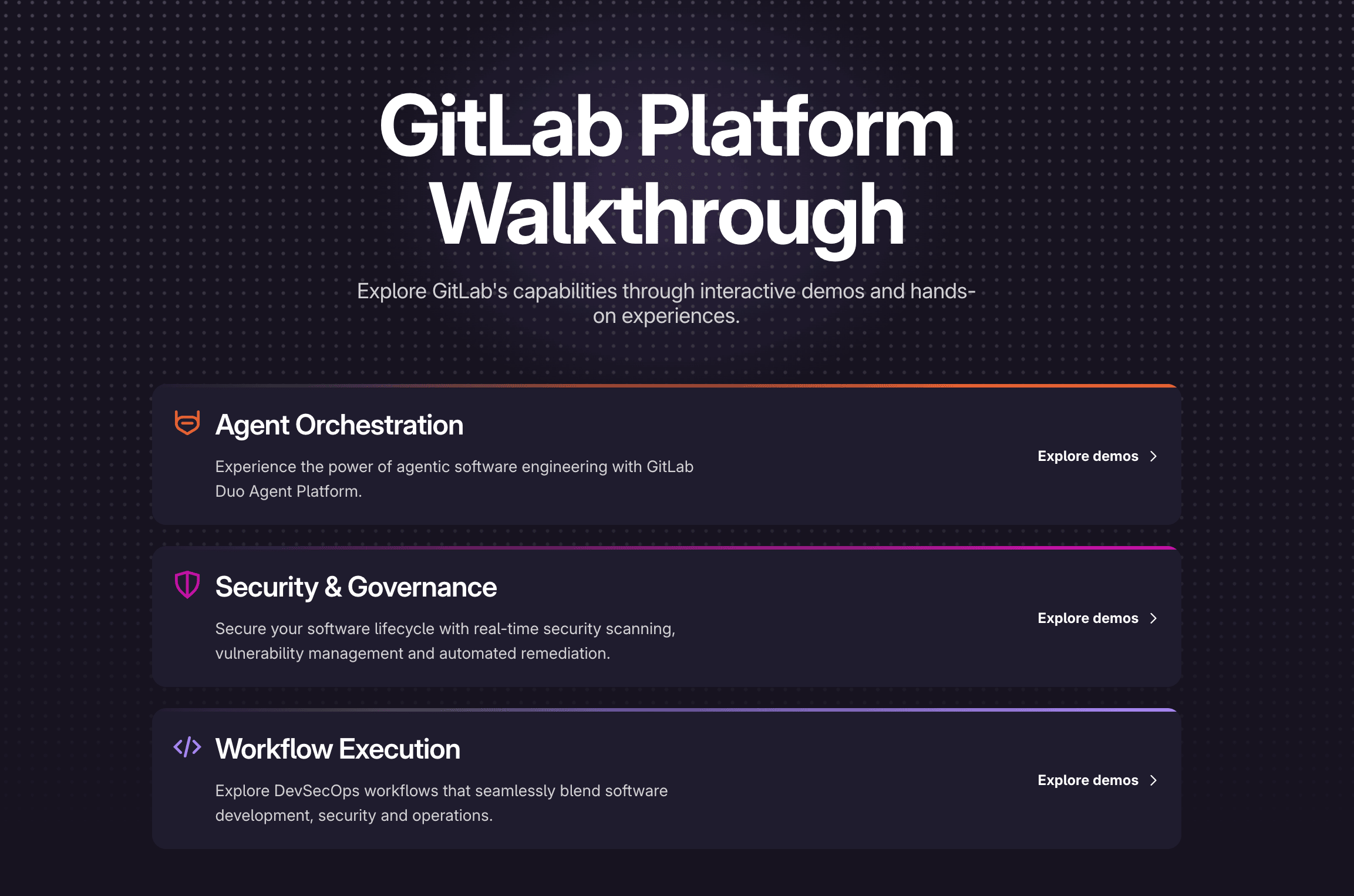
Demo Zone を見る → - Developer Advocacy チームが管理し、GitLab のマーケティング Web サイトでホストしている一元化されたデモハブでは、すべての製品ツアーを 1 か所にまとめ、Duo Agent Platform、Security、DevSecOps Platform の 3 つの主要領域に整理しています。
アーカイブ済みの製品ツアー
参照用に残しています。この資料を再利用する前に、製品のバージョン、リンク、手順を確認してください。
すべての製品ツアー
| タイトル | 領域 | 最終更新 | DRI |
|---|---|---|---|
| 外部エージェント - GitLab 管理 - 日本語 | GitLab Duo Agent Platform | 2026-05-28 | @nakiyama-ext |
| Cursor で使う GitLab MCP Server - 日本語 | GitLab Duo Agent Platform | 2025-12-10 | @nakiyama-ext |
| GitLab Duo Agent Platform - MCP - 日本語 | GitLab Duo Agent Platform | 2025-10-15 | @nakiyama-ext |
| GitLab Duo Self-hosted - 日本語 | GitLab Duo Agent Platform | 2025-09-30 | @nakiyama-ext |
| GitLab GitLab Duo with Amazon Q - 日本語 | GitLab Duo Agent Platform | 2025-08-31 | @nakiyama-ext |
| カスタムコンプライアンスフレームワーク | DevSecOps Platform | 2025-10-09 | @iganbaruch |
| コンプライアンスフレームワーク | DevSecOps Platform | 2025-01-27 | @iganbaruch |
| コンプライアンスフレームワーク - 日本語 | DevSecOps Platform | 2025-05-27 | @nakiyama-ext |
| アイデアから MR へ | GitLab Duo with Amazon Q | 2024-12-03 | @iganbaruch |
| Java のモダナイゼーション | GitLab Duo with Amazon Q | 2024-12-03 | @iganbaruch |
| Advanced SAST | DevSecOps Platform | 2024-09-22 | @iganbaruch |
| Advanced SAST - 日本語 | DevSecOps Platform | 2025-08-31 | @nakiyama-ext |
| AI インパクト分析 - 日本語 | GitLab Duo Agent Platform | 2025-09-01 | @nakiyama-ext |
| バリューストリーム管理 | DevSecOps Platform | 2024-06-25 | @iganbaruch |
| バリューストリーム管理 - 日本語 | DevSecOps Platform | 2025-09-30 | @nakiyama-ext |
| インタラクティブなインフォグラフィック | DevSecOps Platform | 2024-03-24 | @iganbaruch |
| GitLab Duo(AI)による脆弱性の修正 | GitLab Duo Agent Platform | 2024-02-24 | @iganbaruch |
| CI/CD Catalog | CI/CD | 2024-01-24 | @iganbaruch |
| CI/CD Catalog - 日本語 | CI/CD | 2025-08-31 | @nakiyama-ext |
| パイプラインへのセキュリティの統合 | DevSecOps | 2024-01-24 | @iganbaruch |
| Code Suggestions | GitLab Duo Agent Platform | 2024-01-24 | @iganbaruch |
短縮版製品ツアー
このセクションでは、ステップ数が少ない短縮版の製品ツアー(通常 15 ステップ未満)を紹介します。イベントのデモブースや、すばやくデモを見せる必要がある場合に便利です。
| タイトル | 領域 | 最終更新 | DRI | ステップ数 |
|---|---|---|---|---|
| Advanced SAST | DevSecOps Platform | 2024-09-22 | @iganbaruch | 13 |
| コンプライアンスフレームワーク | DevSecOps Platform | 2025-01-27 | @iganbaruch | 9 |
| 脆弱性の説明と修正 | GitLab Duo | 2024-02-24 | @iganbaruch | 5 |
内部向け製品ツアー
内部向け製品ツアーは、GitLab チームメンバーが顧客や見込み顧客に機能をデモするために設計されています。公開製品ツアーとは異なり、説明ダイアログを省略して、シームレスなライブデモ体験を提供します。フローを操作する方法については、ナビゲーションガイドを参照してください。
| タイトル | 領域 | 最終更新 | DRI |
|---|---|---|---|
| コンプライアンスフレームワーク | DevSecOps Platform | 2025-02-20 | @iganbaruch |
| アイデアから MR へ | GitLab Duo with Amazon Q | 2025-01-05 | @iganbaruch |
| Java のモダナイゼーション | GitLab Duo with Amazon Q | 2025-01-05 | @iganbaruch |
| Advanced SAST | DevSecOps Platform | 2024-09-24 | @iganbaruch |
| AI インパクト分析 | GitLab Duo | 2024-10-30 | @iganbaruch |
| Duo Enterprise | GitLab Duo | 2024-10-28 | @iganbaruch |
これらのツアーを操作する詳しい手順を見つけるには、Google Drive で「[製品名] tour - navigation guide」(例: Advanced SAST tour - navigation guide)を検索してください。
動画
GitLab YouTube チャンネル
GitLab Unfiltered YouTube チャンネル
- Developer Advocacy - 講演の録画、ワークショップ、コミュニティエンゲージメント
- Dev Advocacy:GitLab Duo Agent Platform のユースケース
- Contributor Success AI Catalog / Duo Agent Platform のデモ - AI カタログの力を示すユーザーストーリー
Vimeo フォルダ
- Developer Relations(内部向け)
メンテナンスされている講演
これらの講演スライドデッキは、イベント、講演、顧客向けワークショップなどでのストーリーテリングを提供します。スライドデッキを自分の講演やワークショップなどに使用したり、特定のスライドを新しいストーリーに転用したりできます。質問やフィードバックは #developer-advocacyの DRI に連絡してください。
以下の講演がメンテナンスされています:
| タイトル | 領域 | フォーカス | リソース | 更新日 | DRI |
|---|---|---|---|---|---|
| 私の AI エージェントの力を借りた効率的な DevSecOps ワークフロー | エージェント型 AI、GitLab Duo Agent Platform | ユースケースと問題解決、ライブデモと AMA | GitLab DACH Roadshow 2025 録画、スライド: 公開版、内部版、デモ: Tanuki IoT Platform | 2025-12-04 | @dnsmichi |
アーカイブ済みの講演
参照用に残しています。この資料を再利用する前に、製品のバージョン、リンク、手順を確認してください。
| タイトル | 領域 | フォーカス | リソース | 更新日 | DRI |
|---|---|---|---|---|---|
| オープンソースへの参入:AI を使った迅速なコントリビューション | AI で貢献し共創する | AI を使って学んだベストプラクティス、contributors.gitlab.com の紹介 | Bitkom Forum Open Source 2025 スライド: 公開版、内部版 | 2025-09-18 | @dnsmichi |
| 進化するエッジ:組み込み向けの AI、CI、Hardware-in-the-Loop | エージェント型 AI、CI、組み込み | GitLab CI/CD Runner、LLM、組み込みハードウェア上での MCP を使った エージェント型 AI に関する研究 | Container Days 2025 録画、スライド: 公開版、内部版 | 2025-09-10 | @dnsmichi |
| AI 入門:開発者のための実践的な基礎 | エージェント型 AI | LLM、RAG、ツール、エージェント、MCP のユースケースと実践的なプロンプトなどの学習 | Open Source @ Siemens 2025 録画、スライド: 公開版、内部版 | 2025-06-03 | @dnsmichi |
| AI の力を借りた効率的な DevSecOps ワークフロー | AI、GitLab Duo | Duo を使用した製品ユースケース | DACH Roadshow 2024 スライド: 公開版、内部版 | 2024-11-14 | @dnsmichi |
ワークショップ
Developer Advocacy チームは、さまざまな製品・フォーカス領域でワークショップをメンテナンスしています。ワークショップにはさまざまなタイプがあります: 受講者がライブで演習に参加するハンズオン形式(トレーニングコース)や、受講者が質問で関与するライブデモ/プログラミングセッションの実演形式です。ワークショップは Solution Architectチームや Customer Successチームと協力して作成し、ビジネス目標と整合させるべきです。
注: 特定の顧客向けに焦点を当てたワークショップは、顧客コンサルティングハンドブックに従ってリクエストできます。
アーカイブ済みのワークショップ
参照用に残しています。この資料を再利用する前に、製品のバージョン、リンク、手順を確認してください。
| タイトル | 領域 | タイプ | フォーカス | DRI | リソース |
|---|---|---|---|---|---|
| 詳解:GitLab Duo Agentic Chat のカスタムルール | GitLab Duo Agent Platform | チャレンジ演習 | カスタムルール、スタイルガイド、オンボーディング、コードのモダナイズ | @dnsmichi | GitLab グループ |
| GitLab Duo のベストプラクティス - Python ショップアプリを作る | GitLab Duo | 実演、受講者が視聴/参加、Sales Proof-of-value ワークショップ(60 分 + 非同期コンテンツ) | Python、ショップアプリ | @dnsmichi | 2024-05-07 Eddie Jaoude とのライブ配信、2024-07-01、2024-08-21 Python アプリ、2024-10-01 ベストプラクティス |
| GitLab Duo で自分だけの冒険を作る - C++ 可観測性ツールとハードウェアセンサー | GitLab Duo | 実演、受講者が視聴/参加、Sales Proof-of-value ワークショップ(60 分 + 非同期コンテンツ) | C++、オブザーバビリティ、組み込み、センサー、メトリクス | @dnsmichi | 2024-12-05 自分だけの冒険を作る - C++ |
メンテナンスされているドキュメント
Developer Advocates は、導入と効率化のユースケースを支援する実践的・技術的な例を含む、以下のドキュメントページを執筆・メンテナンスしています。
| タイトル | 領域 | 作成日 | DRI |
|---|---|---|---|
| GitLab Duo のユースケース | GitLab Duo/AI | 2024-03 | @dnsmichi |
| ストレージ管理の自動化 | 利用、API | 2023-08 | @dnsmichi |
| パイプラインの効率化 | CI/CD | 2020-09 | @dnsmichi |
クリックスルーデモ
クリックスルーデモは、自己ガイド型トレーニングに使用できる製品シミュレーションのデモンストレーションです。インターネット接続が限られている地域や複雑な環境で顧客にデモを提供する際に非常に役立ちます。そのような環境では、フローを紹介するために事前準備が必要です。fn+F2 でクリックボックスとスピーカーノートをオフに切り替えると、製品の実際のルックアンドフィールを体験できます。
アーカイブ済みのクリックスルーデモ
参照用に残しています。この資料を再利用する前に、製品のバージョン、リンク、手順を確認してください。
| タイトル | 領域 | 最終更新 |
|---|---|---|
| GitLab Duo Chat | GitLab Duo | 2024-06-19 |
| GitLab Duo (AI) | GitLab Duo | 2023-07-23 |
| Workspaces | Dev section、Create | 2023-05-23 |
| フィーチャーフラグ | CD | 2023-06-23 |
| CI の概要 | CI | 2023-10-23 |
注: デモは、インターネット接続がない場合でもオフラインで実行できます。そのためには、必要な HTML ファイルをこちらから直接入手できます。
製品導入の取り組み
- Orbit / Knowledge Graph のローンチ支援(デモ、ユースケース、調査) - FY27
- GitLab DAP のローンチ支援:状況、機能の追跡、イネーブルメント - DevRel FY27
アーカイブ済みの製品導入の取り組み
参照用に過去の取り組みを残しています。
デモ環境
ライブデモ、講演、ワークショップ、ウェビナー、アナリストリレーションズのために長期的に保守するデモ環境です。各環境には、セットアップを維持する DRI がいます。使用前に README とセットアップ手順を確認し、質問や変更については #developer-advocacyで DRI に連絡してください。
| 環境 | 注力領域 | DRI |
|---|---|---|
| Tanuki Bank | 金融サービスアプリケーション:マイクロサービス、Flux による GitOps、コンプライアンスフレームワークとパイプライン、CI/CD コンポーネント、セキュリティポリシー、GitLab Duo Agent Platform。カンファレンスの登壇者向け資料一式は Epic Tanuki Bankにあります。 | @dhelfand、@sugaroverflow |
| Tanuki IoT Platform | 組み込みハードウェア、IoT、エンタープライズアプリケーション:センサー、ファームウェア、バックエンド、フロントエンド、CI/CD コンポーネント、オブザーバビリティ。GitLab Duo Agent Platform によるエージェント型 AI を活用したモダナイゼーション。 | @dnsmichi |
| DevSecOps Platform | AI/ML、MLOps、データサイエンス、Tanuki Telco を含む、エンドツーエンドの DevSecOps プラットフォームのユースケース。 | @waarias |
| Security and Governance | セキュリティスキャン、脆弱性管理、コンプライアンスフレームワーク、セキュリティポリシー、カスタムスキャナーの統合。Simply Vulnerable Notesのデモも含まれます。 | @fjdiaz |
デモ環境の gitlab-da グループ構成は、プロジェクトハンドブックに文書化されています。
注: 特定の機能、ブログ記事、講演のための個別の小規模なデモは、ここには掲載していません。これらは use-cases、tutorials、projectsグループにあります。以下のプロジェクトを参照してください。
プロジェクト
ソースコード、デモプロジェクト、ワークショップ、チュートリアル、研究などは、プロジェクトハンドブックに文書化されています。これには、GitLab Duo (AI)、CI/CD コンポーネント、DevSecOps とセキュリティ、Workspaces、GitLab API などのユースケースが含まれます。
コンテンツ作成ガイドライン
動画制作ガイドライン
推奨機材
マイク
- 推奨: Logitech Blue Yeti
- 動画間で一貫した音質を確保するため、すべての録画で同じマイク設定を使用します
- 滑らかでクリアな音声を確保するため、録画前にマイクのレベルをテストします
- 音質を維持するため、マイクを口から 6 〜 12 インチの一定の位置に配置します
カメラ
- 推奨: Logitech MX Brio Ultra HD 4k
- 最も自然に見えるよう、目の高さに配置します
照明
- 推奨: Elgato Key Light
- カメラに映るすべての録画で一貫した照明を使用します
背景
- 背景を整理し、プロフェッショナルに保ちます
- 散らかったもの、注意をそらすもの、目立ちすぎるパターンを避けます
- ニュートラルな背景、またはシンプルで整理されたワークスペースを使用します
- 背景を十分に照らし、強い影がないことを確認します
- 動画間で一貫性を保つことで、よりプロフェッショナルな印象になります
ソフトウェア
画面録画
- 推奨ツール: Quicktime、OBS、または Screen Studio
ポスト編集
- Adobe Premiere Pro(動画のカット、音声ゲインブーストなど)
カメラに映るプレゼンテーションのヒント
自分がカメラに映る動画を録画する場合:
- 自然な会話調で話し、スクリプトの読み上げは避けます
- 自然さを保つため、完全なスクリプトではなく箇条書きや要点を使用します
- 視聴者とのつながりを築くため、カメラに目線を合わせます
- 自分らしく振る舞います。自然さが視聴者との信頼とつながりを築きます
- 間違えた場合は、無理に続けようとせず、一旦止めてそのセクションを自然に再開します
- 重要なポイントは事前に練習しますが、録画中は会話調で伝えます
動画設定
アスペクト比と解像度
- 録画ウィンドウのサイズを 16:9 のアスペクト比に設定します
- 一般的な解像度: 1920×1080(16:9)、または画面録画では 2880×1750
- 4K モニターに接続している場合は、ラップトップからキャプチャする方が簡単な場合があります
Brand チーム向け動画の Screen Studio 設定
- すべてのズームを削除します(Brand チームが必要に応じて追加します)
- ウェブカメラ/ユーザービューは録画しません
- 画面サイズを最大化するため、角丸とパディングを 0% に設定します
Always use pointer cursorをオンにします- カーソルサイズを 1.2x に設定し、一番左の
Cursor styleオプションを使用します - エクスポート: Format - MP4、Resolution - 1080p、Compression - Web
その他のコンテンツ向けの Screen Studio 設定(ソーシャル、YouTube、ウェビナー)
- ズームの使用についてコンテンツ関係者と話し合い、正しい箇所にフォーカスしていることをレビューします
- ウェブカメラの使用を推奨します。実際の人が見えることで信頼とつながりが生まれます
- 録画後にウェブカメラを非表示にするには、Camera アイコンをクリックし、Hide camera スライダーを切り替えます
- 境界線やフレームは役立つ場合がありますが、コンテンツの可読性に影響しないことを確認します
Always use pointer cursorをオンにします- カーソルサイズを 1.2x に設定し、一番左の
Cursor styleオプションを使用します - エクスポート: Format - MP4、Resolution - 1080p、Compression - Web
デモ環境のセットアップ
ユーザーアカウント
- ブランドデモには demo-tanuki アカウントを優先します(ログイン情報は 1Password の Marketing 保管庫にあります)
- その他すべてのデモには、自分のアカウント(または GDK 管理者)を使用します
Chrome ブラウザでの GitLab UI
- ズーム: 125%(または代替として 110%)
- ブックマークバーを最小化(
cmd shift b) - テーマ: White
- GitLab レイアウト幅: Fluid(
Profile > Settings > Layout width)
IDE - 詳細は開発環境を参照してください
- 視聴者が画面で何が起きているかを明確に見られるよう、ズームを十分に大きくします
- VS Code: 必要だと思う回数より 1 〜 2 回多くズーム(
cmd++)します - JetBrains:
Settings > Appearance & Behavior > Appearance > Accessibility > Zoom- テストでは125%が最適でした - 不要なタブやツールバー項目を閉じて IDE をシンプルにします
- IDE ベンダーのすべての AI 統合を無効化します
- 不要なアイコンを非表示にするか、Zen モード(
cmd+k+z)を使って表示をシンプルにします
追加のガイダンス: 開発環境(内部ハンドブック)
外部コンテンツリクエストのチェックリスト
外部向け動画コンテンツのリクエストに対応する場合は、次の項目を確認します:
- 動画に音声ナレーションを含めるか、テキストのみのナレーションスクリプトにするか
- 出力アーティファクトの形式(デフォルト: mp4)
- 配信フォーマット(デフォルト: 16:9、1920x1080)、または必要なカスタムフォーマット
- 動画の使用場所(YouTube、ブログ埋め込み、ソーシャルメディア)
- キャプション用字幕を含む SRT ファイル
Screen Studio での録画
Screen Studio は、画面領域やウィンドウをキャプチャしてウェブカメラビューと組み合わせ、シンプルな編集 UI でインテリジェントな自動「シーンへのズーム」を使用します。
注: 「Shareable Links」機能の使用は承認されていません。録画が Screen Studio のクラウドストレージにアップロードされるためです。
録画を開始するには、最小限のオーバーレイ UI を使用します:

手順:
Display、Window、または Area を選択します
- Screen Studio は任意の解像度を録画できますが、16:9 または 4:3 を推奨します(仕様を参照)
- Area の場合: アスペクト比を選択し、録画領域をドラッグします
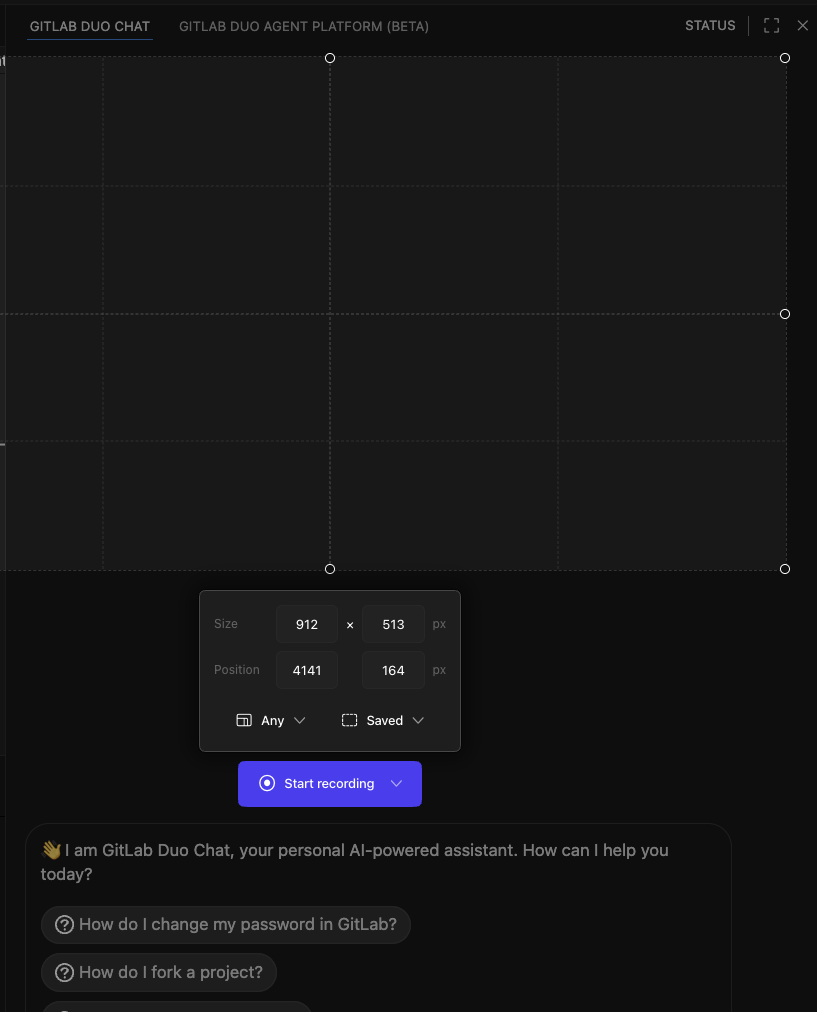
record をクリックして録画を開始します
終了後、まずプロジェクトを保存してから、エディタを開きます。
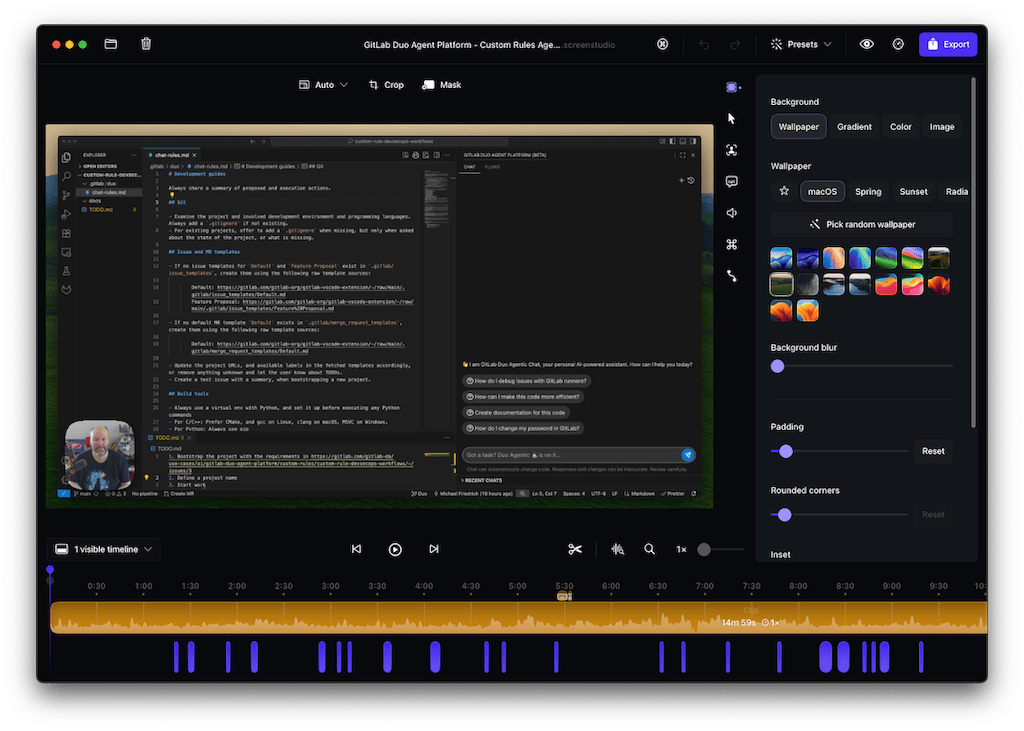
エディタ内:
- すべての設定、動画の配置、ズームのタイムラインなどを確認します
- 動画設定セクションの仕様に従っていることを確認します
- プロジェクトを保存します
Export→Export to fileをクリックします- エクスポートダイアログで
mp4形式を選択します
プロジェクト管理:
- Screen Studio はプロジェクトを
~/Screen Studio Projectsフォルダに保存します - プロジェクトファイルは
.screenstudio拡張子を使用し、生の動画ファイルと設定を含みます - ターミナルで
lsを使って確認できます Screen Studioのプロジェクトリストから再度開けます:
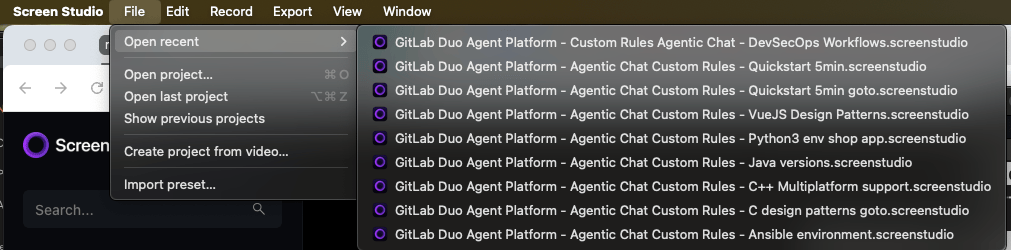
納品後: ローカルストレージを節約するため、すべての動画ファイル(エクスポートしたアーティファクトと Screen Studio プロジェクト)をチームの Google Drive にアップロードします。
Screen Studio 録画仕様
上記の動画設定セクションに詳述されている設定に従います。
ソーシャルメディア向けの Screen Studio クリップ
ソーシャルメディア向けの短い製品動画クリップは、機能や能力を効果的に紹介します。次のガイドラインに従います:
設定:
- 動画の長さ: 約 30 秒
- 音声録音なし
- 録画ウィンドウ: 1280 x 960
- 出力アスペクト比: 4:3
- 角丸: 20
- パディング: 4%
- カーソルサイズ: 3x
- 常にポインターカーソル
- 背景色: #7759c2
Chrome のセットアップ: GitLab にフォーカスし続けるため、Chrome ツールバー(アドレスバーやタブ)を録画しないようにします。1280 x 960 のアプリモードで Chrome を起動します:
/Applications/Google\ Chrome.app/Contents/MacOS/Google\ Chrome --app=https://gitlab.com/gitlab-da/projects/cheap-flights --window-size=1280,960
--app= の URL を対象のページ/プロジェクトに置き換えます。
OBS での録画
OBS は画面録画をより細かく柔軟に制御できますが、トレードオフとしてセットアップと編集のプロセスがより複雑になります。
主要な概念:
Scene - 同時に録画するソースのコレクション
Sources - 音声、画面録画、ウェブカメラなど
- ソースを追加するには
+アイコンをクリックします - よく使用するソース:
- macOS Screen Capture: 画面録画
- Audio Input Capture: 直接の音声録音
- Video Capture Input: 録画内の話者/ウェブカメラ
- Macbook の画面を録画するには
macOS Screen Captureを使用し、名前を付けて右クリックし、プロパティを編集します - Properties: 画面(ラップトップとモニター)とキャプチャタイプ(画面全体、ウィンドウ、アプリケーション)を選択します
推奨設定:
OBS > Preferences > Video:
- Base (Canvas) Resolution: 1920x1080、Aspect ratio 16:9
- Output (Scaled) Resolution: 1920x1080、Aspect ratio 16:9
OBS > Preferences > Output > Dropdown: Advanced
- 「Recording > Automatically remux to mp4」を有効にします(mkv コンテナをインポートできない Adobe Premiere Pro で必要です)
追加リソース:
- OBS 録画スタジオガイド
- Developer Advocacy のショーケースのメモ(内部向け)と録画(公開版)
Adobe Premiere Pro でのポスト編集
リソース: Developer Advocacy のショーケースのメモ(内部向け)と録画(公開版)を確認してください
プロ用放送マイクでの音声ゲインブースト
プロ用の放送マイク(例: Shure SM7B)を使用していて音声ゲインが低すぎる場合は、次のオプションを試します:
ハードウェアソリューション(推奨)
- オーディオインターフェース + Cloudlifter により結果が大幅に改善します
- SM7B マイクは、コンピューターに到達する前に追加のゲインが必要です
OBS 録画
- 録画中に OBS で音声ゲインを上げます
Source > Audio Capture Deviceを見つけます- 右クリックして
Filtersを選択します - Gain を +10 または +20dB に設定します
- フィルターを設定します:
- Noise Suppression: RNNoise または Speex
- Compressor: Ratio 3:1、Threshold -18dB、Attack 6ms、Release 60ms
- Limiter: Threshold -6dB、Release 60ms
ヒント: ベストプラクティスの設定については Claudeに尋ねてください(プロンプト: How to boost audio in OBS for a Shure SM7B microphone as input?)
Screen Studio 録画のポスト編集
- エクスポートした録画を Adobe Premiere Pro で編集します
- 新しいプロジェクトを作成し、メディアブラウザに動画ソースを追加します
- 動画をエディタにドラッグ&ドロップします
- 音声トラックを右クリックし、
Audio Gainを選択します Set Gain to:を選択し、25 dBと入力します
録画機材に関する追加リソース
GitLab Unfiltered チャンネルへの動画アップロード
2025 年 7 月から、チームメンバーは GitLab Video Scannerを使用して GitLab Unfiltered に動画をアップロードすることが推奨されています。これは、GitLab Unfiltered チャンネルに公開する動画でのトークン漏えいリスクの軽減を支援する社内サービスです。
製品ツアーガイドライン
Navattic で GitLab ツアーを作成するためのガイドライン
- 簡潔に保つ - 製品ツアーは 5 〜 12 ステップにし、各ステップで明確な価値を提供します。チュートリアルとは異なり、製品ツアーはすばやく魅力的なものにします。
- コンテキストを提供する - 追加リソースとして、ポップアップダイアログにブログ記事やドキュメントへのリンクを追加します。
- GitLab ブランディングを適用する - テーマ設定で「GitLab Branding [Navattic Team]」を選択し、一貫したデザインにします。
- 適切なキャプチャタイプを使用する:
- Web captures(推奨)は製品内体験を作り出します
- Web ベースでないアプリケーション(例: IDE)には Screenshots を使用します
- 正しい解像度を設定する - Chrome でキャプチャする際は、1440x900(Navattic の推奨解像度)を使用します。Navattic 録画ツールバーの組み込みリサイズツールを使用します。
- コールトゥアクションを含める - 最終ステップには CTA(通常は無料トライアルへのリンク)を配置します。
- Beacons を使って関連要素を強調する - Highlight の外観設定を適用して重要な要素を強調します。
- キーボードナビゲーションを有効にする - 矢印キーでツアーを移動できるようにし、よりスムーズな体験を提供します。
- Presenter Mode を使用する - 必要に応じてポップアップを非表示にし、よりすっきりとしたビジュアルプレゼンテーションにします。
- ポップアップを適切に設定する:
- 最初と最後のステップには、強い背景を持つ Modals を使用します
- 中間ステップには Tooltips を使用し、適切な場合は Backdrop 設定を有効にします
- アクション固有のラベルを使用する - ユーザーが積極的に関与していると感じられるように、「Next」の代わりに「Commit」「Install」「Submit」などのラベルを使用します。
- 例を確認する - 推奨されるフォーマットを理解するため、既存の製品ツアーを確認します。
- レビューを依頼する - 公開向け製品ツアーをリリースする前に、Developer Advocacy チームへレビューを依頼します。
Navattic へのアクセスをリクエストする
チームにツアーに関する特別な要件があり、Navattic でツアーを開発したい場合:
- 正当なビジネス上の理由があるチームメンバーは、3 か月のトライアルライセンスを利用できます
- アクティブユーザーは、必要に応じてアクセス期間の延長や追加ライセンスを受けられる場合があります
- 非アクティブユーザーのライセンスは、別のチームメンバーに再割り当てされる場合があります
- アクセスをリクエストするには、Lumos(Okta ダッシュボードで利用可能)でリクエストを開きます
質問がある場合は、#developer-advocacyで私たちに連絡してください
新しい Navattic ユーザーの追加(Developer Advocacy チームのプロセス)
チームメンバーが Navattic へのアクセスをリクエストしたら、次のプロセスに従います:
- リクエストを受け取る - Navattic 管理者が Slack またはメール経由で Lumos リクエストを受け取ります
- 検証する - リクエスト者が正当なビジネス上の理由を提供していることを確認します
- 空き状況を確認する - Navattic ユーザー追跡スプレッドシートでライセンスの空き状況を確認します
- Lumos で承認する - 検証後、Okta アクセスのためにアクセスリクエストを承認します
- Navattic の招待を送る - GitLab チームの Builder ロールでチームメンバーを招待します
- ガイドラインを共有する - Navattic ガイドラインを送ります
- トライアル期間を伝える - デフォルトのアクセス期間が 3 か月であることをチームメンバーに伝えます
- 追跡情報を更新する - Navattic ユーザー追跡スプレッドシートに、名前、メール、開始日、予定終了日を追加します
- Slack に追加する - #navattic-updatesチャンネルに招待します
製品ツアーの公開
製品ツアーは次の場所で公開されます:
- Developer Advocacy コンテンツライブラリ
- Highspot
- GitLab ドキュメント(デモのリンクについてはスタイルガイドに従います)
- Demo Hub ポータル - すべての製品デモを一元化するプラットフォーム
選ばれたツアーはウェブサイトで紹介される場合もあります。
製品ツアーへのコントリビュート
Developer Advocacy チームは、Advanced SAST、GitLab Duo、GitLab Duo with Amazon Q、その他の主要なワークフローと新機能を紹介する製品ツアーを作成しています。コンテンツ、スクリプト、環境を用意して追加のツアーを提案することで、コントリビュートできます。
コラボレーションの方法:
- 製品ツアー提出テンプレートを使ってアイデアを提案します
- 効果的に評価できるよう、テンプレートのすべての質問に回答します
- Developer Advocacy チームがレビューし、次のいずれかを行います:
- ツアーを承認し、優先事項に基づいてタイムラインを提案します
- 改善案を提供します
- 適さない理由を説明し、代替案を提供します
- 承認後、製品ツアーテンプレート(Google Doc)を使ってスクリプトを起草します(リンクは提出テンプレート内にあります)
- 提出 Issue のコメントにスクリプトのリンクを追加します
- Developer Advocacy チームがスクリプト作成で協力し、Navattic でツアーを作成して、公式な公開先(ウェブサイト、ドキュメント、Highspot、ハンドブック)に公開します
コンテンツ配信
URL のタグ付けと追跡のための UTM
Developer Advocacy チームは、Marketing の UTM 戦略に従います。Developer Advocacy チームの utm_content プレフィックスは de_ で、Sisense で簡単にデータをフィルタリングできます。
UTM ビルダーを使用して、キャンペーン用の UTM コードを作成してください。
コンテンツ配信ワークフロー
コンテンツの公開後、次の配信手順に従います:
一般設定:
- UTM ビルダーを使用して UTM コードと短縮 URL を作成します
ドキュメントとコミュニティ:
- 役立つチュートリアルブログ記事やデモを GitLab ドキュメントに追加します
- コントリビュートのドキュメントに従い、必要に応じて関連トピックの見出しを作成します
- コンテンツの短縮 URL を含む MR を作成し、担当テクニカルライターにレビューを依頼します
- 例: ワークスペースのドキュメントにチュートリアルブログ記事を追加
- コミュニティプラットフォームで共有します:
- GitLab Forum
- r/gitlabサブレディット
- より広いトピックの場合: その他のサブレディットや dev.to などのブログサイト
ソーシャルメディア:
- ソーシャルメディア用のコピーを起草します
- チームメンバーが共有できるよう、EveryoneSocial でコンテンツを提案します
- 投稿後、
#social-media-actionSlack チャンネルで共有し、ソーシャルメディアチームにプロモーションを依頼します
GitLab チーム:
- フィールドで役立つコンテンツを Highspotに投稿します
- 次のテンプレートを使って、#developer-advocacy Slack チャンネルでアップデートを共有します:
:results-tanuki: <Content type> published: <title>

Social short UTM URLs:

1. LinkedIn:
2. Twitter:
3. Mastodon:

Content epic: <URL>

Thanks/cc @teammembers
例:
:results-tanuki:  Blog published: Set up your infrastructure for on-demand, cloud-based development environments in GitLab

Social short UTM URLs:

1. LinkedIn:
2. Twitter:
3. Mastodon:

Content epic: <URL>

Thanks a lot @HelpfulCoworker for editing this long read :handshake: :purple_heart:
5d840611)