Content last updated 2026-09-10
GitLab イベント情報
GitLab のイベント
このページは対面イベントの詳細を概説しています。バーチャルイベントの情報については、バーチャルイベントページ を参照してください。
マーケティング内には外部イベントを扱う 3 つのグループがあります。各グループには特定の目的があります。詳細については各ページを参照してください。
すべてのイベント契約に含めるべき法的文言
- これは、(サプライヤーのテンプレートに同意する際に) サプライヤー契約に追加すべき文言です:
- “Termination for Convenience. GitLab may terminate this Agreement, any SOW or Order, or all at any time, for no reason or for any reason, upon notice to Vendor. Upon receipt of notice of such termination, Vendor shall inform GitLab of the extent to which it has completed performance as of the date of the notice, and Vendor will collect and deliver to GitLab whatever Work Product then exists, if applicable. GitLab will pay Vendor for all Work acceptably performed through the date of notice of termination, provided that GitLab will not be obligated to pay any more than the payment that would have become due had Vendor completed and GitLab had accepted the Work. GitLab will have no further payment obligation in connection with any termination. Upon termination or expiration of this Agreement, Vendor shall return or destroy any GitLab Confidential Information and provide certification thereof.”
- いずれかのサプライヤーがこの便宜上の解除文言を受け入れない場合、次のオプションでフォローアップできます
- “Neither party shall be liable to the other for delays or failures in performance resulting from causes beyond the reasonable control of that party, including, but not limited to, acts of God, labor disputes or disturbances, material shortages or rationing, pandemics, riots, acts of war, governmental regulations, communication or utility failures, or casualties (“Force Majeure”).”
- いずれかの当事者の履行に Force Majeure の影響がある場合、両者は直ちに履行義務から解放されます。サプライヤーへの通知の時点から、GitLab は支払い義務から解放されます。実際には可能な限り早く、ただし GitLab がサプライヤーに通知した日から 60 日以内に、GitLab は、サプライヤーに通知した日から期間終了までの、過去に支払った料金の按分払い戻しを受けるものとします。
- 共有されるリードに必要な詳細項目: 名 (first name)、姓 (last name)、会社、役職、メール
GitLab がすでにスポンサーしているイベントは?
すでにスポンサーしているイベントへの参加に興味がある?
- イベントへの主な関心がセッション参加とカンファレンス出席者とのネットワーキングである場合は、おそらく公式のイベントスポンサーシップの一部としてではなく、トレーニング機会としてそのイベントに参加すべきです。次のステップは、予約の承認をマネージャーから得ることです。承認のため、旅費とイベントチケットの希望予算をマネージャーに送ってください。場所によりますが、1 日あたり 300 〜 500 ドルの予算を提案します。マネージャーの承認が得られたら、パスを予約して経費精算できます。
- ピッチを練習したり、顧客/見込み客に会ったり、ブースで働きたい場合は、スポンサーシップの一部として参加するのが良さそうです。スポンサーシップの一部としてイベントに参加する人は、ショーでの時間の少なくとも 80% を特定のスポンサーシップ活動に充てることを期待されます。一日のほとんどブース当番や同様のことに従事し、夜には GitLab ネットワーキングイベントに参加することになります。新しい都市を散策したり、その地域の友人と会ったりすることは想定しないでください。早めに来たり遅くまで滞在したり、または上記のオプションを選択してください。
イベントの提案
イベントを誰が扱うかを判断するため、イベント決定ツリー を参照してください。決定ツリーに基づいて誰がイベントを所有すべきか明確でない場合は、[email protected] にメールしてください。
注意: GitLab チームメンバーがスポンサーシップのインバウンドリクエストを受け取った場合、リクエスト元がベストな進路を判断できるよう、ハンドブックのこのセクションへ案内してください。
提案するイベントが以下の基準を満たす場合のみ、イベントサポート/スポンサーシップを リクエストしてください:
- イベントは GitLab のビジネス目標を促進するものである
- イベントには 250 人以上 の聴衆がいる (例外はミートアップ (これは私たちのコミュニティチームが運営) または Account Based Marketing 活動の一部であるイベント)
- イベントは 1 ヶ月以上先である
イベントが上記の基準に合致し、マーケティングからのサポートを希望する場合は、適切なマーケティングプロジェクトに Issue を作成してください。
- Developer Relations - FY23 の残り期間、コミュニティイベントのスポンサーシップに関するインバウンドリクエストはサポートできません。
- Corporate Events - 「Event-Request」テンプレートを使用してください
- Field Marketing
注意: これらのリクエストは、適切な地域の Field Marketing Manager によってレビューされます。イベントが無料または低コストであっても、すべてのリクエストは、イベントや戦術がマーケティング戦略に整合し、SAO 目標を満たし、Field Marketing が GitLab の将来の成功を最大化するために適切に実行できることを確実にするため、コミット前に Field Marketing による承認を必要とします。 - レビューのため、Field Marketing イベント (対面またはバーチャル) または他の戦術を提案するには、Event_Tactic_Request Issue を開き、指示に従ってください。
Issue テンプレートをよく読み、Issue で求められるすべての必要情報を提供してください。
イベント実行
Step 1 - Issue 作成
- Corporate Marketing イベントオーナー は、Corporate Marketing プロジェクトの Corporate Event リクエストテンプレート を使って Issue を作成します。Field Marketing イベントオーナー は、Field Marketing プロジェクトの適切な Field Marketing イベント Issue を使って Issue を作成します。
- イベントに関する情報を可能な限り追加してください。イベントが契約段階に進むためには、特にコストと ROI を知る必要があります。
Step 2 - Allocadia ID またはキャンペーンタグの作成
マーケティングが Allocadia ID とキャンペーンタグをセットアップする方法の詳細は、このハンドブックページ を参照してください。
付随イベント
主要なイベントが、講演セッション、ワークショップ、ディナー、ハッピーアワー (別の SFDC キャンペーンとリストアップロードを必要とするもの) を含む場合、以下の手順に従い、必要な作業時間を確保するため SLA ガイドを遵守してください。
⏰ 付随イベントが WIP に移行する前に、セクションを記入する SLA:
- 45 営業日: 付随イベントが Marketo 招待を必要とする 場合
- 20 営業日: 付随イベントがトラッキングとフォローアップメールのみを必要とする場合
各付随イベントに新しい Issue を作成する目的は、各イベントのニーズをよりよく促進し、タイムラインを明確に示し、異なるイベントによって異なる可能性のある DRI を明確にすることです。例えば、より大きなカンファレンスで GitLabber がホストする講演セッションがあり、講演者がイベント後にメールコピーを書く予定の場合、タイムラインと DRI は一般的なブースのフォローアップメールのタイムラインと DRI とは異なります。
付随イベントの手順:
- DRI は各付随イベントについて、メインの Field/Corporate イベントに対応する新しい Issue を作成し (例: ディナー + 日付 - 元の Issue に表示されるイベント名)、イベント DRI にアサインします
- 注: すべてのコピー (全体のイベントと付随イベントの両方) は単一のコピードキュメントに保管され、イベントエピックからリンクされます
- Corp DRI は、Issue 内の必須セクションで指定された関連する必要な実行 Issue を追加します。 このセクションは、Issue が
status:wip に移行する前に完了している必要があります。- 例: ランディングページ - ディナー + 日付 - 元の Issue に表示されるイベント名)
- Corp DRI は、各付随イベントを FY23 All-Marketing カレンダー に新しい行として追加します
Step 3 - 契約完了 - FMM
- Plan から WIP へのプロセスは こちら を参照してください。
Step 3 - 契約完了 - Corporate Event DRI
- Corporate Event DRI の場合、契約が締結されたら DRI はイベント エピック作成プロセス を開始します。
- 以下は、フィールドおよびコーポレートイベントのアクションとタイムラインを整理するために DRI が取る戦術的なプロセスです。
Step 4 (Corporate Marketing): DRI がイベントエピックを作成
- DRI はイベント用のエピックを作成
- 命名規則:
[Event Name] - [3-letter Month][date], [Year] - DRI はエピックの説明に下記のエピックテンプレートをコピー & ペーストします
- 「Issue Creation」セクションで、DRI は不要な部分を削除します
- DRI はイベント用にオープンされた Issue をエピックに関連付けます。元の Field または Corporate マーケティング Issue (この Issue は「META」と呼ばれることがあります) をリンクしてください
- ブース番号 (エピック名に含めるべき)
- 参加者にとって関連性のあるその他の高レベル情報
注: エピックはすべてのイベント情報のメインハブです。イベントに関連するすべての Issue は、エピックに 必ず リンクしなければなりません!
エピックテンプレート
## [Main Issue]() - Link main event issue here

## [Landing Page]() - Link event landing page here when live

## Event Details

* Event DRI:
* Campaign Type: `Usually Owned Event or Conference'
* Type: In-Person
* Official Event Name:
* Date(s):
* Campaign utm `enter utm here` (Format: Campaign Tag, must be all lowercase, with no spaces, underscores, or special characters)
* [Add the planning sheet]()
* Related GTM motions (select all that apply)
      * [ ]  Security and Compliance
      * [ ]  DevSecOps Platform
      * [ ]  Automated Software Delivery
* [SFDC Campaign]()
* [MKTO Program]()
* Event Budget:
* Allocadia ID: `enter ID`

## [Copy for landing page and emails >>]() - template: https://docs.google.com/document/d/1_ek6A9fFPxHzPDTGs24oKM-5J5eQPLQ5CIgD0zu7_uI/edit#heading=h.6vgpxnyb4dh1

* Alliances/Partner Marketing involved - (if yes, must designate a DRI)
* Will this event include use of Marketing Development Funds (MDFs)? YES/NO
   * Requesting MDF Funds: `https://handbook.gitlab.com/handbook/marketing/corporate-communications/analyst-relations/channel-marketing/#requesting-mdf-funds`

## Issues to be created

* [ ] [Program Tracking](https://gitlab.com/gitlab-com/marketing/marketing-operations/-/issues/new?issuable_template=request-program-tracking) - Corp DRI creates, follow instructions in issue
* [ ] [Write Copy Issue](https://gitlab.com/gitlab-com/marketing/field-marketing/-/issues/new?issuable_template=write-copy) - Corp DRI creates, assigns to Corp DRI - use this [copy doc template](https://docs.google.com/document/d/1_ek6A9fFPxHzPDTGs24oKM-5J5eQPLQ5CIgD0zu7_uI/edit#heading=h.6vgpxnyb4dh1) for copy
* [ ] [Marketo Landing Page](https://gitlab.com/gitlab-com/marketing/marketing-operations/-/issues/new?issuable_template=request-marketo_landing_page_request) - Corp DRI creates if necessary, follow instructions in issue
* [ ] [Email Invitation Issue](https://gitlab.com/gitlab-com/marketing/marketing-operations/-/issues/new?issuable_template=request-email-invite) - for tier 1 events only - Corp DRI creates one for single invitation, assigns to Corp DRI, Lifecycle Marketing DRI, and follows instructions in issue
* [ ] [Add to blog newsletter issue]() - for tier 1 events only - Corp DRI creates one for tier 1 events, assigns to Blog team (@sgittlen)
* [ ] [Follow Up Email issue](https://gitlab.com/gitlab-com/marketing/marketing-operations/-/issues/new?issuable_template=request-email-followup) - Corp DRI creates, assigns to Corp DRI, Lifecycle Marketing DRI, and follows instruction in issue
* [ ] [List Clean and Upload](https://gitlab.com/gitlab-com/marketing/marketing-operations/-/issues/new?issuable_template=event-clean-upload-list) - Corp DRI creates, follow instructions in issue
* [ ] [Optional: FM Pathfactory Asset Upload and Track Creation Issue](https://gitlab.com/gitlab-com/marketing/field-marketing/-/issues/new?issuable_template=Pathfactory_Request_Template) - Corp DRI creates, assigns to Corp DRI
* [ ] Optional - use only if target list is not requested on Email Invitation Issue or if a complex list is required: [Request target audience for email send](https://gitlab.com/gitlab-com/marketing/marketing-operations/-/issues/new?issuable_template=request-target-list) - Corp DRI creates, follow instructions on issue
Corporate Marketing: Issue ベストプラクティス
- これらの Issue 作成中、Issue 作成者は期限 (DUE DATE) を必ず追加してください
- Issue 作成者は、すべての Issue をイベントエピックに関連付けます
- メインイベントに関連する付随イベントが ある場合、DRI は各付随イベントに別個のイベント Issue を作成します。各付随イベントには、関連する必要な Issue を作成するための独自の YES/NO チェックリストが必要です (例: ランディングページ - ハッピーアワー - イベント名)。
☝️ ヒント: DRI は このドキュメント を使ってイベントのタイムライン/SLA を自動入力します。作成時にイベントを Plan ステータスの新しい行として追加し、開始日と終了日を追加し、各アクションアイテムの結果として得られる期限を確認します。
Step 4 - DRI イベント管理タスク
- イベントを Events Cal および Events Page に追加します。
- event DRI Issue を開始し、必要なタスクをチェックオフし始めます。テンプレートのプロセスを進める際の注意点:
- イベント専用の Slack チャンネルを開始します。
- チームメンバーのスタッフ配置が決まったら、彼らをチャンネルに招待します。関与する Field Marketing または Alliance チームメンバーに加えて。
- Slack チャンネルにはエピック以外をリンクしないでください。
- チームメンバーが連絡先と旅行情報を追加できるよう、計画シートを共有します。
- 全員に旅行と宿泊をできるだけ早く予約するよう指示します。
- 計画シートは、旅行、ミーティングセッティング、ブース当番、講演者リスト、ネットワーキングイベント、PR などのすべての詳細を追跡するために使用されます。
- イベントに講演者が必要な場合は、
Speaker Request Issue テンプレートで Issue を開始してください。 - このイベントに顧客講演者が必要な場合は、
Speaker Request を地域の Customer Reference リード にアサインしてください。Customer Reference リードは、イベントマネージャーおよび Sales チームと連携して、イベントで講演する顧客を特定しエンゲージします。 - イベント用ランディングページ (詳細手順)
- Corporate イベントランディングページは
events.yml から生成されます - 詳細手順 - Corp DRI はコンテンツ提供のため Alliances および/または Product Marketing チームと連携する Issue を作成します。
- ランディングページにフォームを含めるかどうかは協調的に決定します。
- 自社主催イベントは、
events.yml で生成されたランディングページ または Marketo ランディングページを使用します。(詳細手順) 以下のすべての基準を満たす場合に Marketo が使用されます: - イベントが Field Marketing によって 所有されている
- イベントに GitLab がかける費用が 50,000 米ドル未満 (またはあなたの国の同等額)
- イベントのプロモーションが 1.5 ヶ月以下
- スケジュール
- イベントから約 2 ヶ月 前にスケジュールされたイベントキックオフコールには、計画に関わるすべての人が参加します
- 出席するすべての人、関与する Alliance チームメンバー、コンテンツをレビューするためのデモを作成した Developer Advocate チームを含む最終イベントチェックインミーティング
- イベントレキャップには、すべての計画担当者とステークホルダーが含まれます
- 必要なコピー
- ランディングページのコピー
- 招待メールコピー - イベントの 3 〜 4 週間 前 - メール構築の前に lifecycle による承認が必要
- イベント後のメールコピー - イベントの 1 〜 2 週間 前
- ソーシャル
- 一般的なソーシャルアウェアネス投稿および作成が必要なソーシャル広告には、
Social Request テンプレートを使用して Issue を開始してください。 - イベントでソーシャルサポートを得る方法の完全な手順については、ソーシャルリクエスト手順 を参照してください。
- PR
- イベントに合わせてアナウンスされる予定の企業、パートナー、または製品ニュースには、Corporate Marketing プロジェクトの アナウンステンプレート を使用して Issue を開始してください。Request for External Announcements プロセスの詳細については、Corporate Communications ハンドブックのこちら を参照してください。
- デザイン
- 最新の承認済みブースデザインとメッセージングについては、こちらをご覧ください。
- ブースデザインのため
Corporate Marketing プロジェクトで Issue を開きます。デザインチームにアサインし、ブース仕様と期限を提供します。可能な限り早めに通知してください。 - コンテンツや主要なレイアウト変更については、
Corporate Marketing プロジェクトで作成された関連ブースデザイン Issue 内で Product and Solution Marketing と Design をタグ付けしてください。
- デジタル
- Corporate イベント向け - ミーティングセッティング
- ミーティングセッティングを通じて収集されたすべてのリードは、Marketo エージェンシーによって設定され、メインイベントキャンペーンに関連付けられた独自のキャンペーンで追跡される必要があります。
- 私たちと打ち合わせを行うすべての人に、一般的に小さな贈り物 (50 米ドル未満または国の同等額) を提供します。
- 注意: これらの準備ドキュメントはクライアントと共有します。ドキュメントは、ミーティングに参加するすべての人に見込み客や顧客の背景情報を提供することを目的としています。ドキュメントには、ミーティングで取り上げる目的やトピックも含めるべきです。
- すべてのオンサイトミーティングには、マスタープランニングシートにリンクされる ミーティング準備ドキュメント が必要です。
- イベントスプレッドシートはイベント開始の 24 時間前にロックされます。
- 変更は、スプレッドシートに コメント を行い、それを Field Marketing DRI にアサインすることで提出する必要があります。
- ほとんどの Corporate イベント には、イベント目標に紐付いたオンサイトミーティングセッティング施策があります。
- エグゼクティブが参加する場合、彼らのために予約されたすべてのミーティングは、そのイベントの指定 EA を通して調整されます。
- ミーティングはマスターイベントスプレッドシートで追跡されます。
- デモ、ブースデッキ、ドキュメント
- Product Marketing は、イベントで展示されるすべてのコラテラルの作成を支援します。
- 標準デモ は、イベント iPad に事前ロードされる必要があります。
- イベントで特定のものが必要な場合は、Product Marketing プロジェクトで Issue を開始してください。
- スワッグ
- イベントとオーディエンスに適切なノベルティを決定します。
- 推奨スワッグベンダーのいずれかと注文を調整します。
- すべてのスワッグがブース内に収まらない場合は、イベントで追加のストレージを注文します。
- リードとキャンペーンセットアップ
- Field Marketing DRI は、イベント終了から 24 時間以内、またはイベントコーディネーターから受領次第、リードリストを抽出、クリーニングし、MktgOps と共有する責任があります。
- イベントが複数のパート (ブース、ハッピーアワー、ミーティングなど) を含んでいた場合、それぞれに独自の Salesforce キャンペーンとメンバーステータス進行 があります。
- リストインポートガイドライン に従い、テンプレートを使用してデータを標準化します。
ホテルルームブロックの確保
イベント主催者が割引価格でホテルルームブロックオプションを提供し、GitLab イベント DRI がこのルームブロックを確保したい場合、契約を確保するために取れる 2 つのオプションがあります:
- 実際の契約が提供され、GitLab はルームブロック確保のためコーポレートカードを提供しますが、チェックインする個人が最終的にホテル料金を支払います (その後 GitLab に経費精算します) - イベント DRI はCoupa 経由のバーチャルカードリクエスト を開く必要があります。
- 完全な契約は提供されないが、GitLab がルームブロックを確保するためのクレジットカード認証リクエストが要求され、チェックインする個人が最終的にホテル料金を支払います (その後 GitLab に経費精算します) - イベント DRI は、要求されている情報の概要を含む legal プロジェクトでのリクエスト を開く必要があります。割引室料、締切日、およびイベントがキャンセルされた場合にクレジットカードに請求される予想総額を含めてください。
付随イベント
主要なイベントが、講演セッション、ワークショップ、ディナー、ハッピーアワー (別の SFDC キャンペーンとリストアップロードを必要とするもの) を含む場合、以下の手順に従い、必要な作業時間を確保するため SLA ガイドを遵守してください。
⏰ 付随イベントが WIP に移行する前にセクションを記入する SLA:
- 45 営業日: 付随イベントが Marketo 招待を必要とする 場合
- 20 営業日: 付随イベントがトラッキングとフォローアップメールのみを必要とする場合
各付随イベントに新しい Issue を作成する目的は、各イベントのニーズをよりよく促進し、タイムラインを明確に示し、異なるイベントによって異なる可能性のある DRI を明確にすることです。例えば、より大きなカンファレンスで GitLabber がホストする講演セッションがあり、講演者がイベント後にメールコピーを書く予定の場合、タイムラインと DRI は一般的なブースのフォローアップメールのタイムラインと DRI とは異なります。
付随イベントの手順:
- DRI は各付随イベントについて、メインの Field/Corporate イベントに対応する新しい Issue を作成し (例: ディナー + 日付 - 元の Issue に表示されるイベント名)、イベント DRI にアサインします
- 注: すべてのコピー (全体のイベントと付随イベントの両方) は単一のコピードキュメントに保管され、イベントエピックからリンクされます
- Corp DRI は、Issue 内の YES/NO セクションで指定された関連する必要な実行 Issue を追加します。 このセクションは、Issue が
status:wip に移行する前に完了している必要があります。- 例: ランディングページ - ディナー + 日付 - 元の Issue に表示されるイベント名)
- Corp DRI は、各付随イベントを FY23 All-Marketing カレンダー に新しい行として追加します
Corporate Marketing のタイムライン
このタイムラインで、BD = 営業日であり、米国の祝日を含みます。T = イベントの開始日。
- T-70 BD: Corp Mktg が最終ランディングページコピーと招待 1 コピーを提出
- T-65 BD: 最終ランディングページが公開される
- T-30 BD: 招待 1 が送信される
- T-20 BD: Corp Mktg が招待 2 の最終コピーを提出
- T-15 BD: 招待 2 が送信される
- T-10 BD: (オプション) Corp Mktg が招待 3 の最終コピーを提出
- T-5 BD: (オプション) 招待 3 が送信される
- T-5 BD: Corp Mktg がリマインダーメールの最終コピーを提出
- T-3 BD: Corp Mktg がフォローアップメールの最終コピーを提出
- T-1 Day: リマインダーメールが送信される 注 - 営業日ではない
- T+2 BD: フォローアップメールが送信される
オフラインイベント日程の変更
時として、オフラインイベントの日程変更が必要になります。FMM が日程変更を確認したら、FMM は:
- メインイベント Issue とバジェットドキュメント上のイベント日とキャンペーンタグを更新します
- メインイベント Issue で、NetSuite から削除する古いキャンペーンタグと NetSuite に追加する新しいキャンペーンタグを GL Accountant (@GGGONZALEZ) にピンします
日程変更が COVID-19 関連の場合、FMM は:
Corp DRI がイベントの Issue、エピック、トラッキングを設定した後に日程変更があった場合、Corp DRI は以下の更新を行います:
- 登録未受付: イベントの登録が処理されていない場合 (メンバーがキャンペーンに「Marketing Invited」として追加されていても):
- SFDC: SFDC キャンペーン名の ISO 日付を新しい日付に変更
- Marketo: Marketo プログラムの ISO 日付を新しい日付に変更。トークンを更新し、ランディングページ、確認メール、招待が更新されたことを確認
- GitLab: エピックと Issue 内のイベント日程を更新。期限とメール配信日を更新
- 登録受付済み: イベントの登録が処理されている場合:
- SFDC: SFDC キャンペーン名の ISO 日付を新しい日付に変更
- Marketo: Marketo プログラムの ISO 日付を新しい日付に変更。トークンを更新し、ランディングページ、確認メール、招待が更新されたことを確認
- GitLab: エピックと Issue 内のイベント日程を更新。期限とメール配信日を更新
オフラインイベントのデジタル化
自社主催オフラインイベントがバーチャル自社主催イベントになる場合
FMM は文書化されたオプションからこのバーチャルイベントの形式を決定します。FMM は、関心のあるチームに、イベントがデジタルに切り替わったこと、既存のランディングページが登録を受け付けていないこと、Sales nominated フローが停止されたこと (該当する場合) を伝えます。
- これがプロモーション付きセルフサービス ZOOM ミーティングの場合:
- FMM: 新しいエピック、必要な Issue (例: リストアップロード) と ZOOM ミーティングを作成します
- FMM: 新しいキャンペーンタグを提供します (該当する場合)
- FMC:
YYYYMMDD_HostName_Topic (External Webcast Template) テンプレートをクローンして Virtual Events 配下に新しい Marketo プログラムを作成し、GitLab Webcasts フォルダに保存します。元のライブイベントと同じキャンペーンタグを使用する場合は、Marketo は同じ名前の 2 つのプログラムを許可しないため、既存のライブイベント Marketo プログラムの先頭に「OLD」を追加します - FMC: バーチャルイベント用に
GitLab Webcasts フォルダ内に新しいフォルダを作成します - FMC: 新しい Marketo プログラムを SFDC に同期して新しい SF キャンペーンを作成します
- FMC: エピック内のリンクを新しい SFDC と Marketo リンクに更新します。該当する場合は utm を更新します
- FMC: トークン、プログラム有効化などの標準プロセスに従います
- FMM: Zoom ミーティングを設定し、Zoom リンクと ID を FMC に提供します
- これが GitLab ホスト ZOOM ウェブキャストの場合:
- FMM: 新しいキャンペーンタグを提供します (該当する場合)
- FMC: エピックがまだ作成されていない場合は、バーチャルイベントエピックコード でエピックを作成します。エピックが作成されていた場合は、バーチャルイベントエピックコードに変更します
- FMC:
YYYYMMDD_WebcastTopic_Region (Single time slot) または YYYYMMDD_WebcastTopic_Region (Multiple Time Slot) テンプレートをクローンして Virtual Events 配下に新しい Marketo プログラムを作成し、GitLab Webcasts フォルダに保存します。元のライブイベントと同じキャンペーンタグを使用する場合は、Marketo は同じ名前の 2 つのプログラムを許可しないため、既存のライブイベント Marketo プログラムの先頭に「OLD」を追加します - FMC: バーチャルイベント用に
GitLab Webcasts フォルダ内に新しいフォルダを作成します - FMC: 新しい Marketo プログラムを SFDC に同期して新しい SF キャンペーンを作成します
- FMC: エピック内のリンクを新しい SFDC と Marketo リンクに更新します。該当する場合は utm を更新します
- FMC: トークン、プログラム有効化などの標準プロセスに従います
- FMC: ZOOM ウェブキャストをセットアップする
- 既存イベントの Marketo プログラム FMC タスク (両タイプに該当):
- 既存のイベント Marketo プログラムを作成した新しいフォルダの下に移動し、タイトルの先頭に
OLD を追加します Registration および Interesting Moments スマートキャンペーンを無効化します- ライブな招待 (例: sales-nominated) スマートキャンペーンを無効化し、すべてのプロモーションを停止します
- 初期ランディングページがすでにプロモートされていて、バーチャルイベント用の新しいランディングページを作成したい場合:
- バーチャルイベントが登録をどのように収集しているかについてのメモを追加します。提案:
バーチャルに切り替えました! このイベントに登録するには、バーチャルイベントページ [link to new page] で登録してください。 - フォームを削除します
- オフラインイベントと同じランディングページ URL を保持したい場合:
- 新しく作成したプログラムからランディングページを削除します
- 古いランディングページを新しいプログラムに移動します
- ページコピーをバーチャルイベントの詳細に更新します
- ランディングページがプロモートされていない場合: ランディングページを Unapprove します
- 新しいキャンペーンが完全にセットアップされた (ランディングページ、Zoom など) 後、すでに登録した人にバーチャルイベントへの再登録方法を伝えるため、元のイベントプログラムの
Reminder Email スマートキャンペーンを使用してメモを送信します
- Salesforce FMC タスク (両タイプに該当):
- 既存の SF キャンペーンのステータスを
aborted に変更します
オフラインフィールドイベントとカンファレンスがバーチャルになる場合
これらは、(単なるスポンサードウェブキャストではなく) ブースを伴うバーチャルスポンサーシップになります。
- FMC: エピックがまだ作成されていない場合は、バーチャルイベントエピックコード でエピックを作成します。エピックが作成されていた場合は、バーチャルイベントエピックコードに変更します
- FMM/CMM: 関心のあるチームにイベントがデジタルに切り替わったこと、Sales nominated フローが停止されたこと (該当する場合) を伝えます
- FMC: エピックとすべてのサポート Issue の先頭に [Virtual] を追加します
- FMM/CMM: エピックとメイン Issue にメモを追加します:
このイベントはライブからバーチャルに変更されました。元の日付 [2020-xx-xx]、新しい日付: [2020-xx-xx]、この [epic/issue] はバーチャルイベントの情報を反映しています。 同じ日付の場合は日付は省略できます - FMM/CMM: 新しいキャンペーンタグを提供します (該当する場合)
- FMC:
YYYYMMDD_Vendor_VirtualConfName (Virtual Conference Template) テンプレートをクローンして Virtual Events 配下に新しい Marketo プログラムを作成し、Virtual Sponsorships フォルダに保存します。ライブイベントと同じキャンペーンタグを使用する場合は、Marketo は同じ名前の 2 つのプログラムを許可しないため、既存の Marketo プログラムの先頭に「OLD」を追加します - FMC: バーチャルイベント用に
Virtual Sponsorships フォルダ内に新しいフォルダを作成します - FMC: 新しい Marketo プログラムを SFDC に同期して新しい SF キャンペーンを作成します
- FMC: エピック内のリンクを新しい SFDC と Marketo リンクに更新します。該当する場合は utm を更新します
- FMC: トークン、プログラム有効化などの標準プロセスに従います
- FMC: カンファレンスの場合: イベント YML をイベントのバーチャル詳細で更新します (場所をバーチャルに変更し、必要に応じてコピーの日付を更新)
- 既存イベントの Marketo プログラム FMC タスク:
- 既存のイベント Marketo プログラムを作成した新しいフォルダの下に移動し、タイトルの先頭に
OLD を追加します。元の Marketo プログラムがまだ使用されていなかった (招待もメンバーもなく、SFDC にリンクされているだけ) 場合は、削除またはアーカイブフォルダに移動できます Interesting Moments スマートキャンペーンを無効化します- ライブな招待 (例: sales-nominated) スマートキャンペーンを無効化し、すべてのプロモーションを停止します
- Salesforce FMC タスク (両タイプに該当):
- 既存の SF キャンペーンのステータスを
aborted に変更します
オフラインイベントのキャンセル
DRI がイベントがキャンセルされたことを確認したら、FMM は:
- イベントタイトルに [Cancelled] を含めてイベント Issue を更新します
- 関連する内部連絡先を Issue のコメントでタグ付けし、日程が変更されたことを通知します
- メインの Field/Corporate Marketing イベント Issue をクローズします
- 内部の
Sponsorships and Events カレンダーからカレンダー招待を削除します
FMC は:
- 外部向けイベントページ - about.gitlab.com からイベントを削除します
オフラインイベントが Issue、エピック、トラッキングのセットアップ後にキャンセルされた場合、DRI は:
- Field Event とカンファレンス:
- SFDC: イベントキャンペーンのステータスを
Aborted に変更。他に変更なし - Marketo: 変更なし
- GitLab: 関連 Issue と Slack チャンネルでイベントがキャンセルされたことをコメントし、Issue をクローズ。エピックのイベントタイトルに [Cancelled] を含めて更新
- 自社主催イベント:
- SFDC: イベントキャンペーンのステータスを
Aborted に変更。他に変更なし - Marketo: ランディングページをキャンセルを反映するように更新し、フォームを削除。登録済み参加者にキャンセルメールを作成
- GitLab: 関連 Issue と Slack チャンネルでイベントがキャンセルされたことをコメントし、Issue をクローズ。エピックのイベントタイトルに [Cancelled] を含めて更新。FMM/DRI と協力し、登録済み参加者にキャンセル通知を送信
イベントタイプ
私たちのさまざまなイベントタイプの完全な内訳については、このリスト を参照してください。
重要な計画上の注意事項
上記の計画リストは網羅的ではありません - 最新のタスクリストについては、フィールドマーケティングプロジェクトの計画 Issue テンプレートを参照してください。
誰がどのイベントに参加するか、どう決めるか?
- イベント DRI は、イベントに必要なスタッフ数を決定し、スタッフ全員がイベントに参加できるようにする責任があります
- イベントがよりエンタープライズ志向の場合、より多くのマーケティング/セールスを派遣しようとします。地域の Sales Manager は FM と連携して、その地域に潜在的なコンタクトが最も多い、またはイベントに参加するチームメンバーを選択します
- イベントがよりユーザー志向の場合、より多くの技術者を派遣しスタッフし、セールスを少なくする傾向があります
- スタッフィングの提案: Field Marketing は、聴衆に適している可能性のある、その地域に住む GitLab チームメンバーを評価します
- 特定のショーに思想的リーダー、専門家、またはより社交的な人物を派遣する傾向があります - 例えば、AWS ショーをスポンサーする場合、GitLab + AWS のエキスパートにイベントスタッフをしてもらいたいです
- コストと通常のワークフローへの中断を低く保つため、最小限のチームメンバーを連れて行くことを目指します。全員が提供する価値とカバレッジバランスも考慮します。あなた個人がイベントに参加したい場合、または誰かを参加させたい場合は、イベント DRI に確認してください
- イベント参加に同意したら、対応すべき顧客向けの義務がない限り辞退できません。これはイベント DRI の不要な作業を避けるために設けています
- 多くの場合、技術的な営業リソースもイベントに割り当てられる必要があります。そのためには、私たちの優れた SA を確保する方法について SA ハンドブック のインストラクションを参照してください。Issue を
technical-staff::required でタグ付けし、スタッフ確保したらラベル technical-staff::complete に変更します - 参加するすべての人は、マネージャーの承認が必要です
- DRI とマネージャーの両方からイベントスタッフをすることを承認された場合、すべての旅費はイベント/エキスポ日中に含まれます。最初のエキスポホールシフトが開かれたらすぐにオンサイトで支援する準備ができている必要があり、エキスポホールが閉まった後はいつでも旅行を予約できます。エキスポホールが開く前夜から閉まる夜まで宿泊費を負担します。追加の宿泊は個人で負担する必要があります
- イベントスタッフリストは、Field イベントは 2 週間、Corporate イベントは 3 週間前にクローズします
- スポンサーシップの一部としてイベントに公式に関わっていない場合でも、イベント周りのアクティビティに含めることができるよう、参加することをお知らせください。マネージャーから承認を得た後、イベント専用 Slack チャンネルでコメントを投稿し、Field または Corporate Marketing チームに参加予定を通知してください。イベントエピックにもコメントを追加してください
技術スタッフのリクエスト
一部のイベントには技術スタッフ (Solutions Architects および/または Customer Success チームの他のメンバー) が必要です。技術スタッフをリクエストするには、このプロセス に従ってください。
COVID-19 イベントアウトリーチ
COVID-19 を監視していることを顧客や見込み客に伝えることが重要です。ホストイベントのすべてのメールアウトリーチに以下を含めてください。
- GitLab は、イベントでのノーハンドシェイクポリシーの採用を含む、参加者の安全を確保するため追加の予防措置を取り、参加者に呼吸器衛生の実践 (頻繁な手洗いと手のひらではなく肘に咳をする) を求めます
- 全員の安全のため、体調不良の方はイベントを欠席し、代わりに同僚を参加させてください。これに影響を受ける参加者の方々にお詫び申し上げ、私たちが全参加者の安全を確保するために必要だと感じる措置を講じていることをご理解いただければ幸いです。これらの予防措置を取っていただきありがとうございます。イベントでお会いできるのを楽しみにしています
イベントアウトリーチ
イベントに参加することを顧客や見込み客に伝えることが重要です。これは Marketo を介して送られるターゲティングメールおよび BDR と AE/SAE のアウトリーチを通じて行われます。
- ほとんどの場合、イベント前の参加者リストは受け取りませんが、受け取った場合は Issue で共有されます
- BDR と AE/SAE は、イベント前にコンテンツ DRI が提供するトーキングポイントを使用して顧客や見込み客に連絡し、イベントでのミーティング/デモを設定することを目標とすることをお勧めします。私たちがイベントで開催または周辺で行う特定の活動に彼らを招待してください
- 参加者リストがない場合のプロセスは以下のとおりです:
- アウトリーチ用のターゲット講演者
- SFDC で見つけられる前年の参加者リストを活用。その人は参加していないかもしれませんが、同僚は参加するかもしれません。紹介を依頼してください
- イベントハッシュタグをフォローし、誰が参加するかを確認してください
- 地元のミートアップとイベント前のイベントに参加してください (これは AWS のような大きなイベントにうまく機能します)
- イベント専用の LinkedIn グループと Slack チャンネルに参加してください
- イベントアプリをダウンロードし、アプリを介して参加者と交流してください
- 関連するトークを検索し、潜在的な顧客に該当するトークに登録した人を確認できます
アウトリーチ用のメールエイリアスの使用
イベント前後のアウトリーチには、いくつかのメールエイリアスを使用しています。以下は、イベントに基づいてどれを使用すべきかのガイドラインです
- Corporate イベント (すべての通信):
info@ - Field marketing イベント (招待とフォローアップメール):
<amer,emea,apac,uspubsec>[email protected] - Field marketing イベント前日のリマインダー:
<amer,emea,apac,uspubsec>[email protected]
イベント前の登録トラッキング & レポート
食事制限
登録プロセス中、潜在的な食事の懸念を追跡することが重要です。登録フォームには食事制限の別フィールドはなく、この情報は SFDC で追跡されないことに注意してください。FMM は、特定の食事制限について登録者にメールするよう指示するノートを LP コピードキュメントに含める必要があります。FMM は個人的な @gitlab.com メールアドレスを使用し、regional@ エイリアスを cc に入れるかどうかを決められます。
LP の例文:
GitLab では、障害や特別なニーズに関係なく、誰もがイベントに参加できるようにすることを目指しています。すべての会場をアクセシビリティのために検証しています。障害、特別なニーズ、特定の食事制限がある場合は、このメールに返信してお知らせください。イベント前にフォローアップします。この情報は非公開に保たれ、合理的配慮の要望に対応するために必要な担当者にのみ共有されます。
登録者コミュニケーション
イベント前に FM DRI が誰かに連絡する必要がある場合は、個人的な @gitlab.com メールアドレスを使用し、regional@ エイリアスを cc に入れて行います。
Sales Nominated プロセス
Sales nominated プロセスは、レコードがイベントへの招待を受け取れるようにキャンペーンに追加することを可能にします
- セールスチームは、適切な
Campaign Status を使用し、メンバーをキャンペーンに追加してイベントに招待する必要があります:Sales Invited = 個人的にその人をイベントに招待したSales Nominated = マーケティングがあなたの代わりにその人を招待します。彼らはイベント前に招待メールを受け取り、登録すれば確認/リマインダーを受け取ります。追加方法のビデオトレーニングも利用可能。メールはマーケティングメールへのオプトインがあり、このイベントのマーケティングメールをまだ受け取っていない場合のみ送信されることに注意してください。この基準を満たす人は、登録するまで 8 日に 1 回招待を受け取ります- その他のステータス = 他のステータスをレコードに割り当てないでください。キャンペーンメンバーは FMC/Marketing Ops によって、または登録を介して自動的に更新されます
従業員ブースガイドライン
- ピッチを完璧に
- ほとんどの人は耳が 2 つで口が 1 つです。成功するピッチは、聞くこと 2 に話すこと 1 です。訪問者に対して関心を持ち、誠実に関心を寄せてください。彼らのストーリーに本当に興味を持ってください。彼らに自分たちのことを話す前に、まず彼らのことを理解してください
- 良い始め方は、歓迎の言葉とともにこう言うことです:
- “こんにちは、私は [your_name] です”
- “こんにちは、私は [their_name] です”
- “[their_name、GitLab をご存じですか?”
- “はい”
- “ご利用ありがとうございます。DevOps プラットフォームのどの部分をお使いか、ぜひ教えてください”
- “いいえ” - “なるほど。ひと言で言えば、私たちは <140 character description> です。たとえば、どちらの会社にお勤めですか?”
- “X 社”
- X 社での役割は何ですか?
- “役職 X”
- 彼らの特定の経験に合わせてピッチを調整します。今日使用しているツール、それらのツールについて好きなこと、嫌いなことを尋ねます
- ブースで働くことは、テクノロジーを説明するさまざまな方法を試したり、最も共鳴する価値提案を見つけたりするのに最適な場所です
- いくつかの定型回答を知っておきましょう
- 彼らがこれまでに聞いた最も興味深いトークを尋ねることができます
- ディールをクローズする
- この人物の次のステップが何かを把握します。彼らは大組織の意思決定者ですか?
- 会話が長引く場合は、連絡先を取得し、ブース外でチャットまたはフォローアップする時間を予定します。ブースのゴールは初期接触と接続を作ることです
- 個人的なフォローアップを行う
- ブースの前で群衆に向かって立ちましょう
- 人々がブースに入ってあなたを探す必要があるようにしないでください。前に立ってください。通り過ぎる人々とアイコンタクトを取り、笑顔を見せてください。立ち止まったり一時停止したら、「GitLab をご存知ですか?」と聞いてみてください
- ブースの外でたむろする
- ブースに GitLab チームメンバーが多すぎると、他の人がブースに来るのを思いとどまらせます。ブースは集まるのに最適な場所ですが、たむろしないでください。会話を近くのラウンジまたは社交エリアに移動させてください
- ブースにいるときは、同僚との会話を最小限に保ってください
- ブースにいるときは、参加者へのサービスに集中してください
- ブースで通常の毎日の仕事をしないでください - ブースは電話を取ったりメールに応答したりする場所ではありません。ブースにいるときは、ブース当番中であり、それだけです
- フォローアップミーティングを予定する準備をしてください
- イベントで開始した会話を続けやすくするため (すべてのベンダーフォローアップとイベント後の生産性の遅れを取り戻す必要性を考慮して)、適切なときに初期適格性ミーティングを予定するため、コンピューター (ブース内の安全で確実な場所) を手元に置いてください
- これを促進するための例文は、「今日のあなたの私たちとの会話をより落ち着いた環境でフォローアップする時間を予定して、あなたが持っている質問にお答えできるようにしましょう」です
- 整然とした豊富なスワッグストックを出しておきましょう
- ブースを清潔に保つ
- ブースで食事を取らないでください。飲み物には蓋をして、視界の外に置いてください
- 帯域幅があったり交通量が少ない場合は、他のブースに歩き回り、人々と話すことを恐れないでください。パートナーになれる、興味深いコンテンツを作成できる、または単に友好的なビールを飲める友人を作りましょう
- イベントにプレスが来た場合は、彼らをプレスチームと連絡を取らせて構いません
- 競合を巻き込む
- ブースに来る競合相手にフレンドリーで丁寧であってください
- 名刺を忘れないでください
スキャンのベストプラクティス
- アクティブだが丁寧なバッジスキャナーになりましょう
- バッジをスキャンしてもよいかをまず尋ねずにバッジに手を伸ばさないでください。「スキャンしてもよいですか」と会話を始めないでください。「フォローアップメールをご希望ですか?」または「バッジをスキャンしてもよいですか?」と丁寧に尋ねてください。多くの人は「はい」と言います。「いいえ、結構です。」と言う場合は、「わかりました。受信トレイをいっぱいにしたくはありません。もう一度私たちを確認したくなったら、いつでも about.gitlab.com にアクセスできます。」と言えます
- 参加者の同意がある場合、すべてのスワッグをスキャンと交換します。スペースとスタッフがあれば、誰かがスワッグの配布と整理、スワッグを取りに来た人々のスキャンを担当する必要があります
- 良いメモを取りましょう:
- あなたのイニシャル (これにより、メールがより個人化され、「ブースで [名前] とチャットしたのを見ました」と言えるようになります)。カンファレンスの 1 週間以内にあなた個人がメールを送れる場合は、イニシャル + 「フォローアップ」を追加してください
- テックスタック (彼らが使用しているツール)
- フォローアップに必要な詳細 (コールを予定する、X のドキュメントを送る、Y に興味があるなど)
推奨される服装
- 少なくとも 1 つの GitLab ブランドの衣類を着てください。利用可能な GitLab ブランドアイテムよりもよりドレッシーなものを着たい場合も許容されます。衣類にステッカーを貼っても構いません
- イベント DRI から提供される GitLab ブランドのランヤード
- カンファレンスがビジネスカジュアルの場合、素敵なジーンズ (穴のないもの) またはドレスパンツを試してみてください
- 清潔な、つま先が閉じた靴をお願いします
- 笑顔
ブースセットアップ
ブースプレゼンテーション資料
PubSec ブースプレゼンテーション資料
ブース品質クイックチェック
- ブースの清潔さをチェック
- モニター(s) があり、正しい位置にあるか
- 印刷物が十分にあり、正しい場所にあるか
- バッジスキャナーやその他のレンタルアイテムが揃っているか
- スワッグが整然としているか
- ブース表面の個人的なデバイスを取り除き、安全に保管する
- 開いた容器や食品廃棄物を取り除く
- スタッフが多すぎたり少なすぎたりしないか
- ブースの写真をソーシャルプロファイルに投稿する
イベント当日のブーススタッフ
- 理想的にはブースシフトは 3 時間前後またはそれ以下です
- イベント DRI によってすべてのブーススタッフのカレンダーにカレンダー招待が追加されます。カレンダー招待には、イベント会場名、会場住所、ブース番号、カレンダー招待内のイベント Issue へのリンクを含める必要があります
- ピーク時間帯にはより多くの人をスタッフします
- ピーク時間帯のシフト変更は避けてください
- 多様な専門知識とバックグラウンドを持つ個人でブースをスタッフすることを目指します - 理想的には、さまざまな部門の技術者と非技術者をペアにすべきです
- 以下の情報を含むブーススタッフの Events & Sponsorship カレンダーに招待を送ります:
- イベント、ブース、シフトの時間と日付
- リードスキャナーの使用または検索方法に関する指示
- 関連するイベントセットアップまたはクリーンアップ
イベント後
- イベントデブリーフをイベント Issue に追加します。デブリーフには該当する場合、以下を含める必要があります:
- イベントは価値があったか?
- また参加するか? Yes の場合、現在の経験を改善するために何を変えるか?
- 良いリード/コンタクトを得たか? オーディエンスプロファイルはどうだったか?
- 最高の質問と会話。質問のトレンド
- 私たちのスポンサーシップ/関与は成功したか? 適切なスポンサーシップレベルで参加したか?
- ブースのセットアップはどうだったか?
- ブーススタッフはどうだったか?
- ブースは十分なトラフィックを得たか?
- ブースの場所とサイズ
- スワッグはどうだったか?
- コンテスト
- コンテストは効果的にブランドを構築し、ターゲットオーディエンスとつながったか?
リードリスト
- イベント主催者からイベント DRI がリストを受け取る
- イベント DRI はリストインポート のガイドラインに従ってリストをレビューおよびクリーンアップする
- 上記リンクおよび list clean and upload Issue で説明されている自動化されたリストインポートプロセスを使用するようになりました。
- Marketo は LEAD または CONTACT オブジェクトに関係なく、
Email Address に基づいて既存レコードと一致させます
- Marketo は SFDC に自動的に同期します。Traction はテリトリオーナーシップに基づいてレコードを割り当てます
- イベント DRI は、メールフォローアップ Issue でリストがロードされたことを Marketing Ops に通知します
- インポートボットは、リストアップロード時に
#event_list_upload チャンネルを更新します - イベント DRI は、期待されるフォローアップが完了し、リードステータスが変更されたことを確認するためにリードをフォローアップします
リードに関する一般的な質問:
- レコードオーナーシップは グローバルオーナーシップ ルールを使用して割り当てられます
- すべてのフォローアップは SFDC で追跡される必要があります
- リストアップロードは、フォローアップが行われる 前 に行う必要があります。これにより、操作の正しい順序とアトリビューションが正しく与えられることを保証できます
- レコードオーナーおよび/またはフォローアップを行う SDR は、フォローアップを行う際に必ずレコードの
Contact Status を更新する必要があります - キャンペーンタイプとキャンペーンメンバーステータス の意味は、Marketing Ops ハンドブックで確認できます
オンサイト登録フォーム & ランディングページ
オンサイトでバッジスキャナーがない FIELD イベントの場合、FMM イベントオーナーは、ブースで名前を収集するために使用できるオンサイト登録フォームとランディングページをリクエストできます。ランディングページ (フォームを含む) は、iPad、モバイルフォン、ラップトップを通じて一意の URL でアクセスでき、ブースのスタッフのみが使用すべきで、イベント後に Marketing Ops によって無効化されるべきです。
オンサイト登録フォームを作成する方法
- FMM は、Marketo Landing Page & Automation Issue を介してオンサイト登録フォーム & ランディングページの作成をリクエストします - FMC が作成し、FMM にアサインします (Issue はトリアージされます)。このフォームは、オンサイトでバッジスキャナーが利用できない場合のみ利用可能です
- FMC はイベントの Marketo プログラムにナビゲートし、アセットの下で
No Lead Scanner - Onsite Reg ランディングページを見つけます。URL をイベントに関連するものに更新します - FMC は
03 No Lead Scanner - Onsite Event Reg キャンペーンの Marketo プログラムにナビゲートし、関連するランディングページに対して Smartlist と Flow が正しくセットアップされていることを確認します。FMC はその後、このキャンペーンを 有効化 します
オンサイト登録フォームの使い方
- FMM はランディングページ URL をブーススタッフ (およびブーススタッフのみ) と共有します
- ブースの GitLab 担当者は、ランディングページ & フォームを使用して、会話したブース訪問者の詳細を追加できます
- GitLab 担当者がフォームのメモ欄にメモを追加したかしないかによって、プログラムメンバーは以下のように Salesforce キャンペーンに入ります:
- メモ欄にメモがある場合 > キャンペーンステータス =
Follow Up Requested > リードステータス = MQL
- メモ欄が空の場合 > キャンペーンステータス =
Visited Booth > リードステータス = Inquiry
- ブーススタッフは、イベント後 24 時間で、イベント Salesforce キャンペーンに行き、キャンペーンメンバーに関する追加メモを加えることができます
- イベントが終了したら、FMC はオンサイト登録フォーム & ランディングページの Issue を介して Marketing Ops にフォームとランディングページを無効化するよう通知します
Marketo Check-in App
OWNED イベントの場合、Marketo プログラムは Marketo Check-in アプリにプッシュされ、これによって FMM チームはイベント登録リストの更新に関して自給自足できるようになります。
システムアクションを伴うユーザーエクスペリエンスフロー (登録 & チェックイン)
- 個人がランディングページ (Marketo フォーム) を介してイベントに登録します
- [system] 個人が Marketo プログラムと Salesforce キャンペーンに
Registered として追加されます - 個人がイベントに参加し、FMM がアプリを使ってチェックインします
- [system] FMM がデータを Marketo に同期すると、個人は
Registered から Attended に切り替わります - [system] 自動化が、イベントの 12 時間後に依然として
Registered ステータスの誰でも自動的に No Show に切り替えるように設定されています
⚠️ 重要! FMM はイベントの 開始時間 から 12 時間以内にすべての個人をチェックインし、Marketo に同期する必要があります。これにより、自動化が正しいレコードを No Show に切り替えられます。
Marketo Check-in アプリを有効化する方法
- FMC は Marketo プログラムイベントにナビゲートします
- ページの上部で、
View: Summary を View: Schedule に変更します - カレンダーの右側にイベントが表示されるはずです
^ イベントは最初、イベント日付ではなく、プログラムの
created date に基づいて表示されます - イベントをダブルクリックし、
date、end、イベント時間を更新します (すべての時間は Marketo の FMC のタイムゾーン設定に基づくことに注意) - スライドバーをクリックして、イベントを
tentative から confirmed に変更します。正しく行われると、スライドバーは グレー から オレンジ に変わります
イベントは、イベントの 7 日前まで Marketo Check-in アプリで表示されません
イベントチェックインのアプリの使用
FMM が会場でインターネットがあるか不確実な場合、イベント前にインターネットに接続している間にプログラムを完全に同期することが非常に重要です。
- Marketo アプリにサインインします
- 表示されたリストからイベントを見つけ、上部メニューバーに表示される青い「Sync」ボタンを押します
- これにより、すべての遅い登録がアプリに完全に同期されます
Status = Registered のすべてのプログラムメンバーが、アプリの左側のリストに表示されます

- 人々が到着したら、検索バーを使用するか、
Last Name でアルファベット順にスクロールしてリストを検索します- iPad を利用可能にしておけば、人々が自分自身でチェックインできます
- チェックインする人を選択し、「Check-in」と書かれた大きな青いボタンを押します
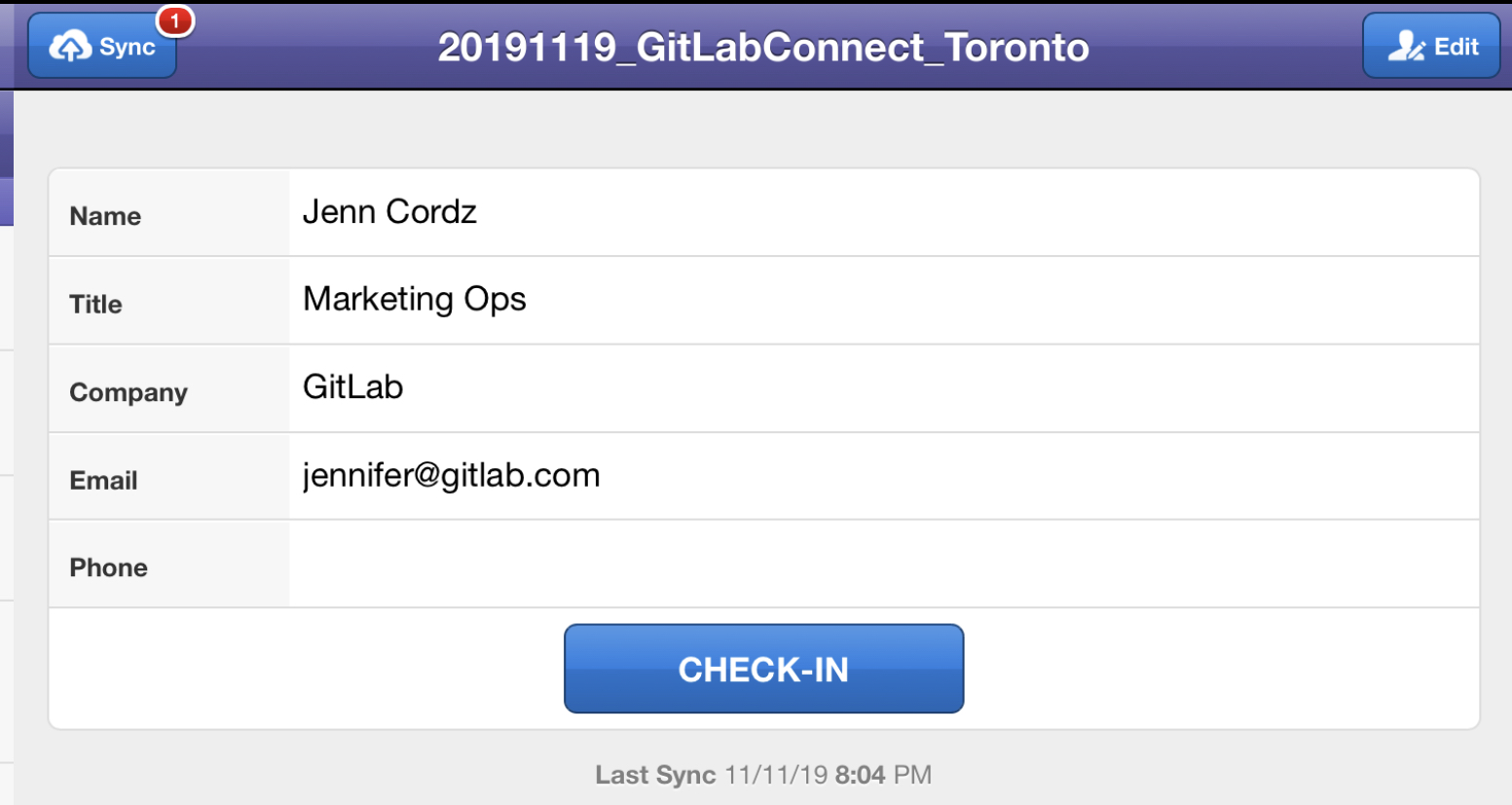 - 人物の連絡先詳細を更新する必要がある場合、「edit」(右上) をクリックして変更を加えます。- プログラムが再同期すると、連絡先詳細も更新されます
 - ドアでイベントに人を 追加 するには、アプリの左下隅にある「person+」ボタンをクリックします
 - 空のフォームが表示されます
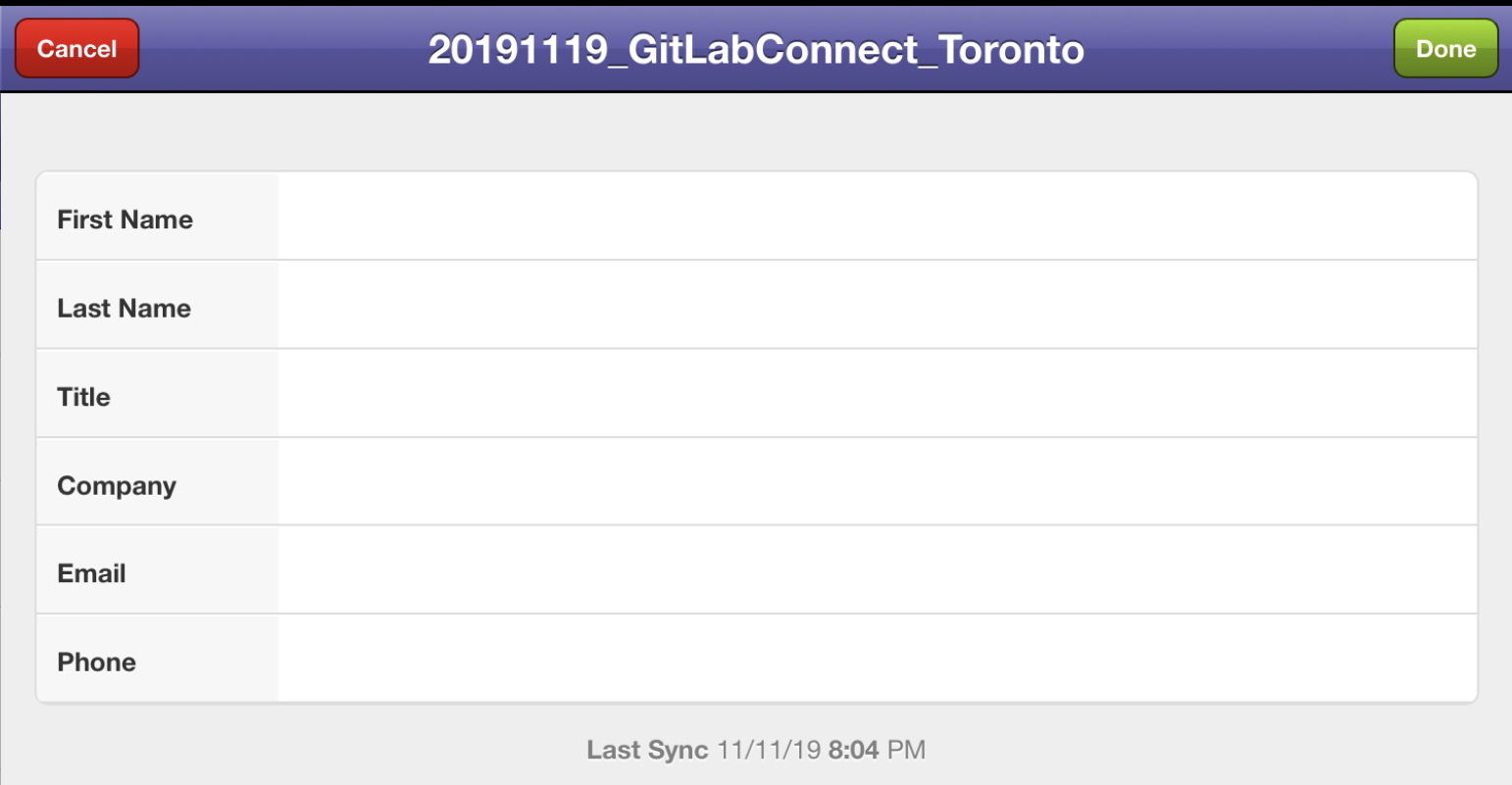 -
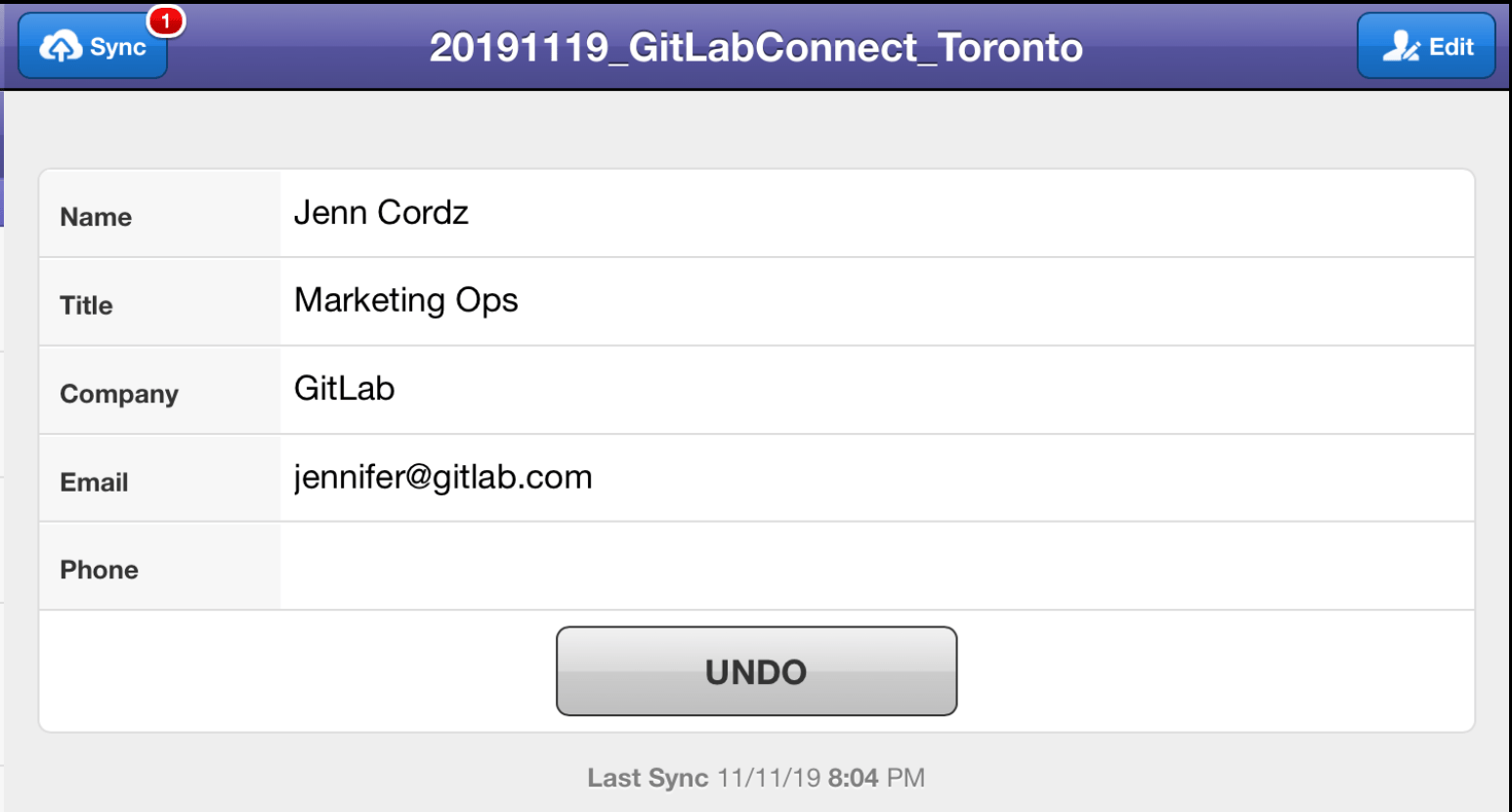
- Phone 以外のすべてのフィールドは 必須 です - 右上隅の緑の「Done」をクリックします - 青い「Check-in」ボタンをクリックしてチェックインを完了します - 人々がチェックインされると、「Sync」ボタンの上に赤い数値アイコンが表示され、アプリが Marketo に同期されるまで残ります
- イベントが終了したら、FMM は青い「Sync」ボタンを押してすべてのレコードを Marketo に送信します
- Marketo プログラムは即座に
Campaign Member Status = Attended で更新され、SFDC への同期が開始されます - List clean & upload Issue を介して Ops チームに通知し、レコードのステータスを確認し、残りの
Registerd -> No Show ステータスをリクエストします - Ops は Bizible アトリビューションが正しく適用されたことを確認します
サポートが必要な場合は、#mktgops Slack チャンネルを使用してください。
イベント用のスワッグ
スワッグに関するすべての情報はスワッグプロセスハンドブック で確認できます。イベント関連のスワッグおよびトラッキング目的では、swag_corporate および swag_community タグを利用しています。
Field Marketing スワッグおよびイベントアセットに関するすべての詳細については、Field Marketing ページのこちら を参照してください。
Developer Relations の詳細
GitLab の Developer Relations チームは、私たちのコミュニティイベント (一般的には GitLab のエンドユーザーをターゲットにした 250 人未満の参加者のイベント) をレビューおよび管理しています。Developer Relations ハンドブック には、Developer Relations チームがサポートするイベントに関する追加情報があります。
Corporate Events の詳細
Field Marketing イベントの詳細
- フィールドマーケティング担当者が出席できないイベントについては、FMM DRI がオンサイトリードを割り当てます。DRI は、この人物との調整、不在時にイベントを運営するために必要な情報を提供する責任があります。この人物は会場の連絡先となり、セットアップとテイクダウンの責任を負います
- EMEA 向け: GDPR 準拠のリードを収集していることを確認する必要があります - リードデバイスのスキャンフォローアップはイベント T&C に含まれている必要があります。GDPR が T&C にない場合、リードへのフォローアップは許可されていません。訪問者がそれに同意していない場合、リードのスキャンは自動的に GDPR 準拠ではありません
イベント用の QR コード (Field Marketing と Corporate Events)
Field Marketing は Hovercode を使用しており、これによって FMM は以下の指示に従って、抽選、連絡先情報収集などのため、イベントで QR コードを印刷および表示できます。
Corporate Events は Hovercode を使用して、CTA ウェブリンクを訪問する人々の数を追跡するための特定の QR コードを作成します。ブースで配布されるさまざまなコラテラルやサインを通じてプロモートし、オンサイト付随イベントやバーチャルイベントへの登録を促進します。コーディングチャレンジや UX 調査などのオンサイトバーチャルアクティビティに参加するためにスキャンするなど、その他のユースケースもあります。
QR コードジェネレーターのログイン
Hovercode QR Code Generator
Field Marketing と Corporate Events は両方とも、Marketing 1pass vault の Hovercode の下にある同じログインを使用します。
QR コードの生成手順
- GitLab ブランドのGoogle フォーム のコピーを作成します。フォームにアクセスするには、GitLab Google アカウントにログインしていることを確認してください。
- 以下を含むすべての必須情報を入力します:
- 参加者から収集したいすべての必須情報を入力します。リード収集目的で QR コードを使用している場合は、以下のフィールドを含めてください (すべてのフィールドを必須にすることを忘れないでください):
- 名 (First Name)
- 姓 (Last Name)
- メールアドレス
- 電話番号 (オプション)
- 役職
- 会社
- 国
- 米国およびカナダのみの州/都道府県 (米国またはカナダにいない場合は、n/a と回答してください)
- スワッグや抽選の発送のために住所を収集している場合は、フォームに次の文言を必ず追加してください -
By giving us your address, you are giving us permission to mail items to your home or office. We will not use this data for any other purposes. - Google フォームを計画スプレッドシートと統合します
- イベントの確立された計画スプレッドシート (推奨方法)
- Google フォームの
responses タブにナビゲートします - 3 ボタンの停止サインアイコンを選択します
Select response destination をクリックしますSelect existing spreadsheet をクリックします- Google Drive から確立された計画スプレッドシートを選択します
Ok を選択します- これで、確立された計画スプレッドシートが Google フォームにリンクされます
- 確立された計画スプレッドシートがない場合
- Google フォームの
responses タブにナビゲートします - 3 ボタンの停止サインアイコンを選択します
Create a new spreadsheet を選択し、スプレッドシートにタイトルを付けますCreate をクリックします- これで、新しく作成されたスプレッドシートが Google フォームにリンクされます
- QR コードを作成し、Google フォームをリンクします
- QR コードを作成
- Hovercode にすぐに使える既存の GitLab ブランドテンプレートがあります。次のデザイン仕様があります:
- ロゴ: 中央に単色のタヌキがあり、
Logo round オプションが選択されています - 色:
Pattern color と Eye color の両方が、私たちの Charcoal カラー #171321 を使用しています。最適なコントラストのため、背景色は白 #FFFFFF に設定されています - パターン: 太い点のある 4 番目のオプションが選択されています
- アイスタイル: ダイナミックコーナーのある 3 番目のオプションが選択されています
- 注: QR コードをコラテラルに配置する際、効率的なスキャンのため デザインチーム は 1 インチ × 1 インチ未満であってはならないと推奨しています
- Tag & Organize セクションを使用して、整理しておくため Display Name と Tag を追加します
- Display Name を使用して QR コードを簡単に検索できます
- レポートで QR コード使用を追跡するため UTM を追加することもできます ([UTM ジェネレーター]/handbook/marketing/utm-strategy/#how-to-create-utms) を参照)
- QR コードを生成してダウンロード
- QR コードを個人的にテストし、QR コードがライブで、アナリティクスが Hovercode ダッシュボードに収集されていることを確認するため、少なくとも 1 人のチームメイトに送信します
- イベントが終了したり QR コードがもう使用されていない場合、QR コードを削除するには、QR コードにナビゲートして
edit をクリックします。一番下までスクロールして Delete this QR code テキストを選択し、削除を確認します
AMER Field Marketing バッジおよびイベントチェックインプロセス
購入アイテム
バッジを購入する際は、購入したいバッジホルダーをチェックして、バッジペーパーが含まれているかを確認してください。多くのキットには含まれていますが、含まれていないものもあります。ペーパーを別途購入する場合は、バッジペーパーがバッジホルダー (一般的に 3x4) と同じサイズであることを確認してください。これらのアイテムは Avery を介して直接購入する必要はないことに注意してください。Staples、Amazon、Office Depot などのお店でより安価な購入オプションがあります。
SFDC 登録データプル
- SFDC にログインし、Reports をクリックして
Field Marketing フォルダで Name Tag Export を検索するか、このリンク にアクセスします - フィールドの横のルックアップをクリックして
Select Campaign を更新します - エクスポートする必要があるメンバーがいるキャンペーンを見つけます
Run Report をクリックします- これにより、イベントに登録したすべての人を含むレポートが生成されます
Export Details をクリックしますExport File Format フィールドの下で、Excel Format または Comma Delimited を選択します (ラップトップで最適に動作するもの)- これにより、登録メンバーのダウンロードファイルが作成されます。ここから、Google スプレッドシートドキュメントにコピー & ペーストし、大文字小文字、スペルエラーなどの修正を行います。このドキュメントは、バッジテンプレートを作成する際に使用されるので、姓のアルファベット順にフィルタリングすることも忘れないでください。このスプレッドシートを使用して参加者をチェックオフする場合、チェックイン列を追加することも忘れないでください
Avery テンプレート
- avery.com にアクセスし、Marketing 1pass にあるイベントログインでログインします
Templates の下で Avery Design & Print を選択しますStart Designing をクリックしますQuick Search の下で、以前購入した Avery ペーパーの箱で見つかったバッジ番号を入力します (上記の 購入アイテム で提供されたリンク)- 片面または両面 (バッジの裏面に印刷する場合) を選択し、
Select this Template をクリックします - ページの上部で
Apply from a Saved Project を選択します - 横向きオプションで
Select and Customize をクリックします - 標準のタヌキロゴを持つ
GitLab Connect テンプレートオプションを選択し、Apply this Design をクリックします - ページの左側で、
Import Data Mail Merge をクリックします Replace Spreadsheet と Browse for File を選択します- 以前ダウンロードしたイベントスプレッドシートを選択し、バッジテンプレートに含めたいフィールド (一般的に名、姓、組織) をクリックします。最初の行にヘッダーが含まれている場合は、最初の行のチェックを外すことを忘れないでください
Next をクリックし、フィールドをドラッグして好みに合わせて配置し、Finish をクリックします- 右上の
Navigator セクションでは、すべてのバッジまたは個別のバッジをフォーマットおよび変更できます - バッジを適切にフォーマットし、すべてのバッジでエラーがないかチェックします。スピーカーリボンを購入していない、個別のバッジでスピーカーを示したい場合、ここで必要に応じて詳細を追加できます
- 準備ができたら、
Preview and Print と Print it Yourself をクリックします - すべてが正しく見えたら、
Get PDF to Print をクリックします - アカウントまたはパソコンにデザインを保存することを忘れないでください
Open PDF をクリックし、以前購入した Avery バッジペーパーを使用して印刷します- 個々のバッジを分け、バッジペーパーに付属しているクリアホルダー/クリップに詰め、バッジキャリングケースに配置します
イベント用スプレッドシートチェックイン
- 上記の SFDC 登録データプル手順を使用してイベント当日に参加者リストを抽出します
- 出席/不参加用のスプレッドシートに列を追加します
- チェックインしたら参加者をスプレッドシートでチェックオフします
- イベント後、スプレッドシート情報を使用してリードリストをアップロードします
イベント用 iPad の Marketo Check-in アプリ
- Marketo Check-in アプリ手順 を参照してください
- Marketo Check-in アプリを使用するには、wifi 接続デバイスが必要です
- イベント前に、個人的な Marketo ログインを使用して iPad の Marketo Check-in アプリにログインし、正常に動作していること、イベントが表示されていることを確認してください。注: イベントはイベント開始の 7 日前にアプリに引き込まれ、その時間より前は表示されません
- 参加者の名前の最初の文字が大文字でない限り、Marketo Check-in アプリは参加者をアルファベット順に引き込みます。それらの参加者は、名前リストの一番下に順序通りでなく表示されます。その結果、参加者が来たときにスプレッドシートで参加者を出席としてチェックオフし (以下の手順を参照)、登録後に Marketo アプリで彼らをチェックインする方が速いことが多いです
- リードは Marketo プログラムに直接同期されるため、Marketo Check-in アプリを使用する際にはリードリストは不要です
Field Marketing 会場検索
会場検索リクエストの場合、FMM は Venue_Search テンプレートを利用して Issue を開けます。指示に従ってイベント詳細を提供し、地域の FMC にアサインしてください。
CXO とのライトニングミーティング
GitLab の自社主催イベントでは、参加している GitLab CXO と 10 分間のライトニングミーティングをホストすることがあります。短時間でリーダーシップとの多くのインタラクションを促進するために行います。
プロセス
- イベント前の
know before you go メールまたはオンサイトのイベントでアナウンスを行います - 場所と 10 分の制限時間を聴衆に明確に伝える必要があります
- これらのミーティングの DRI は、CXO とミーティングを行う人々のキューを形成するため、参加者の名前と会社を到着時に書き留める責任があります
- これは、共有 Google スプレッドシートのイベントブリーフィング内の別タブで行うべきです
- DRI は、ミーティングの間中、部屋に滞在することも、他の参加者のチェックインを続けるために部屋を出ることもできます
- 残り 8 分になったら、DRI は会話の流れを感じ取り、丁寧に中断して「あと 1 つの質問のための時間があります」と述べることでミーティングを締めくくり始めます
- 10 分の時点で、DRI は丁寧にミーティングを終了します
- DRI は参加者を退出させ、次の参加者を入れます
- このプロセスは制限時間に達するまで続きます
スペースの考慮事項
- 可能であれば、参加者が CXO とのミーティングを待つ間、ミーティングスペースとは別の場所があるべきです
- 待っている人のために軽食と飲み物を提供することを検討してください
- CXO とミーティング参加者を物理的に同じレベルにします (一方が高く座ったり立ったりするのとは対照的に)
検討事項
- 人々が CXO に会いたいだけで、ミーティングに 10 分間全部を取る必要がない場合、それは素晴らしいです! 最大時間は 10 分です
- 10 分のミーティングにアジェンダはありません。ミーティングの DRI は、SFDC を介して会社をすばやく調査 (SFDC アプリが電話にない場合、これがそれが役立つ理由のすばらしいユースケースです!) し、できるだけ多くの情報をすばやく収集して、CXO にこの情報を伝えます。例えば、CXO に会う列の次にエンタープライズ顧客がいる場合、CXO に知らせてください。短いブリーフ情報、なぜならこの情報を伝える時間があまりないからです
- CXO がミーティングに集中できるよう、メモは DRI または部屋にいる指定された代理人が取る必要があります。これらのメモは、メモ担当の DRI が 48 時間以内に SFDC の人物レコードへ追加します。次のステップが議論され、部屋にいない誰かにアクションが割り当てられた場合、割り当てられた人をタグ付けすることを忘れないでください!
about.gitlab.com/events にイベントを追加する方法
世界中のバーチャルイベントや対面イベントで GitLab を見つける場所を公に共有するため、about.gitlab.com/events を作成しました。このページは、イベントの責任者によって更新されます。このページは現在、Decap CMS を介して管理されています。ページにイベントを追加したり、既存のイベントに変更を加えるには、こちら の手順を参照してください。
Marketo ランディングページの作成
これは、コンバージョンのベストプラクティスに焦点を当て、ページ作成の詳細を追加するため、ランディングページのハンドブックページに移動されました
イベント用のメールプロセス
コーポレートカンファレンスでは、こちら で設定された基準に従ってメールを送信します。以下に要約します:
Tier 1:
- イベント前メール 1 通
- ショー後フォローアップメール 1 通
- 顧客ニュースレターのブラーブ
Tier 2:
- 組み込みの一般的なイベントニュースレターブラーブ
- ショー後フォローアップメール 1 通
- 付随イベントの場合: イベント前メール 1 通
Tier 3:
- 組み込みの一般的なイベントニュースレターブラーブ
- ショー後フォローアップメール 1 通 (リードが返ってきた場合)
メールマーケティングの詳細は Emails & Nurture ハンドブックページを参照してください
イベントの講演者
イベントでの講演に関する情報をお探しの場合は、Corporate Communications ページ で完全な詳細をご確認ください。
- GitLab DRI は、講演者に GitLab Speaker & Customer Travel Stipend Formを送信し、記入を依頼します。フォームを提出すると、AP は講演者を ZIP にオンボーディングし(システムにまだ存在しない場合)、PO に裏付けられていない請求書として処理します。
- GitLab DRI は、講演者が旅行を予約できるよう Navan の招待を送信します。DRI が Navan の招待を送信するアクセス権を持っていない場合は、Navan の AR(Access Request)を提出し、個人の Navan プロフィールに旅行権限を追加するようリクエストします。DRI は、Navan の招待を送信するために以下の手順に従います。
- Okta 経由で Navan にログインします
- 左上の
Navan Business Travel をクリックし、ドロップダウンから Guest Travel を選択します - 右上の
Invite Guest をクリックします - 各ページで求められる適切な詳細をすべて追加します
- Cost Center: Marketing
- Department: Corporate Events
- Subsidiary: Marketing
- Legal Entity: 必要な適切な法人を選択してください
- 必要に応じて会社の連絡先情報を調整します
- 希望する通知設定を選択します
- 同伴者 1 名が承認されているかを指定します
- ゲストの適切な旅行詳細を入力します。Corporate Events チームが管理する客室ブロックを通じて部屋を予約する場合は、ホテルの部屋の選択を解除します
- Travel Policy -
Default - 請求情報を指定します -
n/a と入力します
講演者経費のメールテンプレート
顧客である講演者に送信するメールの例は、このテンプレートを参照してください。
その他の GitLab チーム向け講演者経費プロセス
時として、GitLab は、イベントで GitLab の使用について講演する人物の旅費を負担することがあります。
支払いを行うために契約は不要です。GitLab チームメンバーは以下を行うべきです:
オプション A
- 経費が Allocadia のラインアイテムで計上されていることを確認します。スペンドタイプは
Sub-Category レベルで選択されたものにデフォルトする必要があります - 見積費用について ZIP を提出し、支払い用のバーチャルカードを取得します
- 航空運賃、車サービス、ホテル滞在、食事を考慮してください
- バーチャルカードに正しい Allocadia ID を追加していることを確認してください
- バーチャルカードが作成されたら、カード番号を講演者と共有し、可能な限りすべての旅行関連アイテムにこのカードを使用するよう依頼します
- 講演者にバーチャルカードをデジタルウォレットに追加することも勧めてください。これにより、物理的なカードなしでモバイルデバイスからタップして支払うことができます
- サポートドキュメント - この人物が GitLab のために旅行することを確認するメールなど - は、Coupa カードが作成されるためにアップロードされる必要があります
ホテル滞在
ホテルもバーチャルカードを使用して確保することを希望しますが、時にはホテルがチェックインの際に物理的なカードを請求の偶発費用のために提供するよう依頼することがあります。講演者は自分のカードを提示してから払い戻しを申請するか、GitLab チームメンバーが自分のクレジットカードを提供することができます。
GitLab チームメンバーが自分のカードを提供する場合、経費レポートを提出する際に、経費は次のように計上されるべきです:
- カテゴリー = Marketing Field Events または Brand Marketing - Field Marketing にいるか、マーケティング内の別のグループにいるかによります - これらのカテゴリーのいずれかを選択することで、経費は財務システム内のプログラム支出バケットに入れられ、従業員旅行バケットには入れられません
- 分類 = このイベントのために NetSuite で作成された Allocadia ID を必ず追加します
オプション B
講演者がすべてを自分で支払い、GitLab に払い戻しを希望する場合。
この場合、講演者は払い戻しフォーム を完成させ、領収書とともに GitLab に提出する必要があります。GitLab は受領後即座に支払います。
バーチャルイベント
サードパーティイベントから収集されるリードデータに関するガイドライン。
