Learn@GitLab YouTube 動画への CTA 追加
なぜ?
YouTube の GitLab チャンネルには Learn@GitLab プレイリストがあります。このプレイリストは、開発者アドボケイトチームが、私たちのユースケース GTM の基礎となる顧客のユースケースについて作成した動画で構成されています。これらの動画から得られる価値を高めるには、動画の最後に適切な CTA を追加することで、他の動画やプレイリストへのクロスリファレンス、チャンネル登録の促進を行うことが有効です。
CTA の追加方法(各動画で以下をすべて実施)
1. 動画の編集モードに入る
- GitLab YouTube アカウントにログインしてください(GitLab ログインからすでに権限があるはずです)。権限がなく、必要だと思う場合はアクセスリクエストを開いてください。
- CTA を設定したい動画に移動してください
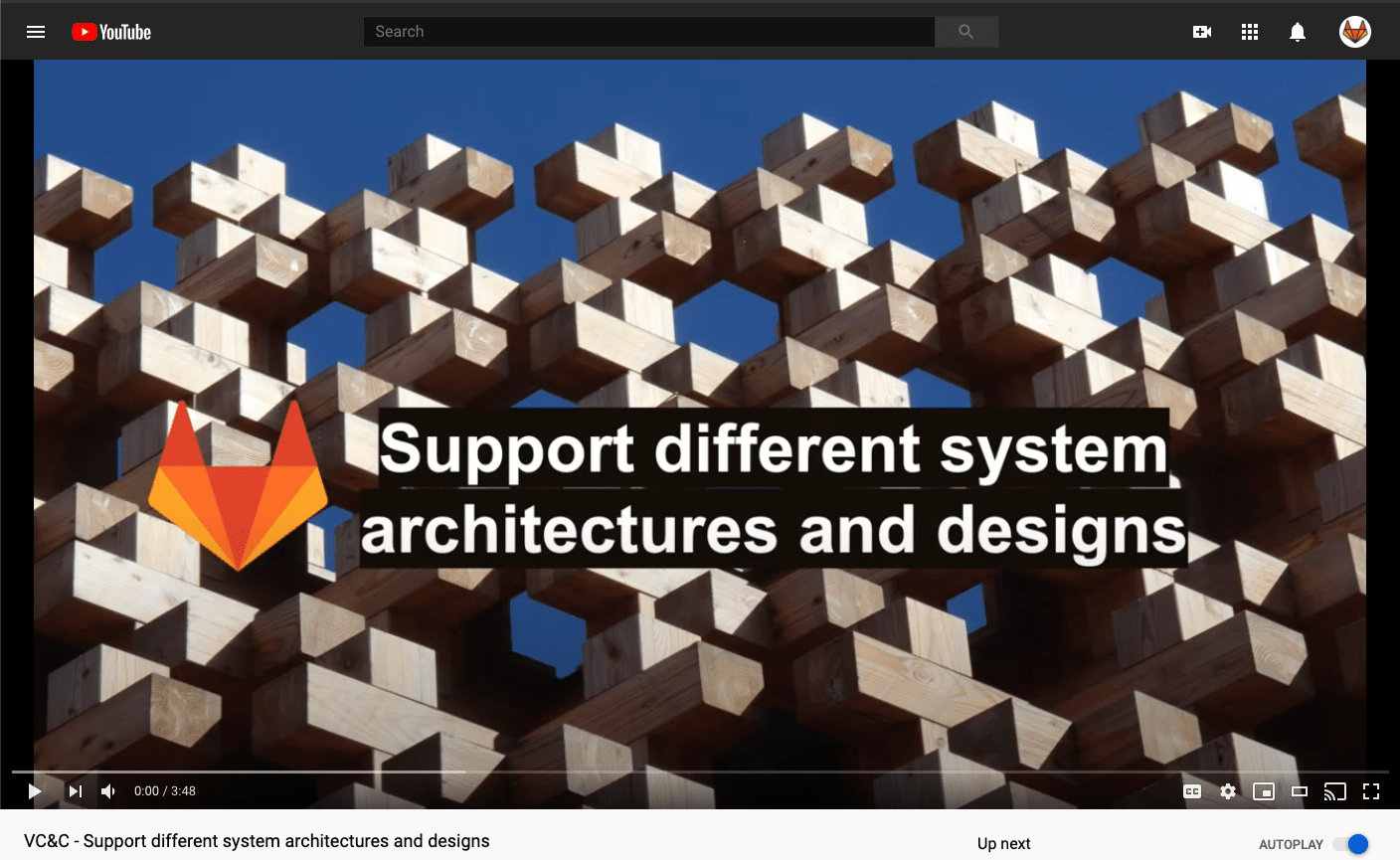
- 動画の下にある
Edit videoボタンをクリックしてください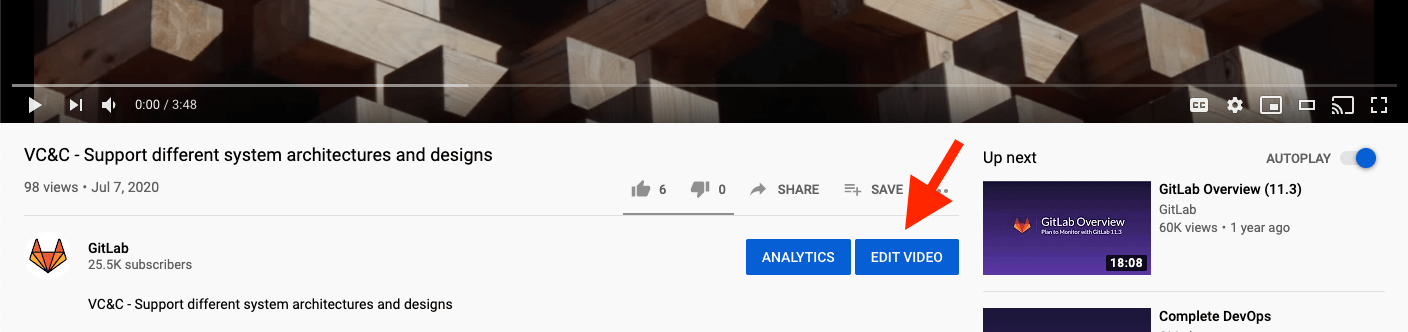
- 左パネルの
Editorボタンをクリックしてください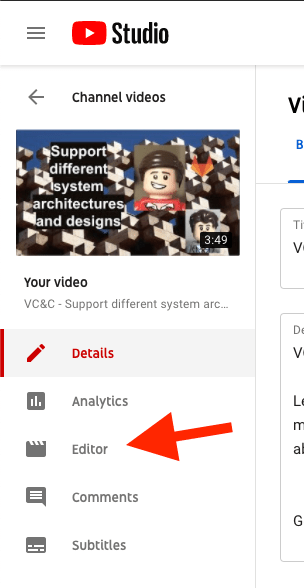
2. 挿入ポイントを見つける
- 右側のズームコントロールでビューをズームしてください
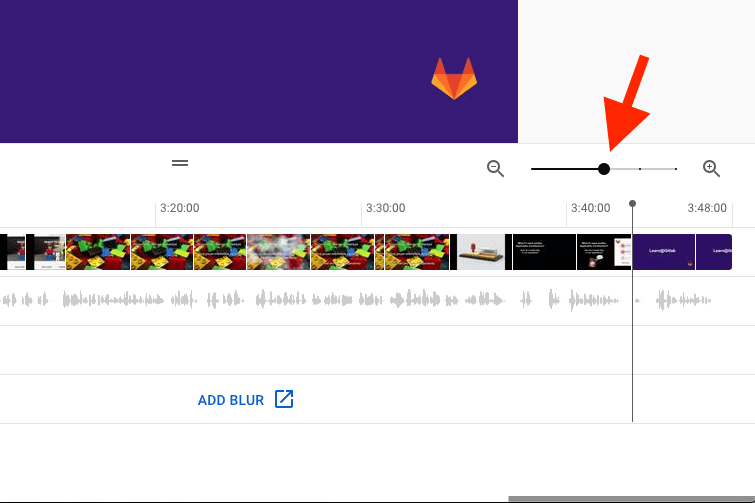
- 動画タイムライン上で、CTA を表示開始したい位置に移動してください
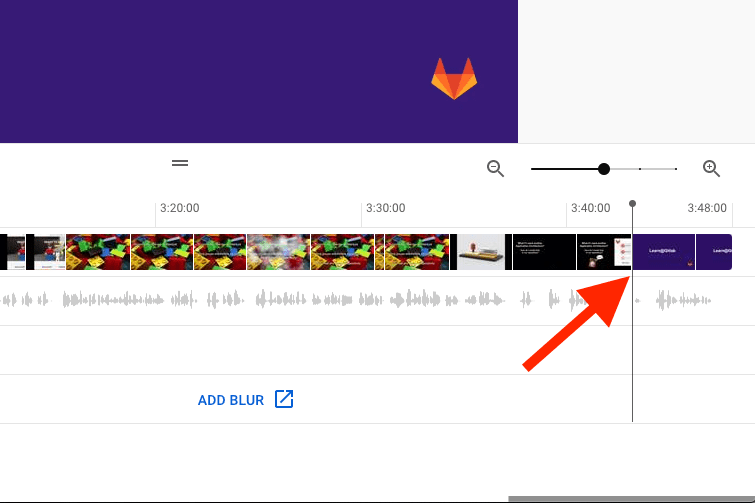
3. 動画 CTA を追加する
- タイムラインの左側にある
Add element「+」アイコンをクリックしてください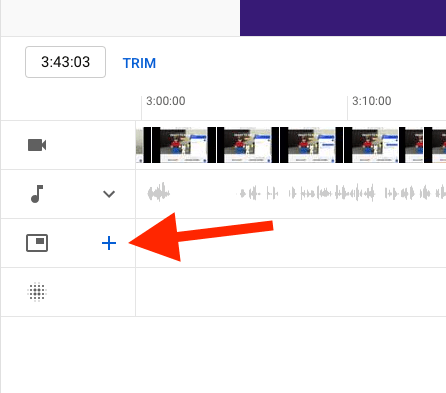
- 表示されるメニューから、新しい動画を追加するために
Videoを選択してください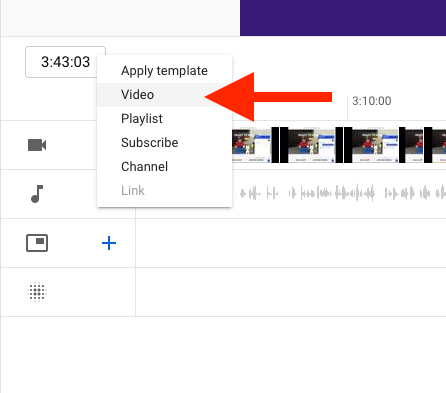
- タイムラインに動画バーが追加され、ビューアに動画の代替表示が表示されることを確認してください
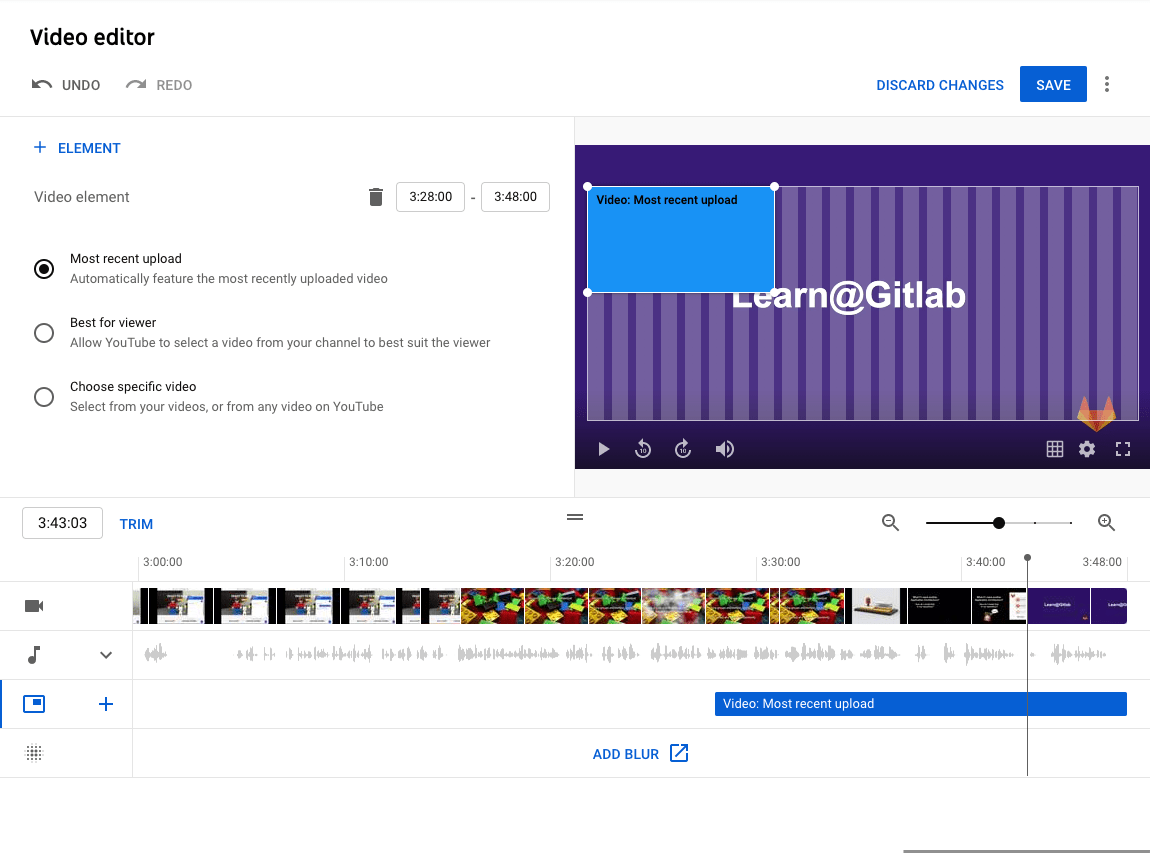
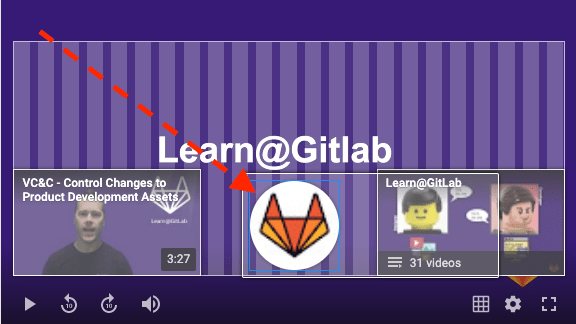
- 動画の位置を調整し、できるだけ動画本体を覆わないようにしてください(左下隅が望ましい)。プレイリスト用に同じサイズのもう 1 つのボックスと、チャンネル登録用の小さい円も追加することを念頭に置いてください。
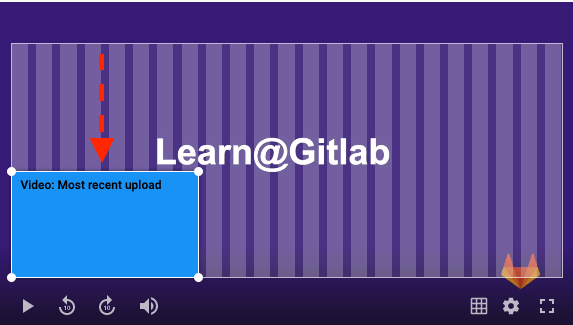
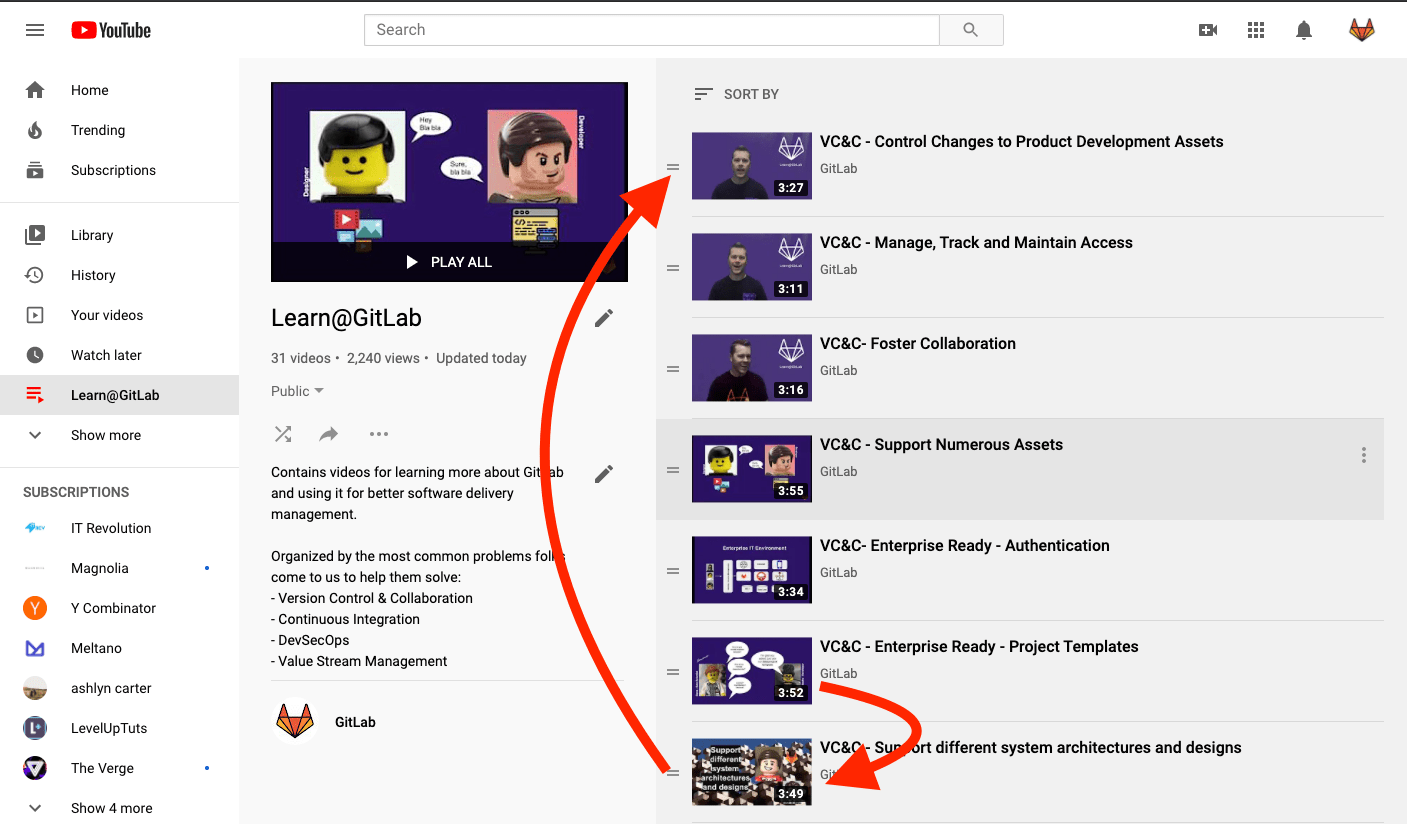
- プレイリストに移動し、チェーン内の次の動画がどれかを確認してください。この CTA をチェーン内の次のリンクに遷移させてください。この動画がチェーン内の最後の動画の場合は、チェーン内の 最初の動画にリンクし直してください。また、この動画より前の動画の CTA を編集して、この動画にリンクするようにすることも忘れないでください。
- 動画の左側で、ラジオボタン
Choose specific videoを選択してください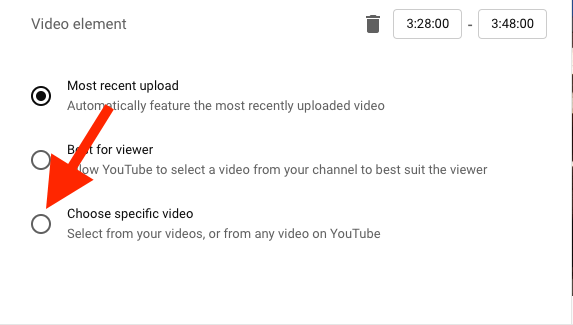
- チェーン内の次に来るべきと判断した動画(この CTA がリンクする動画)を検索し、選択してください
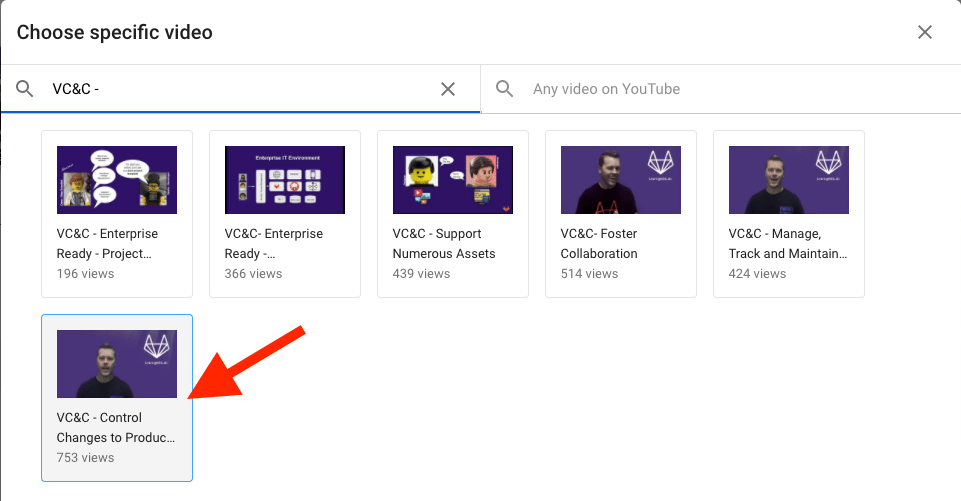
- 動画の CTA バーをタイムラインのマークから始まるようにリサイズしてください。最小長要件のため十分に縮められない場合があります。希望の動画フレームにできるだけ近づけてください。
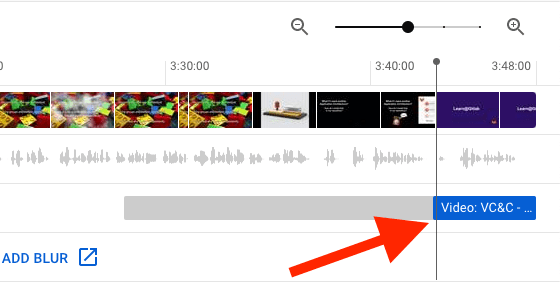
4. プレイリスト CTA を追加する
- 動画 CTA を追加したのと同じ場所から、先ほどと同じ
add element「+」アイコンに移動し、今回はポップアップメニューからPlaylistを選択してください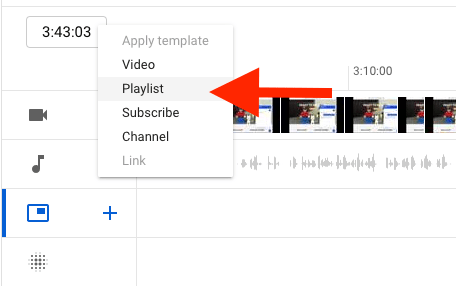
- この CTA がリンクする
Learn@GitLabプレイリストを見つけて選択してください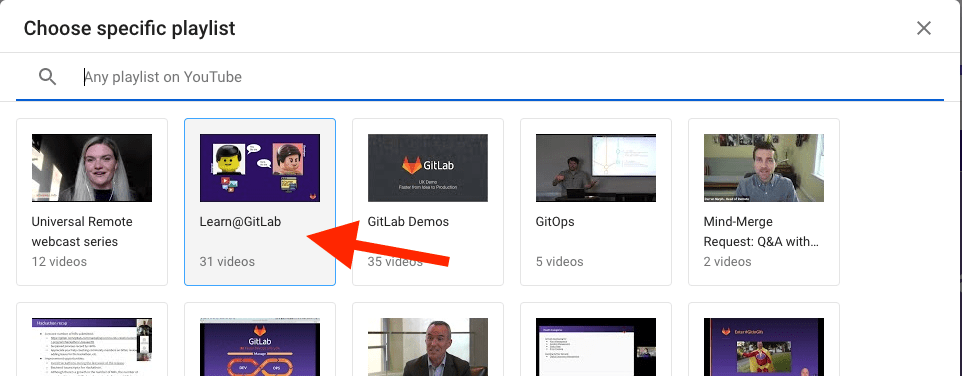
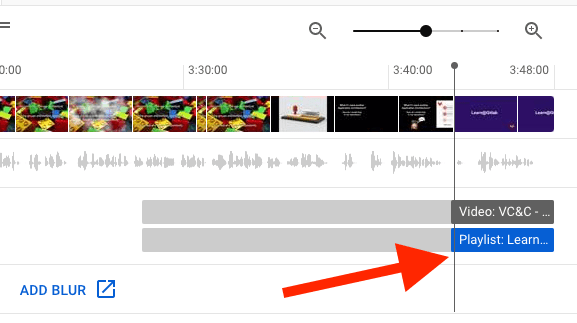
- プレイリストボックスの位置を調整し、できるだけ動画本体を覆わないようにしてください(右下隅が望ましい)。
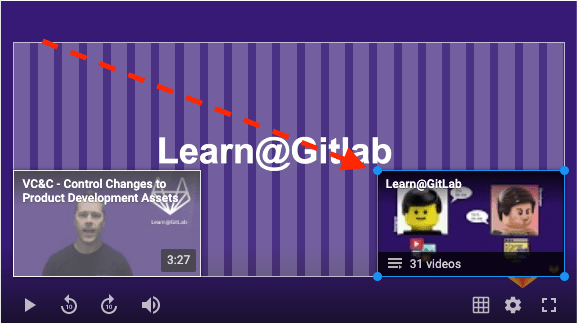
- プレイリストの CTA バーをタイムラインのマークから始まるようにリサイズしてください。最小長要件のため十分に縮められない場合があります。希望の動画フレームにできるだけ近づけてください。
5. チャンネル登録 CTA を追加する
- 動画とプレイリストの CTA を追加したのと同じ場所から、先ほどと同じ
add element「+」アイコンに移動し、今回はポップアップメニューからSubscribeを選択してください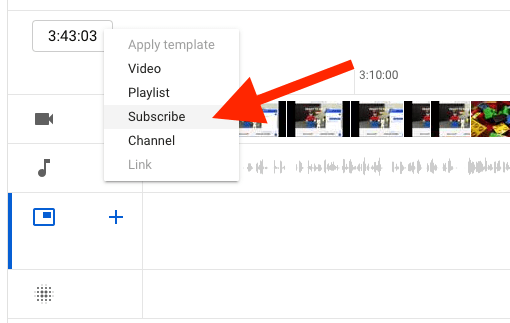
- チャンネル登録ボタン(円)の位置を調整し、できるだけ動画本体を覆わないようにしてください(動画ボックスとプレイリストボックスの間が望ましい)。
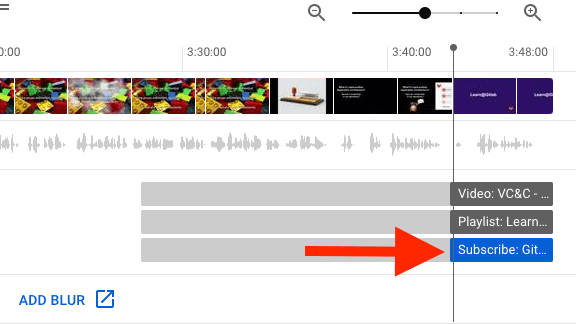
- チャンネル登録ボタンの CTA バーをタイムラインのマークから始まるようにリサイズしてください。最小長要件のため十分に縮められない場合があります。希望の動画フレームにできるだけ近づけてください。
仕上げ
- 動画エディターの右上隅にある
Saveボタンをクリックしてください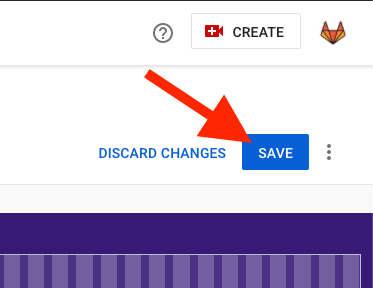
- 保存後、動画に戻り(エディターモード外で)、すべてが期待通りに機能することを確認してください。
最終更新 September 12, 2026: Merge pull request #526 from kyama0/translation/batch-2026-09-12-1 (
a1f3c26a)