Developer Advocates のコンテンツライブラリとワークフロー
Developer Advocacy チームは、キャンペーン、フィールドイネーブルメント、製品ローンチサポート、ユースケース採用、顧客向けデモ、一般的な学習・オンボーディングに使用できるコンテンツを作成しています。チームが参加するすべてのコンテンツとアクティビティは、チームワークフローに従って Issue で追跡されます。
このページの内容
コンテンツをリクエストする
更新または新規作成されたコンテンツアセットが必要な場合は、コンテンツリクエストワークフローに従ってください。
既存のコンテンツ作業項目は、FY コンテンツ戦略エピックにまとめられています。
コンテンツライブラリ
以下のセクションでは、すべてのコンテンツアセットの概要と、それらを見つけるためのリンクを提供します。このページで関連コンテンツを検索し、リンクされたコンテンツエピックまたは #developer-advocacy Slack チャンネルでチームに連絡できます。
Highspot
チームのコンテンツは、以下のコンテンツプラットフォームと、Highspotのトピック別・タイプ別のスポット(例: GitLab Duo (AI)や Customer Outreach)で配信されています。
ブログ記事
Developer Advocacy チームは、GitLab の機能、ユースケース、ベストプラクティスを扱うブログ記事を定期的に公開しています。以下の著者名をクリックすると、その著者のブログ記事の全リストが表示されます。
- Daniel Helfand
- Fatima Sarah Khalid
- Fernando Diaz
- A complete guide to GitLab Container Scanning
- OWASP Top 10 2025: What’s changed and why it matters
- AI-powered vulnerability triaging with GitLab Duo Security Agent
- How to use GitLab’s Custom Compliance Frameworks in your DevSecOps environment
- A comprehensive guide to GitLab DAST
- Secure Rust development with GitLab
- John Coghlan
- Itzik Gan Baruch
- Michael Friedrich
- William Arias
製品ツアー
製品ツアーは、機能の「What」を強調し、価値を直接紹介する自己ガイド型のジャーニーです。
Demo Zone を見る → - Developer Advocacy チームが管理し、GitLab のマーケティング Web サイトでホストしている一元化されたデモハブでは、すべての製品ツアーを 1 か所にまとめ、Duo Agent Platform、Security、DevSecOps Platform の 3 つの主要領域に整理しています。
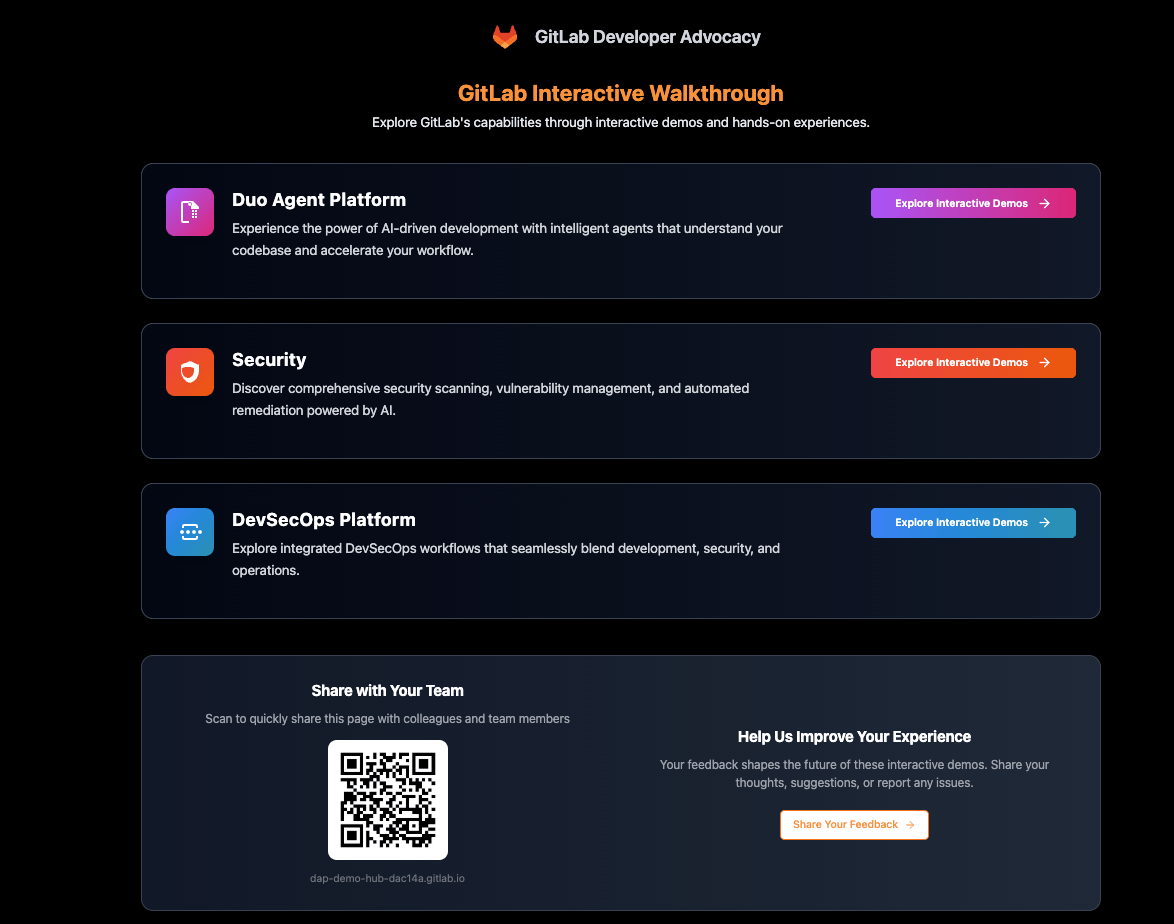
すべての製品ツアー
| タイトル | 領域 | 最終更新 | DRI |
|---|---|---|---|
| External agents - GitLab-managed - Japanese | GitLab Duo Agent Platform | 2026-05-28 | @nakiyama-ext |
| GitLab MCP Server with Cursor - Japanese | GitLab Duo Agent Platform | 2025-12-10 | @nakiyama-ext |
| GitLab Duo Agent Platform - MCP - Japanese | GitLab Duo Agent Platform | 2025-10-15 | @nakiyama-ext |
| GitLab Duo Self-hosted - japanese | GitLab Duo Agent Platform | 2025-09-30 | @nakiyama-ext |
| GitLab GitLab Duo with Amazon Q - japanese | GitLab Duo Agent Platform | 2025-08-31 | @nakiyama-ext |
| Custom Compliance Frameworks | DevSecOps Platform | 2025-10-09 | @iganbaruch |
| Compliance Frameworks | DevSecOps Platform | 2025-01-27 | @iganbaruch |
| Compliance Frameworks - Japanese | DevSecOps Platform | 2025-05-27 | @nakiyama-ext |
| Idea to MR | GitLab Duo with Amazon Q | 2024-12-03 | @iganbaruch |
| Java modernization | GitLab Duo with Amazon Q | 2024-12-03 | @iganbaruch |
| Advanced SAST | DevSecOps Platform | 2024-09-22 | @iganbaruch |
| Advanced SAST - Japanese | DevSecOps Platform | 2025-08-31 | @nakiyama-ext |
| AI Impact analytics - japanese | GitLab Duo Agent Platform | 2025-09-01 | @nakiyama-ext |
| Value Stream Management | DevSecOps Platform | 2024-06-25 | @iganbaruch |
| Value Stream Management - japanese | DevSecOps Platform | 2025-09-30 | @nakiyama-ext |
| Interactive infographic | DevSecOps Platform | 2024-03-24 | @iganbaruch |
| Resolving vulnerabilities with GitLab Duo (AI) | GitLab Duo Agent Platform | 2024-02-24 | @iganbaruch |
| CI/CD Catalog | CI/CD | 2024-01-24 | @iganbaruch |
| CI/CD Catalog - Japanese | CI/CD | 2025-08-31 | @nakiyama-ext |
| Integrating security to the pipeline | DevSecOps | 2024-01-24 | @iganbaruch |
| Code Suggestions | GitLab Duo Agent Platform | 2024-01-24 | @iganbaruch |
短縮版製品ツアー
このセクションでは、ステップ数が少ない短縮版の製品ツアー(通常 15 ステップ未満)を紹介します。イベントのデモブースや、すばやくデモを見せる必要がある場合に便利です。
| タイトル | 領域 | 最終更新 | DRI | ステップ数 |
|---|---|---|---|---|
| Advanced SAST | DevSecOps Platform | 2024-09-22 | @iganbaruch | 13 |
| Compliance Frameworks | DevSecOps Platform | 2025-01-27 | @iganbaruch | 9 |
| Vulnerability Explanation/Resolution | GitLab Duo | 2024-02-24 | @iganbaruch | 5 |
内部向け製品ツアー
内部向け製品ツアーは、GitLab チームメンバーが顧客や見込み顧客に機能をデモするために設計されています。公開製品ツアーとは異なり、説明ダイアログを省略して、シームレスなライブデモ体験を提供します。フローを操作する方法については、ナビゲーションガイドを参照してください。
| タイトル | 領域 | 最終更新 | DRI |
|---|---|---|---|
| Compliance Frameworks | DevSecOps Platform | 2025-02-20 | @iganbaruch |
| Idea to MR | GitLab Duo with Amazon Q | 2025-01-05 | @iganbaruch |
| Java modernization | GitLab Duo with Amazon Q | 2025-01-05 | @iganbaruch |
| Advanced SAST | DevSecOps Platform | 2024-09-24 | @iganbaruch |
| AI Impact analytics | GitLab Duo | 2024-10-30 | @iganbaruch |
| Duo Enterprise | GitLab Duo | 2024-10-28 | @iganbaruch |
これらのツアーを操作する詳しい手順を見つけるには、Google Drive で「[製品名] tour - navigation guide」(例: Advanced SAST tour - navigation guide)を検索してください。
動画
GitLab YouTube チャンネル
GitLab Unfiltered YouTube チャンネル
- Developer Advocacy - 講演の録画、ワークショップ、コミュニティエンゲージメント
- Dev Advocacy: GitLab Duo Agent Platform use cases
- Contributor Success AI Catalog / Duo Agent Platform Demos - AI カタログの力を示すユーザーストーリー
GitLab Unfiltered チャンネルへの動画アップロード
2025 年 7 月以降、チームメンバーは GitLab Vidoe Scannerを使用して GitLab Unfiltered に動画をアップロードすることが推奨されています。これは、GitLab Unfiltered チャンネルに公開される動画でのトークン漏洩リスクをチームメンバーが軽減するのを支援する内部サービスです。
Vimeo フォルダ
- Developer Relations(内部向け)
メンテナンスされている講演
これらの講演スライドデッキは、イベント、講演、顧客向けワークショップなどでのストーリーテリングを提供します。スライドデッキを自分の講演やワークショップなどに使用したり、特定のスライドを新しいストーリーに転用したりできます。質問やフィードバックは #developer-advocacyの DRI に連絡してください。
以下の講演がメンテナンスされています:
| タイトル | 領域 | フォーカス | リソース | 更新日 | DRI |
|---|---|---|---|---|---|
| Efficient DevSecOps workflows with a little help from My AI Agents | Agentic AI、GitLab Duo Agent Platform | ユースケースと問題解決、ライブデモと AMA | GitLab DACH Roadshow 2025 録画、スライド: 公開版、内部版、デモ: Tanuki IoT Platform | 2025-12-04 | @dnsmichi |
アーカイブ
| タイトル | 領域 | フォーカス | リソース | 更新日 | DRI |
|---|---|---|---|---|---|
| Breaking and Entering (Open Source): AI for Swift Contribution | AI で貢献し共創する | AI を使って学んだベストプラクティス、contributors.gitlab.com の紹介 | Bitkom Forum Open Source 2025 スライド: 公開版、内部版 | 2025-09-18 | @dnsmichi |
| Evolving the Edge: AI, CI, and Hardware-in-the-Loop for Embedded | Agentic AI、CI、組み込み | GitLab CI/CD Runner、LLM、組み込みハードウェア上での MCP を使った Agentic AI に関する研究 | Container Days 2025 録画、スライド: 公開版、内部版 | 2025-09-10 | @dnsmichi |
| Learning AI 101: Practical Foundations for Developers | Agentic AI | LLM、RAG、Tool、Agent、MCP のユースケースと実践的なプロンプトなどの学習 | Open Source @ Siemens 2025 録画、スライド: 公開版、内部版 | 2025-06-03 | @dnsmichi |
| Efficient DevSecOps workflows with a little help from AI | AI、GitLab Duo | Duo を使った製品ユースケース | DACH Roadshow 2024 スライド: 公開版、内部版 | 2024-11-14 | @dnsmichi |
ワークショップ
Developer Advocacy チームは、さまざまな製品・フォーカス領域でワークショップをメンテナンスしています。ワークショップにはさまざまなタイプがあります: 受講者がライブで演習に参加するハンズオン形式(トレーニングコース)や、受講者が質問で関与するライブデモ/プログラミングセッションの実演形式です。ワークショップは Solution Architect チームや Customer Success チームと協力して作成し、ビジネス目標と整合させるべきです。
注: 特定の顧客向けに焦点を当てたワークショップは、顧客コンサルティングハンドブックに従ってリクエストできます。
アーカイブ
| タイトル | 領域 | タイプ | フォーカス | DRI | リソース |
|---|---|---|---|---|---|
| Deep dive: Custom rules for GitLab Duo Agentic Chat | GitLab Duo Agent Platform | チャレンジ演習 | カスタムルール、スタイルガイド、オンボーディング、コードのモダナイズ | @dnsmichi | GitLab グループ |
| GitLab Duo best practices - Build a Python shop app | GitLab Duo | 実演、受講者が視聴/参加、Sales Proof-of-value ワークショップ(60 分 + 非同期コンテンツ) | Python、ショップアプリ | @dnsmichi | 2024-05-07 Eddie Jaoude とのライブ配信、2024-07-01、2024-08-21 Python アプリ、2024-10-01 ベストプラクティス |
| Build your own adventure with GitLab Duo - C++ observability tool and hardware sensors | GitLab Duo | 実演、受講者が視聴/参加、Sales Proof-of-value ワークショップ(60 分 + 非同期コンテンツ) | C++、オブザーバビリティ、組み込み、センサー、メトリクス | @dnsmichi | 2024-12-05 Build your own adventure - C++ |
メンテナンスされているドキュメント
Developer Advocates は、採用と効率化のユースケースを支援する実践的・技術的な例を含む、以下のドキュメントページを執筆・メンテナンスしています。
| タイトル | 領域 | 作成日 | DRI |
|---|---|---|---|
| GitLab Duo use cases | GitLab Duo/AI | 2024-03 | @dnsmichi |
| Automate storage management | 利用、API | 2023-08 | @dnsmichi |
| Pipeline efficiency | CI/CD | 2020-09 | @dnsmichi |
クリックスルーデモ
クリックスルーデモは、自己ガイド型トレーニングに使用できる製品シミュレーションのデモンストレーションです。インターネット接続が限られている地域や複雑な環境で顧客にデモを提供する際に非常に役立ちます。そのような環境では、フローを紹介するために事前準備が必要です。fn+F2 でクリックボックスとスピーカーノートをオフに切り替えると、製品の実際のルックアンドフィールを体験できます。
| タイトル | 領域 | 最終更新 |
|---|---|---|
| GitLab Duo Chat | GitLab Duo | 2024-06-19 |
| GitLab Duo (AI) | GitLab Duo | 2023-07-23 |
| Workspaces | Dev section、Create | 2023-05-23 |
| Feature Flags | CD | 2023-06-23 |
| CI Overview | CI | 2023-10-23 |
注: デモは、インターネット接続がない場合でもオフラインで実行できます。そのためには、必要な HTML ファイルをこちらから直接入手できます。
製品採用イニシアチブ
- Support Orbit / Knowledge Graph launch (demos, use cases, research) - FY27
- Support GitLab DAP launch: Status, feature tracker, enablement - DevRel FY27
アーカイブ
プロジェクト
ソースコード、デモプロジェクト、ワークショップ、チュートリアル、研究などは、プロジェクトハンドブックに文書化されています。これには、GitLab Duo (AI)、CI/CD コンポーネント、DevSecOps とセキュリティ、Workspaces、GitLab API などのユースケースが含まれます。
コンテンツ作成ガイドライン
動画制作ガイドライン
推奨機材
マイク
- 推奨: Logitech Blue Yeti
- 動画間で一貫した音質を確保するため、すべての録画で同じマイク設定を使用します
- 滑らかでクリアな音声を確保するため、録画前にマイクのレベルをテストします
- 音質を維持するため、マイクを口から 6 〜 12 インチの一定の位置に配置します
カメラ
- 推奨: Logitech MX Brio Ultra HD 4k
- 最も自然に見えるよう、目の高さに配置します
照明
- 推奨: Elgato Key Light
- カメラに映るすべての録画で一貫した照明を使用します
背景
- 背景を整理し、プロフェッショナルに保ちます
- 散らかったもの、注意をそらすもの、目立ちすぎるパターンを避けます
- ニュートラルな背景、またはシンプルで整理されたワークスペースを使用します
- 背景を十分に照らし、強い影がないことを確認します
- 動画間で一貫性を保つことで、よりプロフェッショナルな印象になります
ソフトウェア
画面録画
- 推奨ツール: Quicktime、OBS、または Screen Studio
ポスト編集
- Adobe Premiere Pro(動画のカット、音声ゲインブーストなど)
カメラに映るプレゼンテーションのヒント
自分がカメラに映る動画を録画する場合:
- 自然な会話調で話し、スクリプトの読み上げは避けます
- 自然さを保つため、完全なスクリプトではなく箇条書きや要点を使用します
- 視聴者とのつながりを築くため、カメラに目線を合わせます
- 自分らしく振る舞います。自然さが視聴者との信頼とつながりを築きます
- 間違えた場合は、無理に続けようとせず、一旦止めてそのセクションを自然に再開します
- 重要なポイントは事前に練習しますが、録画中は会話調で伝えます
動画設定
アスペクト比と解像度
- 録画ウィンドウのサイズを 16:9 のアスペクト比に設定します
- 一般的な解像度: 1920×1080(16:9)、または画面録画では 2880×1750
- 4K モニターに接続している場合は、ラップトップからキャプチャする方が簡単な場合があります
Brand team 向け動画の Screen Studio 設定
- すべての Zoom を削除します(Brand team が必要に応じて追加します)
- ウェブカメラ/ユーザービューは録画しません
- 画面サイズを最大化するため、角丸とパディングを 0% に設定します
Always use pointer cursorをオンにします- カーソルサイズを 1.2x に設定し、一番左の
Cursor styleオプションを使用します - エクスポート: Format - MP4、Resolution - 1080p、Compression - Web
その他のコンテンツ向けの Screen Studio 設定(ソーシャル、YouTube、ウェビナー)
- Zoom の使用についてコンテンツ関係者と話し合い、正しい箇所にフォーカスしていることをレビューします
- ウェブカメラの使用を推奨します。実際の人が見えることで信頼とつながりが生まれます
- 録画後にウェブカメラを非表示にするには、Camera アイコンをクリックし、Hide camera スライダーを切り替えます
- 境界線やフレームは役立つ場合がありますが、コンテンツの可読性に影響しないことを確認します
Always use pointer cursorをオンにします- カーソルサイズを 1.2x に設定し、一番左の
Cursor styleオプションを使用します - エクスポート: Format - MP4、Resolution - 1080p、Compression - Web
デモ環境のセットアップ
ユーザーアカウント
- ブランドデモには demo-tanuki アカウントを優先します(ログイン情報は 1Password の Marketing vault にあります)
- その他すべてのデモには、自分のアカウント(または GDK admin)を使用します
Chrome ブラウザでの GitLab UI
- ズーム: 125%(または代替として 110%)
- ブックマークバーを最小化(
cmd shift b) - テーマ: White
- GitLab レイアウト幅: Fluid(
Profile > Settings > Layout width)
IDE - 詳細は開発環境を参照してください
- 視聴者が画面で何が起きているかを明確に見られるよう、ズームを十分に大きくします
- VS Code: 必要だと思う回数より 1 〜 2 回多くズーム(
cmd++)します - JetBrains:
Settings > Appearance & Behavior > Appearance > Accessibility > Zoom- テストでは125%が最適でした - 不要なタブやツールバー項目を閉じて IDE をシンプルにします
- IDE ベンダーのすべての AI 統合を無効化します
- 不要なアイコンを非表示にするか、Zen モード(
cmd+k+z)を使って表示をシンプルにします
追加のガイダンス: 開発環境(内部ハンドブック)
外部コンテンツリクエストのチェックリスト
外部向け動画コンテンツのリクエストに対応する場合は、次の項目を確認します:
- 動画に音声ナレーションを含めるか、テキストのみのナレーションスクリプトにするか
- 出力アーティファクトの形式(デフォルト: mp4)
- 配信フォーマット(デフォルト: 16:9、1920x1080)、または必要なカスタムフォーマット
- 動画の使用場所(YouTube、ブログ埋め込み、ソーシャルメディア)
- キャプション用字幕を含む SRT ファイル
Screen Studio での録画
Screen Studio は、画面領域やウィンドウをキャプチャしてウェブカメラビューと組み合わせ、シンプルな編集 UI でインテリジェントな自動「シーンへのズーム」を使用します。
注: 「Shareable Links」機能の使用は承認されていません。録画が Screen Studio のクラウドストレージにアップロードされるためです。
録画を開始するには、最小限のオーバーレイ UI を使用します:

手順:
Display、Window、または Area を選択します
- Screen Studio は任意の解像度を録画できますが、16:9 または 4:3 を推奨します(仕様を参照)
- Area の場合: アスペクト比を選択し、録画領域をドラッグします
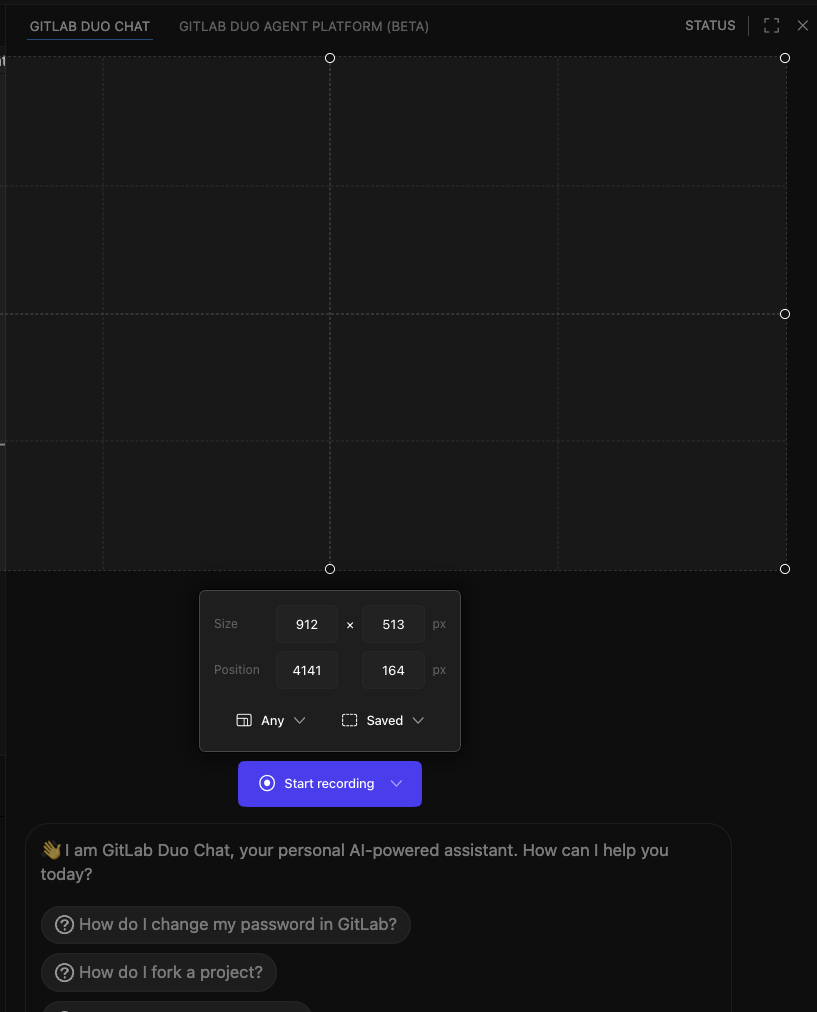
record をクリックして録画を開始します
終了後、まずプロジェクトを保存してから、エディタを開きます。
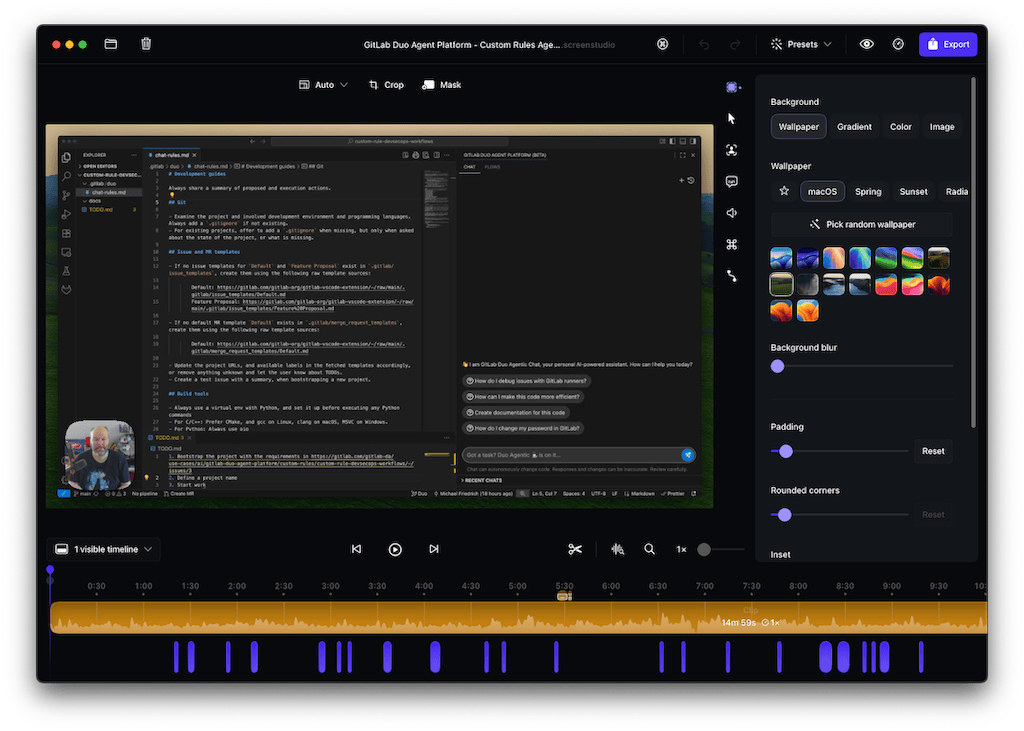
エディタ内:
- すべての設定、動画の配置、Zoom タイムラインなどを確認します
- 動画設定セクションの仕様に従っていることを確認します
- プロジェクトを保存します
Export→Export to fileをクリックします- エクスポートダイアログで
mp4形式を選択します
プロジェクト管理:
- Screen Studio はプロジェクトを
~/Screen Studio Projectsフォルダに保存します - プロジェクトファイルは
.screenstudio拡張子を使用し、生の動画ファイルと設定を含みます - ターミナルで
lsを使って確認できます Screen Studioのプロジェクトリストから再度開けます:
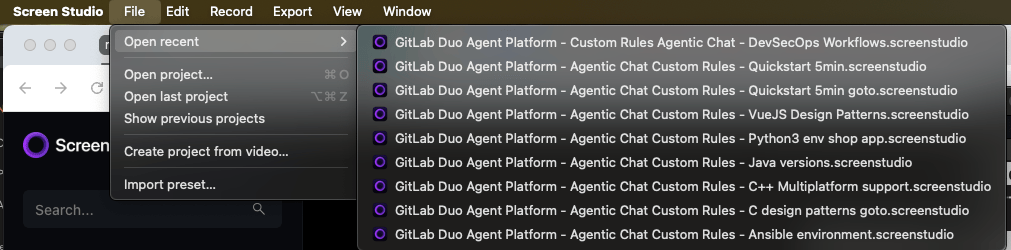
納品後: ローカルストレージを節約するため、すべての動画ファイル(エクスポートしたアーティファクトと Screen Studio プロジェクト)をチームの Google Drive にアップロードします。
Screen Studio 録画仕様
上記の動画設定セクションに詳述されている設定に従います。
ソーシャルメディア向けの Screen Studio クリップ
ソーシャルメディア向けの短い製品動画クリップは、機能や能力を効果的に紹介します。次のガイドラインに従います:
設定:
- 動画の長さ: 約 30 秒
- 音声録音なし
- 録画ウィンドウ: 1280 x 960
- 出力アスペクト比: 4:3
- 角丸: 20
- パディング: 4%
- カーソルサイズ: 3x
- 常にポインターカーソル
- 背景色: #7759c2
Chrome のセットアップ: GitLab にフォーカスし続けるため、Chrome ツールバー(アドレスバーやタブ)を録画しないようにします。1280 x 960 のアプリモードで Chrome を起動します:
/Applications/Google\ Chrome.app/Contents/MacOS/Google\ Chrome --app=https://gitlab.com/gitlab-da/projects/cheap-flights --window-size=1280,960
--app= の URL を対象のページ/プロジェクトに置き換えます。
OBS での録画
OBS は画面録画をより細かく柔軟に制御できますが、トレードオフとしてセットアップと編集のプロセスがより複雑になります。
主要な概念:
Scene - 同時に録画するソースのコレクション
Sources - 音声、画面録画、ウェブカメラなど
- ソースを追加するには
+アイコンをクリックします - よく使用するソース:
- macOS Screen Capture: 画面録画
- Audio Input Capture: 直接の音声録音
- Video Capture Input: 録画内の話者/ウェブカメラ
- Macbook の画面を録画するには
macOS Screen Captureを使用し、名前を付けて右クリックし、プロパティを編集します - Properties: 画面(ラップトップとモニター)とキャプチャタイプ(画面全体、ウィンドウ、アプリケーション)を選択します
推奨設定:
OBS > Preferences > Video:
- Base (Canvas) Resolution: 1920x1080、Aspect ratio 16:9
- Output (Scaled) Resolution: 1920x1080、Aspect ratio 16:9
OBS > Preferences > Output > Dropdown: Advanced
- 「Recording > Automatically remux to mp4」を有効にします(mkv コンテナをインポートできない Adobe Premiere Pro で必要です)
追加リソース:
Adobe Premiere Pro でのポスト編集
アクセス: [アクセスリクエスト]((/handbook/eta/corporate-it/end-user-services/access-requests/)が必要です(例)
リソース: Developer Advocacy showcase notes(内部向け)と録画(公開版)を確認してください
プロ用放送マイクでの音声ゲインブースト
プロ用の放送マイク(例: Shure SM7B)を使用していて音声ゲインが低すぎる場合は、次のオプションを試します:
ハードウェアソリューション(推奨)
- オーディオインターフェース + Cloudlifter により結果が大幅に改善します
- SM7B マイクは、コンピューターに到達する前に追加のゲインが必要です
OBS 録画
- 録画中に OBS で音声ゲインを上げます
Source > Audio Capture Deviceを見つけます- 右クリックして
Filtersを選択します - Gain を +10 または +20dB に設定します
- フィルターを設定します:
- Noise Suppression: RNNoise または Speex
- Compressor: Ratio 3:1、Threshold -18dB、Attack 6ms、Release 60ms
- Limiter: Threshold -6dB、Release 60ms
ヒント: ベストプラクティスの設定については Claudeに尋ねてください(プロンプト: How to boost audio in OBS for a Shure SM7B microphone as input?)
Screen Studio 録画のポスト編集
- エクスポートした録画を Adobe Premiere Pro で編集します
- 新しいプロジェクトを作成し、メディアブラウザに動画ソースを追加します
- 動画をエディタにドラッグ&ドロップします
- 音声トラックを右クリックし、
Audio Gainを選択します Set Gain to:を選択し、25 dBと入力します
録画機材に関する追加リソース
製品ツアーガイドライン
Navattic で GitLab ツアーを作成するためのガイドライン
- 簡潔に保つ - 製品ツアーは 5 〜 12 ステップにし、各ステップで明確な価値を提供します。チュートリアルとは異なり、製品ツアーはすばやく魅力的なものにします。
- コンテキストを提供する - 追加リソースとして、ポップアップダイアログにブログ記事やドキュメントへのリンクを追加します。
- GitLab ブランディングを適用する - テーマ設定で「GitLab Branding [Navattic Team]」を選択し、一貫したデザインにします。
- 適切なキャプチャタイプを使用する:
- Web captures(推奨)は製品内体験を作り出します
- Web ベースでないアプリケーション(例: IDE)には Screenshots を使用します
- 正しい解像度を設定する - Chrome でキャプチャする際は、1440x900(Navattic の推奨解像度)を使用します。Navattic 録画ツールバーの組み込みリサイズツールを使用します。
- コールトゥアクションを含める - 最終ステップには CTA(通常は Free Trial リンク)を配置します。
- Beacons を使って関連要素を強調する - Highlight の外観設定を適用して重要な要素を強調します。
- キーボードナビゲーションを有効にする - 矢印キーでツアーを移動できるようにし、よりスムーズな体験を提供します。
- Presenter Mode を使用する - 必要に応じてポップアップを非表示にし、よりすっきりとしたビジュアルプレゼンテーションにします。
- ポップアップを適切に設定する:
- 最初と最後のステップには、強い背景を持つ Modals を使用します
- 中間ステップには Tooltips を使用し、適切な場合は Backdrop 設定を有効にします
- アクション固有のラベルを使用する - ユーザーが積極的に関与していると感じられるように、「Next」の代わりに「Commit」「Install」「Submit」などのラベルを使用します。
- 例を確認する - 推奨されるフォーマットを理解するため、既存の製品ツアーを確認します。
- レビューを依頼する - 公開向け製品ツアーをリリースする前に、Developer Advocacy チームへレビューを依頼します。
Navattic へのアクセスをリクエストする
チームにツアーに関する特別な要件があり、Navattic でツアーを開発したい場合:
- 正当なビジネス上の理由があるチームメンバーは、3 か月のトライアルライセンスを利用できます
- アクティブユーザーは、必要に応じてアクセス期間の延長や追加ライセンスを受けられる場合があります
- 非アクティブユーザーのライセンスは、別のチームメンバーに再割り当てされる場合があります
- アクセスをリクエストするには、Lumos(Okta ダッシュボードで利用可能)でリクエストを開きます
質問がある場合は、#developer-advocacyで私たちに連絡してください
新しい Navattic ユーザーの追加(Developer Advocacy チームのプロセス)
チームメンバーが Navattic へのアクセスをリクエストしたら、次のプロセスに従います:
- リクエストを受け取る - Navattic admin が Slack またはメール経由で Lumos リクエストを受け取ります
- 検証する - リクエスト者が正当なビジネス上の理由を提供していることを確認します
- 空き状況を確認する - Navattic ユーザー追跡スプレッドシートでライセンスの空き状況を確認します
- Lumos で承認する - 検証後、Okta アクセスのためにアクセスリクエストを承認します
- Navattic の招待を送る - GitLab チームの Builder ロールでチームメンバーを招待します
- ガイドラインを共有する - Navattic ガイドラインを送ります
- トライアル期間を伝える - デフォルトのアクセス期間が 3 か月であることをチームメンバーに伝えます
- 追跡情報を更新する - Navattic ユーザー追跡スプレッドシートに、名前、メール、開始日、予定終了日を追加します
- Slack に追加する - #navattic-updates チャンネルに招待します
製品ツアーの公開
製品ツアーは次の場所で公開されます:
- Developer Advocacy コンテンツライブラリ
- Highspot
- GitLab ドキュメント(デモのリンクについてはスタイルガイドに従います)
- Demo Hub portal - すべての製品デモを一元化するプラットフォーム
選ばれたツアーはウェブサイトで紹介される場合もあります。
製品ツアーへのコントリビュート
Developer Advocacy チームは、Advanced SAST、GitLab Duo、GitLab Duo with Amazon Q、その他の主要なワークフローと新機能を紹介する製品ツアーを作成しています。コンテンツ、スクリプト、環境を用意して追加のツアーを提案することで、コントリビュートできます。
コラボレーションの方法:
- 製品ツアー提出テンプレートを使ってアイデアを提案します
- 効果的に評価できるよう、テンプレートのすべての質問に回答します
- Developer Advocacy チームがレビューし、次のいずれかを行います:
- ツアーを承認し、優先事項に基づいてタイムラインを提案します
- 改善案を提供します
- 適さない理由を説明し、代替案を提供します
- 承認後、製品ツアーテンプレート(Google Doc)を使ってスクリプトを起草します(リンクは提出テンプレート内にあります)
- 提出 Issue のコメントにスクリプトのリンクを追加します
- Developer Advocacy チームがスクリプト作成で協力し、Navattic でツアーを作成して、公式な公開先(ウェブサイト、ドキュメント、Highspot、ハンドブック)に公開します
コンテンツ配信
URL のタグ付けと追跡のための UTM
Developer Advocacy チームは、Developer Relations の UTM 戦略に従います。この戦略はマーケティング UTM 戦略と整合しています。Developer Advocacy チームの utm_content プレフィックスは de_ であり、Sisense でデータを簡単にフィルタリングできます。
UTM Generatorを使用して、キャンペーン用の UTM コードを作成します。
アクティブなキャンペーン:
- ブログ記事(一般) - GitLab ブログ記事(著者以外)、ソーシャルメディアのコンテンツ追跡
- ブログ記事(著者) - GitLab ブログ記事(著者)、ソーシャルメディアのコンテンツ追跡
- 講演リソース(一般) - 講演スライド用の QR コードと短縮 URL
- コミュニティニュースレター - コミュニティニュースレターの短縮 URL
- デモ(TMM、DE) - スタンドアロン URL を持つ技術デモ
- リリースエバンジェリズム - リリースエバンジェリズム活動
- ポッドキャストリソース - ポッドキャストのホストと共有する URL
- 寄稿記事 - ソーシャルメディアで共有される外部記事
イベント固有の追跡例: KubeCon EU 2023
コンテンツ配信ワークフロー
コンテンツの公開後、次の配信手順に従います:
一般設定:
- UTM Generatorを使用して、UTM コードと短縮 URL を作成します
ドキュメントとコミュニティ:
- 役立つチュートリアルブログ記事やデモを GitLab ドキュメントに追加します
- コントリビュートのドキュメントに従い、必要に応じて関連トピックの見出しを作成します
- コンテンツの短縮 URL を含む MR を作成し、担当テクニカルライターにレビューを依頼します
- 例: Add tutorial blog posts to workspaces docs
- コミュニティプラットフォームで共有します:
- GitLab Forum
- r/gitlab サブレディット
- より広いトピックの場合: その他のサブレディットや dev.to などのブログサイト
ソーシャルメディア:
- ソーシャルメディア用のコピーを起草します
- チームメンバーが共有できるよう、EveryoneSocial でコンテンツを提案します
- 投稿後、
#social-media-actionSlack チャンネルで共有し、ソーシャルメディアチームにプロモーションを依頼します
GitLab チーム:
- フィールドで役立つコンテンツを Highspotに投稿します
- 次のテンプレートを使って、#developer-advocacy Slack チャンネルでアップデートを共有します:
:results-tanuki: <Content type> published: <title>

Social short UTM URLs:

1. LinkedIn:
2. Twitter:
3. Mastodon:

Content epic: <URL>

Thanks/cc @teammembers
例:
:results-tanuki:  Blog published: Set up your infrastructure for on-demand, cloud-based development environments in GitLab

Social short UTM URLs:

1. LinkedIn: https://go.gitlab.com/EHIjRt
2. Twitter: https://go.gitlab.com/uz7OSE
3. Mastodon: https://go.gitlab.com/pFxdKa

Content epic: <URL>

Thanks a lot @HelpfulCoworker for editing this long read :handshake: :purple_heart:
a1f3c26a)