Zoom のヒント
目次
Zoom でプレゼンテーションを共有する方法
いつか Zoom を使用してスライドプレゼンテーションを行う必要があるかもしれません。
理想的には、参加者にスライドショーを見せながら、話者用ノートを確認できるようにします。これは、プレゼンタービューを使用し、スライドを含むモニターを共有することで、2 台のモニターではかなり簡単に行えます。
モニターが 1 台しかない場合でも、次の手順で可能です:
- Google Slides でスライドデッキを開きます。 開いている他のタブを必ず閉じます。 プレゼンテーションの際、参加者にはこれらのタブが表示されます。
Presenter viewを選択します。 これにより、参加者にはプレゼンテーションがウィンドウ全体に表示されますが、モニター全体には表示されません。 標準のPresentビューからこのビューに切り替える場合は、aキーを押すだけです。- プレゼンテーションの下部付近にマウスを合わせると、ポップアップメニューが表示されます。
このメニューから、設定の横にある右から 3 番目の
Toggle Full Screenオプションを選択します。 これにより、プレゼンタービューを終了せずにフルスクリーンモードを終了します。 - 話者用ノートを確認するには、プレゼンテーションウィンドウの下部に再度マウスを合わせ、メニューから
Presenter Viewを選択します。 - 話者用ノートを確認してスライドを進められるプレゼンタービューのポップアップウィンドウが表示されます。
- 別のブラウザウィンドウで Zoom ミーティングルームに入ります。
- ミーティングに入ったら、画面下部のオプションから
Share Screenを選択します。 - デスクトップを共有しないでください。 オプションから、Google Slides デッキを含むブラウザウィンドウを選択します。 これにより、スライドを含むブラウザウィンドウだけを共有できます。
- Zoom チャットも表示したい場合は、Zoom ミーティングを含む画面の上部にカーソルを合わせます。 メニューが表示されるので、そこから More > Chat を選択します。
- プレゼンテーションと話者用ノートを表示しやすいようにウィンドウを配置します。
- プレゼンタービューのポップアップウィンドウを使用してスライドを変更してください。 これにより、閲覧者のプレゼンテーションと話者用ノートが進みます。
- テキストの最小フォントサイズが、誰でも簡単に読める十分な大きさであることを確認します。
プレゼンテーションを練習したい場合は、自分のプライベート Zoom ルームで行えます。
- Zoom アプリを開き、
Start with videoをクリックします。 Recordをクリックします。- 上記の手順を繰り返します。
- 停止して録画を視聴します。参加者に見える内容を確認できます。
電話を使用して音声に接続する
特に顧客と話すときは、良い印象を与えることが大切です。電話でダイヤルインすることで、音声接続の信頼性を高め、レイテンシを減らせます。
一般に固定電話のレイテンシが最も低く、次に携帯電話、インターネット音声は変動します。
Zoom ミーティングへ迅速かつ効果的に電話接続するためのヒント:
- 一部のミーティングルームには
Call meオプションがありますが、ないものもあります。ダイヤルインしやすくするため、Zoom を連絡先に保存してすばやくダイヤルできるようにします - ダイヤルインすると、Zoom はミーティング ID を求めます
- ミーティングがまだ開始していない場合、ミーティング ID は Zoom クライアントに表示されませんが、URL 内にあり、電話で音声に接続できます
- ミーティングが開始すると、音声とビデオの両方が即座に接続されます。
- ミーティング URL に ID ではなく名前がある場合は、URL をクリックしてブラウザの URL バーから ID を取得します(Safari では機能しない場合があります)。名前は単なるリダイレクトであり、ミーティング ID があれば電話ですばやく接続できます。
- 電話でも Participant ID を求められます
- 最初に接続するときに入力しない場合、ミーティングに 2 回参加しているかのように、音声とビデオが Zoom ウィンドウの別々のボックスに表示される場合があります
- 話してもビデオがハイライトされないため、他の人が混乱する可能性があります
- 2 つの接続を統合するには、電話で
#、Participant ID、再び#の順に押します - Zoom は通話中の他の人を煩わせることなく 2 つの接続を統合します
- 音声に電話を使用している場合でも、ミュートには Zoom クライアントのミュートボタンを使用します。これにより、通話中の他の人にミュートされていることが伝わります。
Zoom でプレゼンテーションを行う際の考慮事項
オーディエンスのエンゲージメントを維持する
オーディエンスに確認します: Zoom プレゼンテーションやビデオ会議には、簡単な確認でオーディエンスを引き込むのに適したポイントが複数あります。
- プレゼンテーションの開始時: 今後のミーティング/プレゼンテーションのアジェンダを説明したらすぐにオーディエンスへ確認すると、これからたどる道筋を全員が理解していることを確認できます。
- 最初の価値提案を伝えた後: GitLab の価値提案または主要メッセージを伝えた後には、必ず確認します。
- たとえば「John、Ryan、さらに詳しく説明してほしいことがあれば教えてください」のように、人の名前を使用するのが一般的に最適です。
- このように名前を使用すると応答を促し、直接関わっていることを示して、オーディエンスの集中を維持できます。
プレゼンテーション中にリモートオーディエンスを巻き込む
プレゼンターが、プレゼンテーション全体を通して参加者を巻き込むために使用できる簡単な方法がいくつかあります。
- 直接参照: 「ほとんどの方がご存じのとおり…」や「疑問に思われる方もいるかもしれません…」は、参加者の注意を引き、参加していると感じさせるとともに、主題専門家としての自分の立場を強化するのに適した表現です
- 修辞的な質問: 修辞的な質問は、プレゼンテーションの後の段階で話し合うために、参加者が質問への答えを考えることを一般的に促します
- この方法は、プレゼンテーションの後半で参加者に思い出してほしい点を強調するのに適しています
- 課題を認める: メッセージがオーディエンスに与える影響を認めることで、その人たちの利益を代表する信頼できる GitLab 代表者としての立場を強化します
リモートオーディエンスを集中させ続ける
- 常にアジェンダを用意する: 明確なアジェンダは期待値を設定するのに役立ちます。
- より長いプレゼンテーションでは、アジェンダ内でどこまで進み、現在どこにいるかを要約したい場合があります。
- 主要メッセージを強調する: メール、テキスト、通話、ソーシャルメディア更新が絶え間なく届くため、Zoom(またはビデオ会議ツール)で参加する人は簡単に気が散り、すぐに集中を失うことがあります。
- 主要メッセージを本当に強調して、注意を自分とプレゼンテーションに戻します。
- より集中して聞こえるため、リモート参加者がポイントや例をプレゼンテーションまたはミーティングの中心に関連付けるのに役立ちます。
- スライドを直接参照する: 特に複雑で、より時間をかけて説明すべきプレゼンテーションやミーティングのスライド(グラフ、図、フロー図など)を直接参照します。
- マウスカーソルまたは仮想レーザードットを使用して、スライドのどこにいるかをオーディエンスに口頭で示すことが重要です。
呼吸することを忘れない
共有内容を理解し吸収できるよう、人が追いつくために間を置くことの力を活かすことは、リモートプレゼンテーション環境ではさらに重要です。
目の前にオーディエンスがいないと、私たちはさらに速度を上げ、間を短くしがちです。そのこととオーディエンスに特に注意してください。
結局のところ、聞き手を失うことはメッセージを伝える機会を逃すことを意味します。
参加者の体験を楽しいものにする
- Zoom やその他のテクノロジーによるビデオ通話は非常に便利ですが、オーディエンスとプレゼンターの両方にとってプレゼンテーションを退屈なものにする場合があります
- このため、信頼関係を築き、楽しみ、(可能であれば)ミーティングにユーモアを加える方法を見つけることがさらに重要です
- プレゼンテーション中に、軽い会話や「軽やかさ」の瞬間を持つことを、自分とオーディエンスに許可することが重要です
- 体験全体をあまり深刻に受け止めすぎないでください。そうしないと、プレゼンテーションから双方向性が失われます
自然な個性を発揮するとよいでしょう。
これにより、直接対話できないリモートオーディエンスに必要な、本物の精神の空気でプレゼンテーションを新鮮にします。
ミーティングのホストを楽しんでいるように聞こえれば、オーディエンスも聞くことを楽しみやすくなります。オールリモートのビデオとプレゼンテーションのヒントに関する Lorraine Lee とのライブスピーカーシリーズで、ユーザーエンゲージメントを高める他のヒントを見つけてください。
プレゼンテーションや編集を共有するのではなくリンクを提供する
プレゼンテーション/編集中に画面を共有するのではなく、(マージリクエスト、Issue、ドキュメントなどへの)リンクを提供してください。これにより、参加者は自分のペースで進み、独自にコメント/編集できます。
その他の Zoom のヒント
名前に役職を追加する
他の参加者が担当分野を理解できるように、表示名に役職、部署、チームを追加してください。 次の プロフィール設定手順に従ってください。
仮想背景
物理的なグリーンスクリーンの購入を検討してください。
ログインしている GitLab チームメンバーがアクセスできるカスタマイズ可能な GitLab 背景の使用を検討してください(Google Drive アクセスを利用できます)。
- Zoom の In Meeting (Advanced) 設定で、
Virtual backgroundを有効にします - コンピューターの Zoom アプリケーションで設定を開き、
Virtual Background設定をクリックします - 使用する背景を選択するか、[+] をクリックしてコンピューターから画像を追加します
- Zoom で
Virtual Backgroundを設定する動画はこちらで利用できます - グリーンスクリーンがない場合は、背後にあるものと似た色の
Virtual Backgroundの使用を検討してください。
ビデオフィルターを適用する
- Zoom デスクトップクライアントにサインインします。
- プロフィール画像 >
Settingsをクリックします。 Background & Effectsタブをクリックします。Video Filtersタブをクリックします。- 希望するフィルターを選択します。(GitLab テーマのフィルターがあります!)
- (任意)下にスクロールし、
Apply to all future meetingsチェックボックスを選択すると、参加またはホストするすべてのミーティングのデフォルトとしてこのフィルターを設定できます。
外付けウェブカメラと DSLR
- DSLR または外付けウェブカメラを使用すると、プロフェッショナルな bokeh 効果で高品質のビデオ出力を実現できます
- 外付けウェブカメラは、ホワイトバランスやコントラスト調整などの高度な色と光の補正を含め、より多くの制御が可能なため、内蔵 MacBook ウェブカメラの優れた代替手段です
- 外付けウェブカメラでは、動画の特定部分、つまり顔に集中するようライブ画像を切り抜くこともできます
- Mac 対応の外付けウェブカメラの最新リストはこちらで確認できます
- Mac で DSLR をウェブカメラとして機能させるセットアップはかなり複雑で、通常はアダプターなどの追加ハードウェアが必要になります
- Mac で DSLR をウェブカメラとして設定する簡単な動画チュートリアルはこちらで確認できます。
Zoom がマイク入力音量を自動的に下げる場合
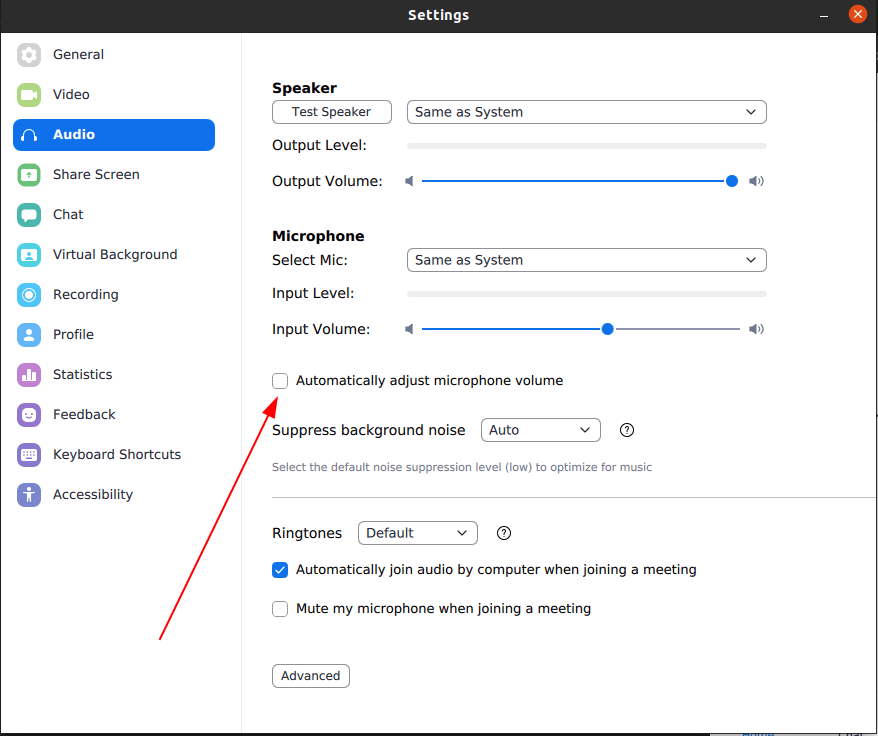
オフィスに音の大きいキーボードやファンがある場合、Zoom はマイク入力音量を自動的に下げようとすることがあります。これは、通話の後半で他の参加者があなたの声を聞き取りにくくなるため、苛立たしい場合があります。
この問題が発生している場合は、Zoom クライアント設定に移動し、Automatically adjust microphone volume のチェックを外します。
5d840611)