Zoom AI Companion
セットアップと設定
目次
AI Companion によるミーティング要約
- Zoom デスクトップクライアントでミーティングを開始します。
- ミーティングウィンドウの右上付近にある
AI Companionアイコンをクリックします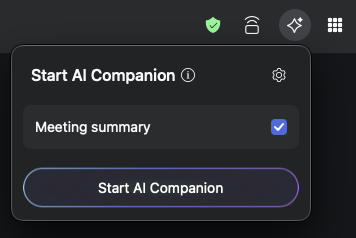
Meeting summaryオプションが選択されていることを確認しますStart AI Companionをクリックします- 参加者には、AI Companion がアクティブでミーティングを分析しているという通知が表示されます
- ミーティング終了後、要約は組織内のミーティングホストと招待者にメールで送信されます
AI Companion ミーティング要約へのアクセス
- Zoom アカウントのプロフィールに移動します。
- サイドバーで
AI Companionを展開し、Meeting Summaryをクリックします - 編集または共有するには、ミーティングトピックをクリックします。ミーティング要約を
Share、Edit、Deleteできます
AI Companion スマート録画へのアクセス
- Zoom アカウントのプロフィールに移動します
- サイドバーで
Recordingsをクリックします。スマート録画はCloud Recordingsの下にあります
最終更新 October 28, 2026: Merge pull request #591 from kyama0/translation/batch-2026-10-28-1 (
5d840611)