Content last updated 2026-10-23
GitLab IT オンボーディング 101
新入社員が Okta を有効化し、GitLab の Mac または Linux コンピューターをセットアップして、Google と GitLab のアカウントにアクセスするための手順ガイドです。
GitLab へようこそ
GitLab への参加、おめでとうございます!このページでは、IT オンボーディングについて説明します。GitLab では、多くのアプリケーションと最新のハードウェアを使用して、皆さんが最大限に能力を発揮して業務を完了できるようにしています。最初は少し圧倒されるかもしれませんが、私たちはこのプロセスをできるだけ簡単にします!
重要:入社日まで業務用 Mac にはアクセスできません。入社日になったら、このガイドに従ってください。
目次
- Okta アカウントを有効化する
- コンピューターをセットアップします:
- Mac で Okta Verify をセットアップする
- Google アカウントのセットアップ
- GitLab メールと GitLab.com にアクセスする
Okta アカウントを有効化する
個人用メールアドレスに Okta の有効化メールが届きます。これは GitLab のシステムへアクセスするための最初の手順です。
- モバイルデバイスで、個人用メールアドレスに届いた Okta の有効化メールを確認します。
- メール内のリンクをクリックしてパスワードを設定し、モバイルデバイスで Okta Verify を設定します。
- アカウントのセットアップ後、ブラウザは Okta ダッシュボードにリダイレクトされます。
重要:GitLab 管理の Mac をセットアップするには、Okta Verify または登録済みの FIDO2 キー(YubiKey など)が必要です。Okta アカウントのオンボーディング時に、必ずいずれかをセットアップしてください。
Mac のセットアップ
重要:セットアップ中にデバイス管理画面が表示されない場合は、手動登録の手順に従ってデバイスを MDM に登録してください。
セットアップが完了するまで、Mac を電源に接続し、安定したインターネット接続を維持してください。
- GitLab 管理の Mac の電源を入れます。
- 国または地域を選択します。
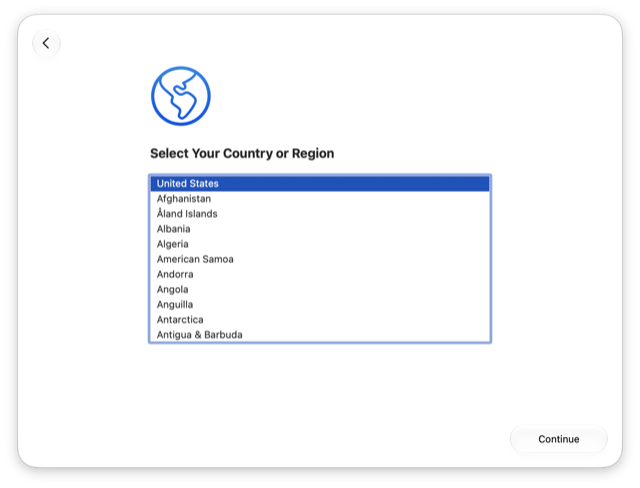
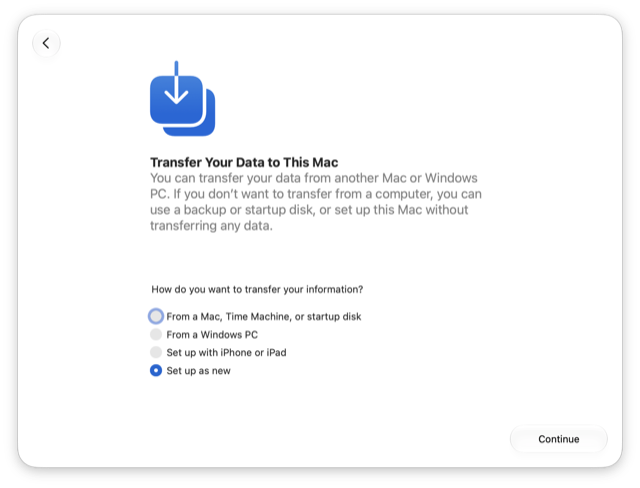
- この Mac にデータを転送画面で、新規として設定を選択します。
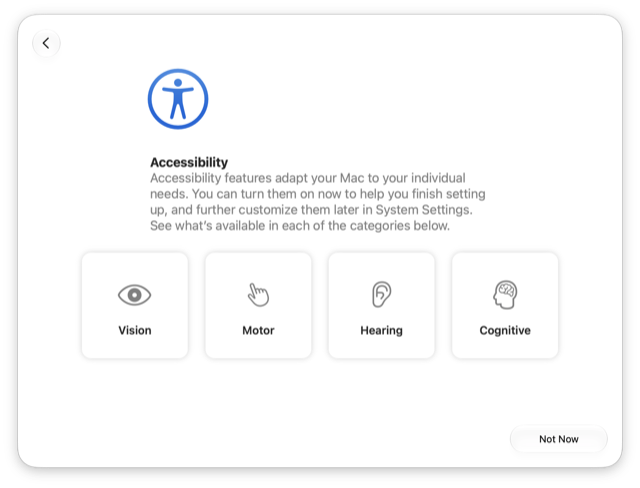
- アクセシビリティのオプションを選択するか、今はしないをクリックします。
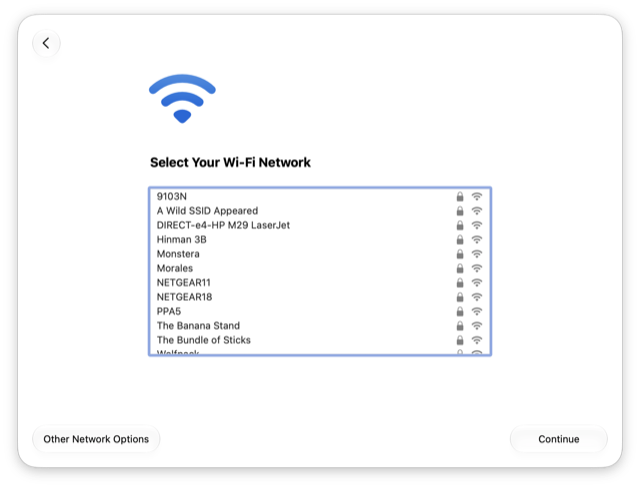
- Wi-Fi ネットワークを選択します。
- デバイス管理画面で、登録プロファイルが読み込まれるまで待ち、登録をクリックします。
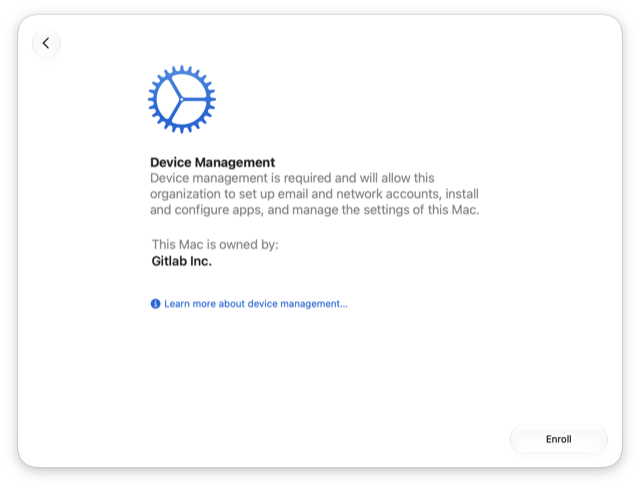
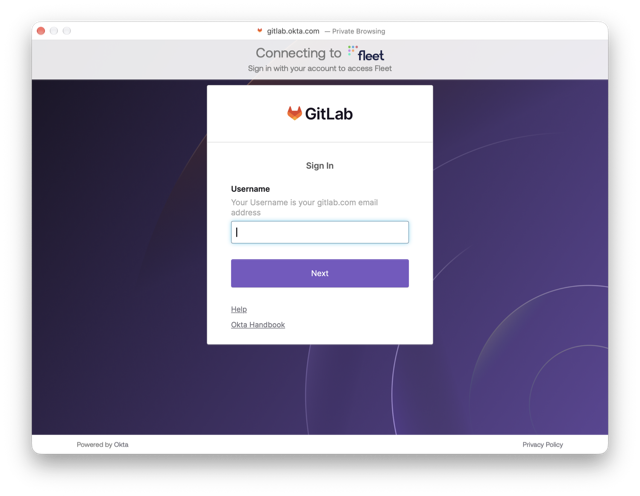
- 指示が表示されたら、Okta にサインインします。Okta アカウントの有効化時に作成したパスワードを使用します。
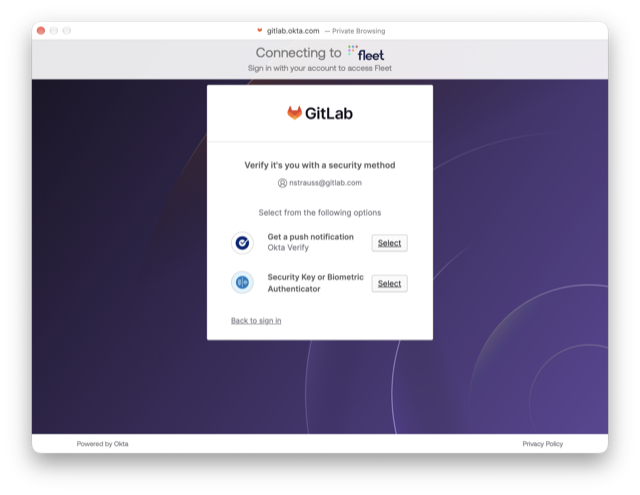
- セキュリティ方式で本人確認画面で、プッシュ通知を受信(Okta Verify)またはセキュリティキーまたは生体認証(YubiKey など)を選択し、本人確認を完了します。
- Mac が MDM に登録され、必要な設定がインストールされます。完了すると、アカウントの作成に進みます。
- コンピューターアカウントをセットアップします。氏名とユーザー名は自動入力されています。GitLab パスワード基準を満たすローカル Mac アカウント用のパスワードを作成します。Okta と同じパスワードを使用してもかまいません。
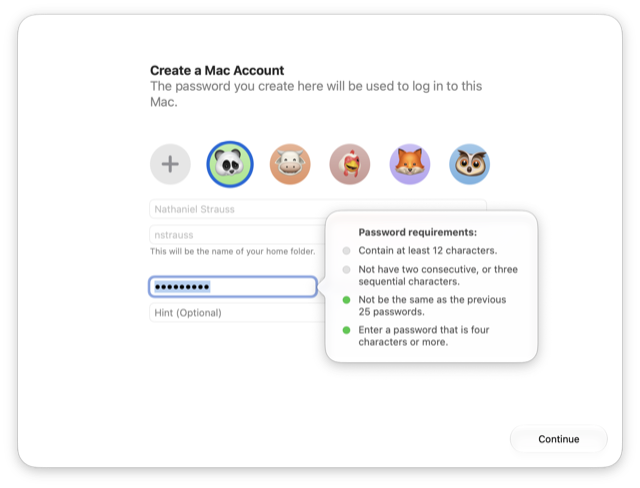
- 外観を選択します:ライト、ダーク、または自動。
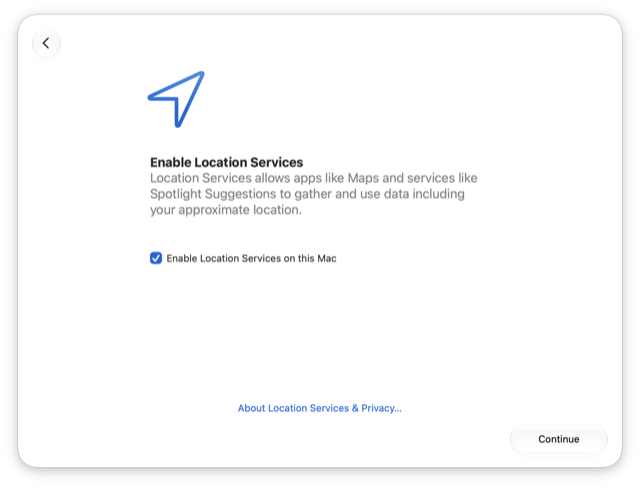
- 位置情報サービスを有効にします。
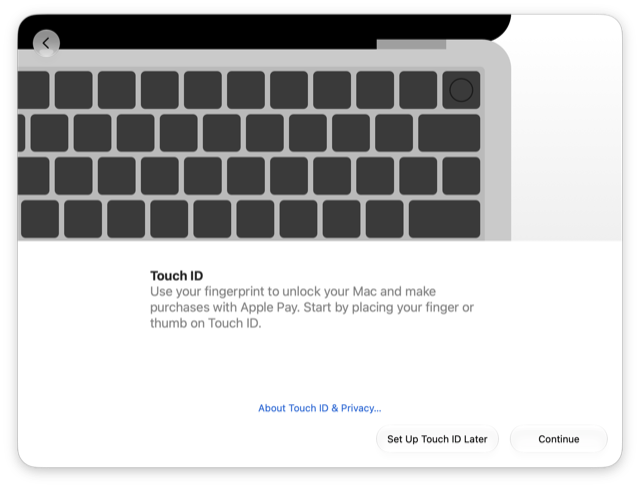
- 指示が表示されたら、Touch ID をセットアップします。
- デスクトップが表示されると、GitLab のオンボーディングアプリ(Exit0)がMac を設定ウィンドウを開きます。設定を開始をクリックするか、自動的に開始するまで 10 秒待ちます。主要なアプリ(Google Chrome、Slack など)がインストールされ、必要な設定が適用され、使用前にセキュリティコンプライアンスが確認されます。
- 準備ができました! 画面が表示されたら、セットアップは完了です。FileVault のフルディスク暗号化がすでに有効な場合は、Mac を使用できます。FileVault が有効でない場合は、有効にするために Mac の再起動を求められます。再起動をクリックするか、60 秒のカウントダウンを待ち、ローカル Mac アカウントのパスワードで再度ログインします。
セットアップが停止したり、エラーが表示されたりする場合は、個人用メールアドレスから [email protected] にメールを送信してください。
Mac の手動セットアップ
手動登録は、GitLab の認定ベンダーから購入されなかった Mac など、自動登録を利用できない Mac のみを対象としています。Mac の手動登録は最終手段であり、標準的なプロセスとはみなされません。GitLab が Mac を発送できない国に住んでいる場合は、[email protected] にメールを送信して、手動登録が適切な選択肢か確認してください。
開始する前に、Mac が macOS 15 以降を実行しており、管理者アカウントでサインインできることを確認してください。
- [email protected] にメールを送信し、Mac の手動登録へのアクセスをリクエストします。IT が手動登録用の Okta グループに追加し、完了したら通知します。
- Mac で Safari を開きます。Google Chrome はまだインストールされていません。
- Okta ダッシュボードにサインインします。
- Fleet macOS Manual Enrollment タイルをクリックします。Fleet の登録ページが開きます。
- 指示が表示されたら、Okta に再度サインインします。
- Mac で MDM を有効にする方法ページで、会社所有が選択されていることを確認し、ダウンロードをクリックします。Safari でダウンロードの許可を求められたら、許可をクリックします。プロファイルがダウンロードされましたと表示されたら、OKをクリックします。
- Apple メニュー > システム設定を選択し、一般 > デバイス管理を選択します。GitLab enrollment プロファイルをダブルクリックします。
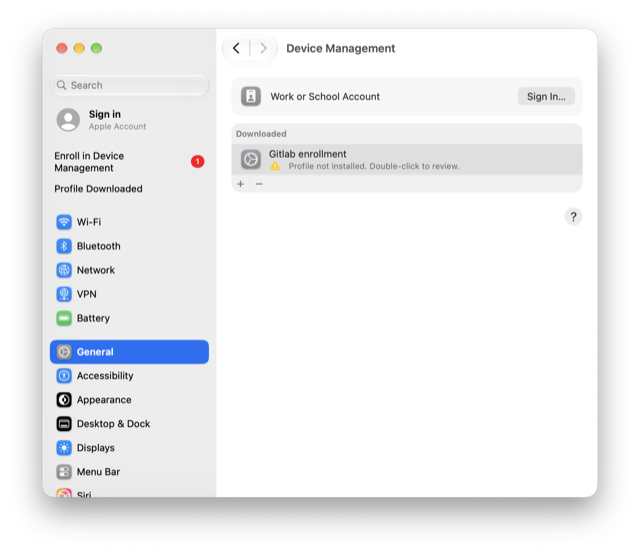
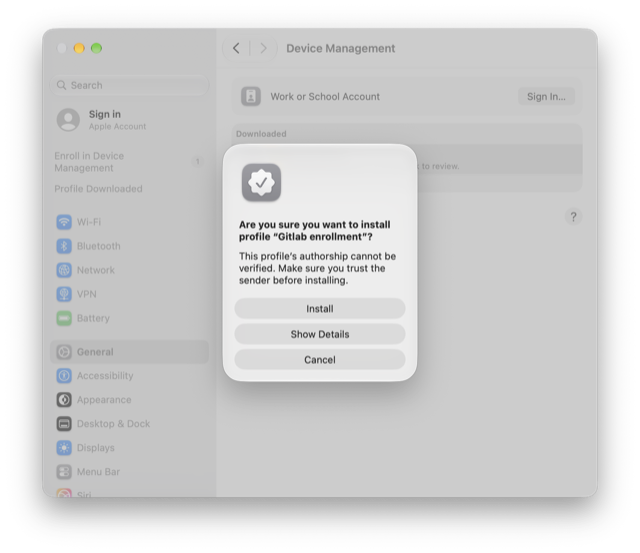
- インストール… をクリックし、インストールをクリックして確定します。
- GitLab のオンボーディングアプリがMac を設定ウィンドウを開くまで、数分待ちます。Mac を電源とインターネットに接続したままにしてください。
以降のセットアップは自動登録と同じです。Mac のセットアップのMac を設定と準備ができました! の手順を続け、次に Okta Verify をセットアップします。
登録に失敗した場合は、[email protected] にメールを送信してください。
Linux のセットアップ
Linux デスクトップ OS セットアップガイドに従って、Linux ラップトップをセットアップして登録してください。
Mac で Okta Verify をセットアップする
Okta Verify は Mac のセットアップ中に自動的にインストールされ、GitLab で使用するアプリへの認証の主な手段となります。最も簡単なセットアップ方法は、モバイルデバイスから Okta Verify アカウントをインポートすることです。
開始する前に:
- モバイルデバイスを Mac の近くに置き、両方で Bluetooth をオンにします。
- モバイルデバイスで Okta Verify を開き、GitLab アカウントに警告やエラーが表示されていないことを確認します。
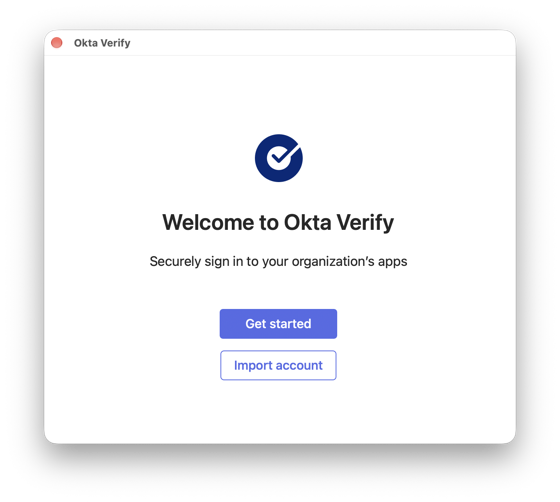
- Mac で Okta Verify を開きます。
- Okta Verify へようこそウィンドウで、アカウントをインポートをクリックします。
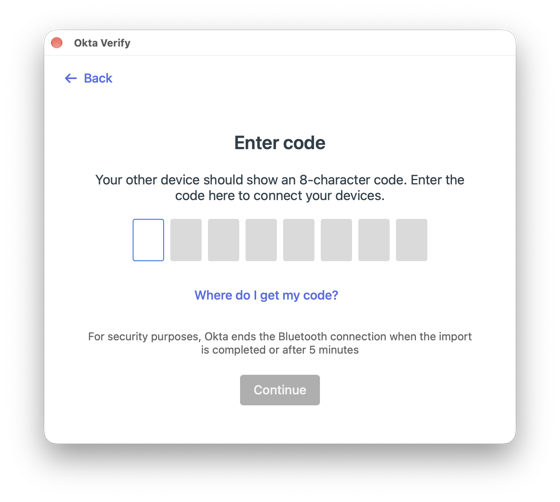
- モバイルデバイスで Okta Verify を開き、GitLab アカウント、アカウントをエクスポート、許可の順にタップします。モバイルデバイスに QR コードと 8 文字のコードが表示されます。
- Mac で 8 文字のコードを入力し、続けるをクリックします。Okta は 5 分後に Bluetooth 接続を終了するため、コードの有効期限が切れた場合は最初からやり直してください。
- Mac に 6 桁の PIN が表示されます。モバイルデバイスの Okta Verify にその PIN を入力します。他の人から伝えられた PIN は絶対に入力しないでください。
- 指示が表示されたら、Touch ID を有効にします。
モバイルデバイスに Okta Verify がない場合は、アカウントをインポートの代わりに開始をクリックします。サインイン URL が gitlab.okta.com であることを確認し、次へをクリックして、Okta のユーザー名、パスワード、セキュリティ方式でサインインします。
Google アカウントのセットアップ
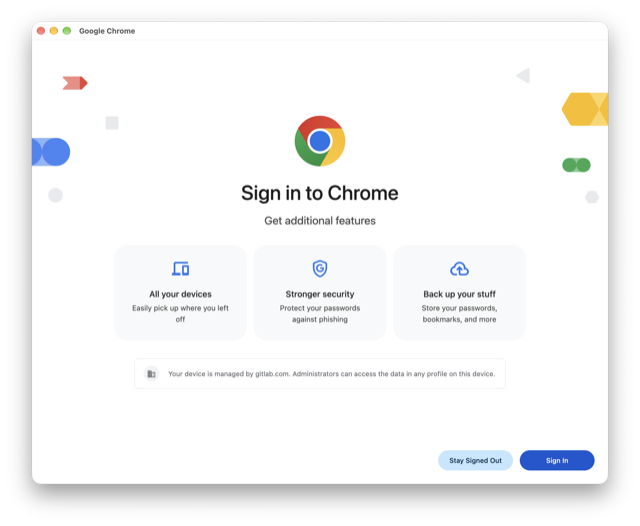
- Google Chrome を開きます。Chrome にログインウィンドウで、ログインをクリックします。
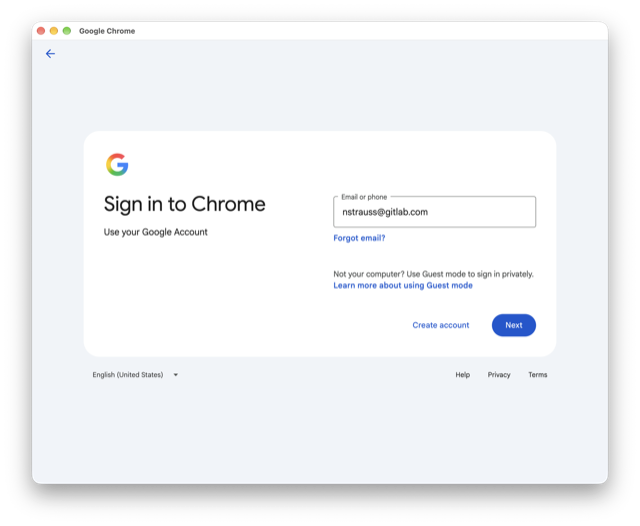
- GitLab メールアドレスを入力し、次へをクリックします。
- Chrome で GitLab の Okta サインイン画面が開きます。セキュリティ方式で本人確認画面で、Okta FastPass を使用を選択します。Linux では、代わりにセキュリティキーまたは生体認証を選択します。
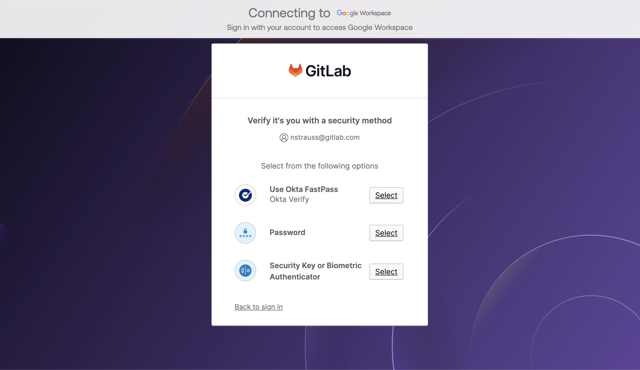
- 初回サインイン時に、Google が Google Workspace の利用規約を表示します。同意するをクリックします。
- Google の本人確認画面で、GitLab メールアドレスが表示されていることを確認し、続行をクリックします。
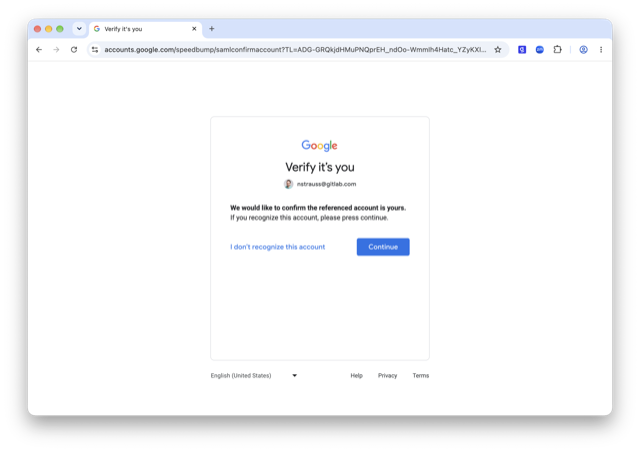
- このプロファイルは管理されます画面で、続行をクリックします。
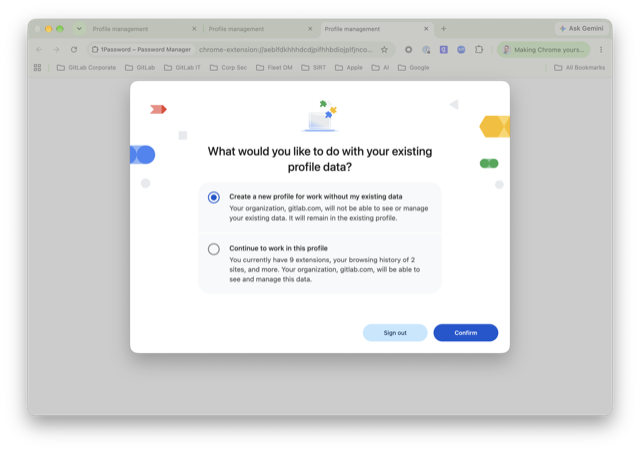
- Chrome に 既存のプロファイルデータをどのように扱いますか? と表示されたら、既存のデータを含めずに仕事用の新しいプロファイルを作成を選択し、確認をクリックします。
GitLab メールと GitLab.com にアクセスする
- Okta ダッシュボードから Google Workspace Mail をクリックするか、https://mail.google.com にアクセスして GitLab メールを開きます。
- GitLab メールで、件名が「Welcome to GitLab Onboarding,
yourname!」のメールを確認します。 - メールの手順に従って GitLab.com アカウントをセットアップし、オンボーディング Issue にアクセスします。
おめでとうございます
GitLab アカウントとコンピューターの初期セットアッププロセスが完了しました。問題が発生した場合は、Slack の Compass アプリ(上部の検索バーに「Compass」と入力して見つけます)または [email protected] へメールで IT にお問い合わせください。
お困りですか?
Mac のセットアップについてサポートが必要な場合は、[email protected] にメールを送信してください。GitLab メールにまだアクセスできない場合は、個人用メールアドレスから送信してください。
GitLab Linux コミュニティへようこそ Linux は macOS の代替として利用できますが、サポートが限られているため推奨していません。Linux を選択することで、環境の維持に対する全 …
モバイルデバイスで、Okta の背後にあるアプリケーション(例: Slack、GMail、Calendar など)にアクセスするには、デバイスを Okta Verify に登録し、パスキーをデバイスに …
