Glean のヒントとチュートリアル
GitLab の AI ナレッジプラットフォームである Glean を最大限に活用するための短い動画ガイドと実践的なヒント。
Glean は GitLab の AI ナレッジプラットフォームであり、社内のさまざまなツールにまたがって人、ドキュメント、Issue、チケット、会話を 1 か所で見つけるために使われています。
このページは、Glean が存在する理由、できること、使い方、ヘルプの受け方や変更依頼の方法をまとめた、すべての GitLab チームメンバー向けのクイックリファレンスです。
GitLab のナレッジは多数のシステムに散らばっています(外部および内部ハンドブック、GitLab.com、Highspot、Slack、Salesforce、Snowflake、Google Workspace、Gong など)。
これにより、いくつかの一貫した問題が生じます。
Glean は、必要なものを高速かつ確実に見つけられるようにすることで存在し、情報を探す時間を減らし情報をもとに行動する時間を増やせるようにします。
大まかに言うと、Glean は次のことを行います。
ツール横断の検索を統合
AI を使って質問に回答
既存の権限を尊重
ソースの保持ポリシーに従う
パフォーマンス監視ツールではない
Glean は以下のアプリケーションを横断して検索します(アクセスが許可されているもののみ表示されます)。
gitlab-comgitlab-orggitlab-data今後も追加のシステムが接続されていきます。
Web アプリ(いずれかの方法):
ブラウザ拡張機能(推奨):
モバイルまたはデスクトップアプリ:
Glean のホームページは、検索、質問、アクションのメインエントリーポイントとして統合された composer を使います。
Composer
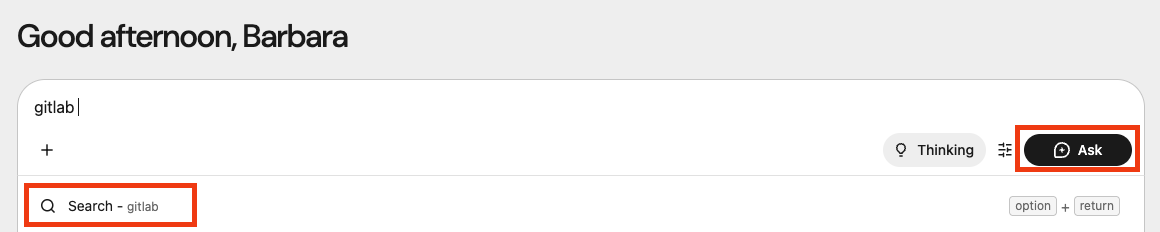
Composer はホームページの上部に配置されています。入力するとすぐに下に検索結果が表示されます。ページを離れることなく、任意の結果への直接リンクを取得できます。
Composer はデフォルトで Chat モードになっています。Enter を押すか Ask をクリックすると、会話を続けられるフルチャットインターフェースが開きます。Composer 内では次のことができます。
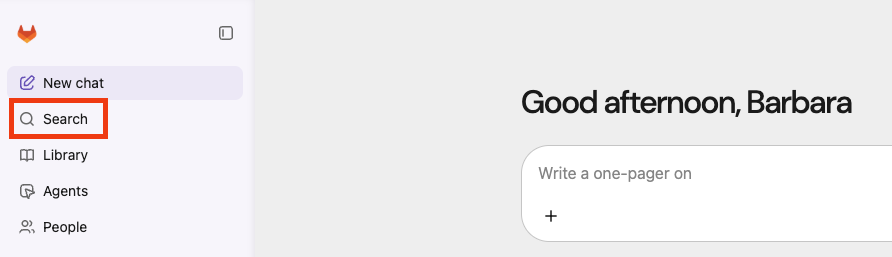
検索ページにクエリを事前入力した状態で直接移動するには、左サイドバーの検索アイコンをクリックします。
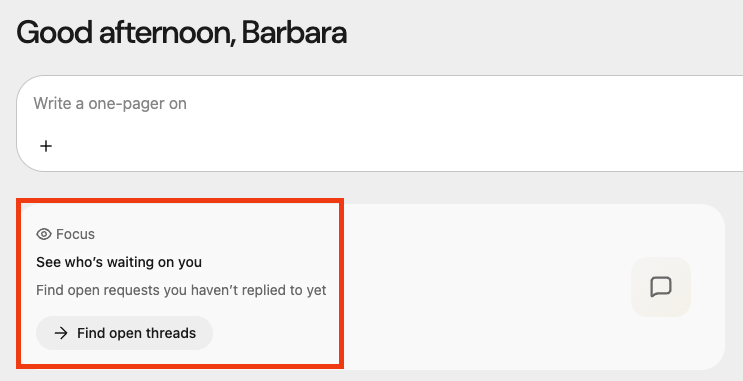
フォーカスカード
フォーカスカードは、進行中のアクティビティ、@メンション、注意が必要なアクションを表面化します。コンテキストをインラインで読むか、アイテムを直接開いて対処できます。
その他のホームページセクション
以下のセクションはホームページに引き続き利用可能で、変更ありません。
Search を使う のは、おおまかに何を探しているか分かっているとき:
Chat を使う のは、統合された回答が欲しいとき:
詳しく学ぶ:
Glean のコア機能の詳細なウォークスルーは、次を参照してください。
何を聞けばよいかのヒントが欲しい場合:
Glean が作成した Glean’s Own Chat Prompting Guide で質問例やユースケースを確認できます。
Glean Chat には、用途に応じた 2 つのモードがあります。
Fast Mode(デフォルト — ほぼすべての用途に最適):
Thinking Mode(複雑な推論のための専門ツール):
Glean の主要なオーナーシップは、Enterprise Technology & AI(ETA)内の AI Engineering チームにあります。
日々の質問やコミュニティのヒントは次のとおりです。
Slack の #glean-community に参加して、以下に利用してください。
明らかなバグや障害については:
@glean-admin チームをタグ付けしてくださいGlean の素晴らしい使い方を見つけましたか? ユースケースを共有して他のチームメンバーを助けてください。
共有方法:
/share と入力しますあなたの例は他の人が Glean の新しい興味深い使い方を発見するのに役立つかもしれません。
GitLab のすべてのチームメンバーは、Glean の Agent Builder を通じて独自の Glean エージェントを構築できます。2 つのモードが利用可能で、構築中いつでも切り替え可能です。
テンプレートが出発点として用意されています(毎日のアクションアイテム、顧客リファレンスのサマリー、ペルソナベースのメッセージングなど)、必要に合わせてカスタマイズできます。
完全なハウツーについては、Glean のエージェントドキュメントと GitLab 固有のガイダンスについては Glean Tips & Tutorials ページを参照してください。
引き続き Enterprise AI を経由するもの:
上記のいずれかについては、#glean-community または Enterprise AI Intake Request で提起してください。
Glean に新しいシステムをインデックスさせる必要がある場合(または既存のコネクターに大きな変更が必要な場合)は、Enterprise Applications および AI Engineering がセキュリティ、プライバシー、ライセンスをレビューできるように、Enterprise AI Intake Request を利用してください。
新しいデータコネクターをリクエストするには:
オーナーチームがレビュー、優先順位付け、返答を行います。
いいえ、検索履歴はプライベートです。
いいえ、あなたのプライベートな情報はプライベートのままです。Glean は接続されたアプリケーションの権限をミラーします。たとえば、一部の Slack チャンネルはプライベートで、そのプライベートチャンネルのメンバーのみがそこで共有された会話を見られます。
はい! Glean の回答は私たちのコンテンツ内のソース資料を参照するので、常に最新かつ最良のものを参照していることを確認できます。
Glean は各人がアクセスできる特定のドキュメントとリソース、その人が最も交流するものなどに基づいて検索と応答を生成するため、ユーザーのコンテキストが異なれば回答も異なる場合があります。
ブラウザ拡張機能をインストールすると、Glean はあなたの履歴を使って、完全なサポートがないエンタープライズアプリ、ノーコードアプリ、一般的な共同作業ツールにおける最近のドキュメントへ簡単に移動できるようにします。これはあなたのブラウザ履歴に基づき、このデータはあなた個人のものなので他の場所には保存されません。
まだです。現在の GitLab コネクターは To‑Do のファーストクラスのサポートを持っていないので、Glean に「私のすべての To‑Do」の優先順位を付けるよう求めると、混乱したり不完全な回答になったりするかもしれません。To‑Do の統合は価値の高い改善と考えており、Glean と議論中です。
Glean は初回クロール、増分的な「updatedAfter」API クエリ、Webhook の組み合わせを使います。Webhook と増分フローが正しく構成されていれば、ほとんどの更新はほぼリアルタイムです。「最近作成されたドキュメントはまだ利用できない場合があります」と表示される場合、通常はそのアイテムがまだ取り込まれていない名前空間にあるか、Webhook や増分更新がまだ処理していないことを意味します。
現在、Glean の Salesforce コネクターは次のオブジェクトのみをインデックスします: Account、Case、Opportunity、Task。インデックスしてほしいオブジェクトがある場合は、ユースケースと理由を #glean-community で共有してください。
Glean のコネクターは一部のレポートをインデックスしますが、実際には、レポートデータ自体を深くクエリすることよりも、適切なレポート(名前、メタデータ、配置場所)を発見するのに役立つことに価値があります。一部のレポートでの権限マッピングはまだデバッグ中で、レポートを開けるのに「アクセス権なし」と表示される場合があります。これはアクティブな統合上の問題です。
デフォルトではいいえ。オプトインする必要があります:
はい。Glean はソースシステムから保持ポリシーを継承します。Slack メッセージが削除または期限切れになった場合(例: 90 日保持)、Glean もそれらを表示しなくなります。Glean 内に Slack の独立した長期アーカイブはありません。
注: この機能は現在動作していません。Glean は認識しており、修正に取り組んでいます。これは最近の Slack ToS の変更によるもので、機能の動作方法の適応を余儀なくされた結果です。
Slack で:
はい。Glean Slack アプリは日次のチャンネルダイジェストを送信できます。
現在、/glean スラッシュコマンドはチャンネルのメインコンテキストで動作し、スレッド返信内では動作しません。これは Glean の現在の Slack コマンド実装の制限です。
Glean を本当に役立つチャンネルに追加し、明示的に求められたときのみ応答するように構成することをおすすめします。これにより、ノイズ(と AI コスト)を低く保ちつつ Glean を簡単に使えるようにします。
1. Glean を Slack チャンネルに追加する
これはアプリのインストールが私たちのワークスペースで許可されているチャンネルでのみ実施できます。
/ と入力し、Add apps to this channel を選択します(またはチャンネルヘッダー → Integrations → Add an app を使います)。2. そのチャンネルで Glean が応答する頻度を構成する(推奨: 「Don’t respond」)
デフォルトでは、Glean がチャンネルレベルの質問に自動応答しないことを推奨します。代わりに、不要なチャンネルノイズを避けるため、Glean は誰かが明示的に依頼したとき(例: @Glean や /glean)のみ応答するべきです。
これを設定するには:
Slack チャンネルで、次のように入力します:
/glean configure
設定ダイアログの Channel level messages で、Don’t respond を選択します(GitLab が推奨するデフォルト)。
変更を保存します。
この設定では:
/glean <query> を使ってチャンネル内から検索する。@Glean をメンションする(メッセージまたはスレッド内で!)。3. より積極的な応答を有効にする場面
一部のキュレートされたチャンネル(例: 専用の #XYZ-help や #internal-how-to チャンネル)では、Glean がより積極的に応答するのが理にかなう場合があります。その場合は:
/glean configure を使います。さらに読む
チームメンバーは引き続き、Orange のみで認可されているツールに Red データを貼り付けない責任があります。
Glean はマルチモデルです:
Claude は仕事を進めるための GitLab のデスクトップ AI です: ドラフト作成、推論、コード、複数ステップのエージェントタスク。Glean は GitLab のパーソナル AI で、ナレッジマネジメントと個人スコープの自動化を、私たちの社内システムを基盤にして提供します。
両者は互いを補完します: Claude には Glean コネクターが組み込まれているので、ツールを切り替えることなく GitLab のコンテキストを Claude の会話に取り込めます。一方を他方より優先するのではなく、用途に合ったツールを使いましょう。
重要: Glean は私たちのデータでトレーニングを行いません。GitLab のコンテキストを伴って LLM を使いますが、基盤となるモデルは私たちの社内コンテンツでファインチューニングされてはいません。
はい、2 つを接続することは可能です。https://claude.ai/customize/connectors にアクセスして Glean を接続してください。一度設定すれば、Claude は会話の途中で Glean のインデックスされた GitLab ソースから検索・取得でき、両方のいいとこ取りができます: Claude の高度な推論とライティング能力を実際の GitLab コンテキストに基づかせることができます。
これは特に次のような場合に便利です。
重要: 権限は完全に尊重されます。Claude は Glean で既にアクセス権を持っているコンテンツのみを表示します。
はい、すべての GitLab チームメンバーが独自に構築できます。2 つの構築モード(自然言語とステップバイステップのアドバンスト)、出発点としてのテンプレート、引き続き Enterprise AI を経由する部分(検証、ファンクション全体への展開、カスタムアクションおよびコネクターの変更、公開モード)については上の Glean エージェントを構築する を参照してください。
デフォルトでは、チームメンバーは自分でコレクションを作成できません。今日のところ、Glean 管理者があなたのためにコレクションを作成し、あなたをオーナーにすることができます(例: 「Legal Service Desk」「Environment Automation」「PS Essential Documentation」)。これは私たちの暫定的なガバナンスモデルです。長期的には、良好なライフサイクル運用を伴ったよりセルフサービスを目指しています。
コレクションは基盤となるドキュメントの権限を尊重します。あなたがドキュメントを追加したが閲覧者がアクセス権を持たない場合、彼らは「Item needs access」プレースホルダーを見ることになり、それを開けません。コレクションは発見/キュレーションのレイヤーであり、ACL をバイパスする方法ではありません。
チャットの命名とグループ化はまだ利用できませんが、チャットの名前変更は Glean のロードマップに載っており、明示的にリクエストされています。今のところ、過去のチャットを見つけるには新しさとコンテンツに頼る必要があります。
はい。Glean は Google Docs にコンテンツをエクスポートしたり、Gmail のドラフトを作成したり、Slack 用のコンテンツをドラフトしたりできるようになりました。今後、有効化されるにつれてアクションを追加し続けます。
拡張機能は Glean をデフォルトの新規タブ/ホームビューに設定できます。次のいずれかが可能です:
デフォルトのランディングページを変更するつもりがなくても、Glean 拡張機能の使用を強くおすすめします。
現在、Google Drive コネクターは Docs の本文テキストをインデックスしますが、インラインコメントを検索可能な本文にフラット化しません。そのため、Glean に「このドキュメントからのアクションアイテム」を求めたときに、Docs での「コメントの追加」アクションが表示されない場合があります。これは Glean に対する機能リクエストとして登録されています。
Mentions ビューは主に、ドキュメント内のあなたのユーザーへの @メンションに基づいて駆動され、後で編集/削除された過去のメンションを含む場合や、私たちがアジェンダテンプレートを使っているために繰り返しのドキュメントが過剰に表面化する場合があります。Glean にメンションが表示されているのに現在のドキュメントには表示されない場合、それは以前のバージョンに存在していた可能性があります。
いいえ。Glean は記録のソースではありません。既存のソースの上でのインデックスとアシスタントです。私たちは引き続き handbook.gitlab.com、GitLab repo、Google Docs、Highspot などでコンテンツを維持します。Glean はそのコンテンツを表面化し統合するために使います。コンテンツシステムの統合や合理化は別の戦略です。
はい、場合によっては可能です。Glean は承認済みの MCP サーバーを公開しており、Claude Code などのツール(および OpenCode のような他の MCP 対応クライアント)から接続して、会話の途中で Glean のインデックスされた GitLab ソースから検索・取得できます。セットアップ詳細とセキュリティガイダンスについては、AI Security ハンドブックの Setting Up the Glean MCP Server の手順に従ってください。
はい。Gmail のコンテンツを Glean にインデックスさせたくない場合は、Google グループ [email protected] に自分を追加することでオプトアウトできます。Glean はこのグループのすべてのメンバーを Gmail スキャンから除外するように構成されています。
このエラーは、ローカルにキャッシュされた OAuth クライアント登録が古くなったり破損したりすると表示されます。opencode などのツールを Glean MCP サーバーに接続するときに報告されています。
Client authentication failed (e.g., unknown client, no client authentication included,
or unsupported authentication method). The requested OAuth 2.0 Client does not exist.
キャッシュされた認証情報をクリアして新規登録をトリガーします:
opencode mcp logout glean_defaultrm ~/.local/share/opencode/mcp-auth.jsonopencode mcp auth glean_defaulta1f3c26a)