Mavenlink プロセス
GitLab プロフェッショナルサービスの運用プロセスとワークフローについて学びます。
Professional Services Operations は、Professional Services チームをサポートするために、コンサルティング、トレーニング、スケジューリング、レポーティング、バックエンドプロセスを協業させたものです。
私たちの チーム Slack チャンネル
Project Coordinator にはグループ @ps-scheduling をタグ付けして連絡できます
Professional Services エンゲージメントのリードタイム
オポチュニティの予約前にプロジェクト作業を開始する必要がある場合、Work At Risk Process に従って承認を得る必要があります。
コンサルティングオペレーションチームには、コンサルティングプロジェクトのスケジューリング進捗を追跡する ボード があります。Kantata プロジェクトのセットアップ、プロジェクトチームのアサイン、パートナーペーパーワークの進捗を追跡するために使用される チェックリスト があります。スケジューリングプロセスに関連する情報をリクエストする Project Scheduling Intake Issue もあります。
SF Stage 5 より前にプロジェクトを計画する状況があることは理解していますが、PS Operations に連絡する前にほとんどの情報を満たしておきたいと考えています。
| Action | DRI |
|---|---|
| SF オポチュニティが少なくとも Stage 5 | オポチュニティ オーナー |
| Forecast カテゴリが Commit | オポチュニティ オーナー |
| 顧客が SOW に同意した | オポチュニティ オーナー |
| PS Quote がオポチュニティに作成された | オポチュニティ オーナー |
| MSA/PSA が締結済み | オポチュニティ オーナー |
| 顧客と合意したクローズ計画 | オポチュニティ オーナー |
| Customer Epic にスキルがプッシュされた | アサインされた Engagement Manager |
| Project Scheduling Intake Issue に必要な詳細が記入された | アサインされた Engagement Manager |
スタッフィング要件や質問については、Project Scheduling Intake Issue に詳細を追加し、アサインされた Project Coordinator にタグ付けしてください。Project Coordinator がアサインされていない場合は、Operations Manager にタグ付けして支援を求めると、その時点でアサインが完了します。今後、Project Scheduling Intake Issue にスケジューリングに関するすべての情報と議論が格納されます。PC Checklist は Project Coordinator が内部用に使用するだけです。
チームメンバーが、非顧客プロジェクト関連の項目、認定、ランプアップに時間を確保したい場合、コメントを介してリクエストを送信し、内部プロジェクトのいずれかの PC にタグ付けする必要があります:
コメントは以下を含むようアクティビティページに追加してください:
PC は対応可否を確認し、Master Planning にアロケーションでスケジュールします。
PC と PM がプロジェクトチームを揃えたら、PC は Kantata プロジェクトアクティビティで Consulting Project Assignment を送信し、これによりチームは誰がプロジェクトに関わるかを把握できます。
プロジェクトの請求は、各顧客の SOW または Order Form に概説されています。Professional Services が現在従っている請求条件は以下のとおりです:
5 日間の Passive Acceptance(暗黙の受諾)は、顧客が異なる条件を交渉し Director of Professional Services が承認しない限り、SOW に含まれます。
プロジェクト収益のリリースは、プロジェクトの請求タイプに応じて行われます:
T&M プロジェクトの収益は、Kantata の Master Planning でスケジュールされたソフトまたはハードアロケーションによって予測されます。スケジュールされた時間にプロジェクトのレートカードを掛け算します。
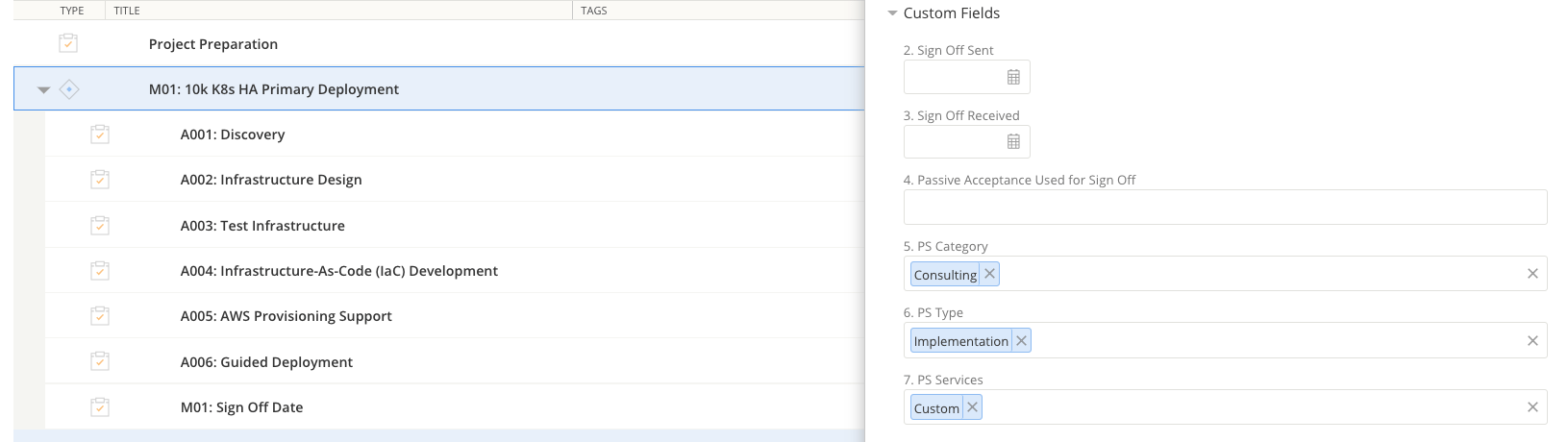
固定価格プロジェクトは、Kantata プロジェクトのプロジェクトマイルストーンによって予測されます。各マイルストーンには Sign Off タスクがあり、そのタスクはマイルストーン内のアクティビティの正しい Sign Off 日付で更新されます。ベストプラクティスは、顧客がレビューして受諾を得るための時間を確保するように Sign Off タスクを更新することです。 アクティビティが完了して顧客が Sign Off するという確信がない場合は、Sign Off タスクを次の四半期に移動すべきです。
T&M プロジェクトでは、収益は各月末にリリースされます。プロジェクト時間は Kantata のタイムシート機能を介して毎週提出されます。PSE または PM がプロジェクトに対して時間を提出し、Project PM または Lead が毎週承認します。各月末に、PC が承認されたすべてのタイムシートのレポートを取得し、統合レポートを Finance に提供してレビューと収益リリースを行います。
FP プロジェクトでは、プロジェクト SOW の文言に従って、顧客の受諾が受領された時点、または Passive Acceptance を経過した時点で収益がリリースされます。 PM は顧客に受諾リクエストを送信し、Kantata の Billing/Revenue Milestone を更新します。受諾メールを送信する際、PM は Operations Manager とアサインされた Project Coordinator を CC に入れるべきです。Passive Acceptance の日数を数える際、Day 1 は通知が送信された日付で、その日付から営業日が Passive Acceptance のために計算されます。
PM は Kantata のプロジェクトマイルストーンについて以下を更新する責任があります:
トップレベル のマイルストーンフィールドのみ更新すべきであることに注意してください。マイルストーン内のサブアクティビティは更新 しない でください。
GitLab Education Services のインストラクター主導コースを提供する PSE または Technical Instructor は、以下のワークフローを使用して顧客との円滑なやりとりを確保できます。さらに、PSE と Technical Instructor は、提供する予定の各コースについて GitLab Certified Trainer のステップを完了すべきです。
Professional Services Operations は「Welcome to Education Services Email」で顧客に連絡し、トレーニングのスケジューリングを開始します。トレーニングの日付と時刻が確認された後、Professional Services Operations はトレーニングセッションの計画ミーティングをスケジュールします。このミーティングへのトレーナーの参加が推奨されます。出席を確保するためにミーティングを再スケジュールする必要がある場合は、アサインされた Professional Services Operations のチームメンバーに知らせてください。
Professional Services Operations は、これらの メールコミュニケーションテンプレート を使用して、顧客とトレーニング参加者に主要な詳細をコミュニケーションします。
トレーニング計画ミーティング中、Training Event Plan Template に列挙されているすべてのイベントロジスティクスを議論しドキュメント化することを確認してください。Professional Services Operations はミーティング前に Training Event Plan のドラフトを作成し、トレーニング計画ミーティング中にドキュメントを更新します。
Professional Services Operations は、これらのセットアップ手順 を使用して、各セッションの Zoom Meeting または Webinar セッションをセットアップし、登録リンクを Issue に追加します。Zoom Meeting または Webinar セッションに参加するためのユニークなリンクを含むメールメッセージを受け取ります。メールメッセージ内で Zoom 情報を見つけ、Zoom 機能に慣れることを確認してください。Webinar の出席者とパネリストの管理について役立つ Zoom の記事は こちら です。Zoom のセットアップによっては、https://zoom.us にログインし、Join a Meeting に行き、Meeting ID/Webinar ID を入力して Zoom セッションを開始することもできます。
トレーニングセッションの少なくとも 2 週間前に、Professional Services Operations はセッション登録リンクを顧客にメールで送信し、セッションに参加してほしい従業員それぞれにリンクを送るように依頼します。各人が登録すると、Zoom Meeting または Webinar の参加リンク(各人ごとにユニーク)と、セッションをカレンダーに追加するためのリンクを含む自動確認メールを受け取ります。
Professional Services Operations は、トレーニングに別のテレカンファレンスシステムが使用されている場合、それを通知し、テレカンファレンスミーティングへのアクセスのための追加詳細を提供します。
GitLab Education Services チームに連絡し、コーススライドおよびその他の資料の最新バージョンを持っていることを確認します。
提供するコースの train-the-trainer (T3) 動画をレビューします。
デリバリーの準備が適切に整っていることを確認するため、Instructor Pre-Training Checklist をレビューして従ってください。
これらの PS Remote Training Tips and Tricks をレビュー、練習、使用してください。
以下の GitLab Training Lab セットアップステップを完了します。クラスの初日前に、ラボの演習をレビューし、ラボが正しく動作していることを確認してください。
プレゼンターとしてテレカンファレンスに参加する時間が来たら、提供された情報を使ってセッションに参加します。
PS は、ハンズオンのコースラボアクティビティとハンズオンの認定アセスメントの標準環境として、GitLab Lab Environment を使用します。コース受講者にラボアクセスを設定するには、以下のステップに従います。
1. GitLab ラボ環境招待コード
2. 招待コードとアクセス手順を出席者と共有:
Professional Services Operations のプロセスについての詳細は、この 内部ページ を参照してください。
トレーニングの請求は、各顧客の SOW または Order Form に概説されています。Professional Services が現在従っている請求条件は以下のとおりです:
5 日間の Passive Acceptance は、顧客が異なる条件を交渉し Director of Professional Services が承認しない限り、SOW に含まれます。
トレーニング収益のリリースは、トレーニングの請求タイプに応じて行われます:
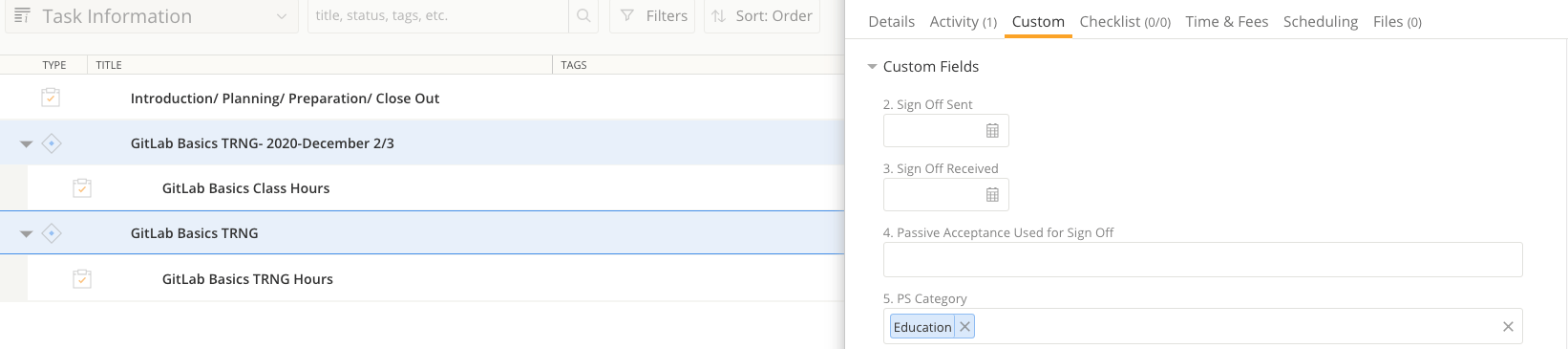
トレーニングプロジェクトは通常、固定価格プロジェクトとみなされ、Kantata プロジェクトのプロジェクトマイルストーンによって予測されます。各マイルストーンには、トレーニング準備/計画/クローズアウトとデリバリー時間を捕捉するための各トレーニングコースのタスクが含まれます。各タスクはマイルストーン内のアクティビティの正しい期日で更新されます。ベストプラクティスは、予測の目的で、トレーニング完了日を正確に反映するようタスクの期日が更新されていることを確認することです。 アクティビティが完了するという確信がない場合は、タスクの期日を次の四半期に移動すべきです。
トレーニングプロジェクトでは、プロジェクト SOW の文言に応じて、トレーニングが完了したとき、および/または受諾が受領されたときに収益がリリースされます。 プロジェクト SOW で必須の場合、Professional Services Operations は受諾リクエストを顧客に送信し、Kantata の Billing/Revenue Milestone を更新します
PS チームに新しいチームメンバーが加わったとき。レビュー対象のトレーニングとプロセスへのリンクがあります:
内部 GitLab チームメンバーに Kantata アクセスを提供するには、以下の方法でアクセスを提供します:
GitLab パートナーに Kantata アクセスを提供するには、以下の方法でアクセスを提供します:
正確な時間追跡記録は、Statement of Work(「SOW」)に概説されているプロジェクトスコープの完了率に基づいて収益を認識できることを確保するために必須であり、このデータは粗利益の計算にも使用されます。時間追跡の主要ポイントは以下のとおりです:
ベストプラクティスは、各日の終わりに時間を記録することです。これにより、稼働時間とそのタイミングの最も正確な記録が得られます
各 PSE は自分の時間を追跡することが求められ、責任を負います。週ごとに金曜日 EOD までに提出します
週末に作業する場合でも、タイムシートは金曜日 EOD までに提出すべきで、週末作業時間用のタイムシートに新しい行を作成します
請求可能時間は、特定の SOW に紐づいているとスタッフメンバーが報告する稼働時間を表します。各チームメンバーの日次時間追跡フォーマットは以下のとおりで、週ごとに PS Operations と Manager がレビューします
PTO、祝日、Family and Friends day の時間は、もはや週次タイムシートで提出する必要はありません
チームメンバーがその週に割り当てられた時間を働いていない場合、Kantata の PTO 機能に時間が追加されます
PS Time Tracking - Non Creditable プロジェクトにはノートは不要です
顧客プロジェクトにはノートが必要な場合があります。時間提出前に Project/Program Manager に確認してください
時間は最も近い 15 分単位に丸める必要があります、例:
Kantata 内部プロジェクト
内部プロジェクトは、顧客プロジェクトに関連しない内部時間を追跡するように設定されています。以下はプロジェクトリンクとタスクおよび例です。
顧客コンサルティングプロジェクト
顧客プロジェクトに従事する場合、すべての稼働時間はプロジェクトに対して追跡すべきです。例:
顧客トレーニングプロジェクト
トレーニングプロジェクトに従事する場合、すべての稼働時間はプロジェクトに対して追跡すべきです。例:
オンサイト出張と経費プロセスについての詳細は、この 内部ページ を参照してください。
GitLab Travel ポリシーに関する他の質問がある場合は、Travel ハンドブックページ を参照してください。
| Kantata Status | ステータス定義 |
|---|---|
| Estimate- Gray | GitLab PS および GitLab Partner の内部時間を追跡しているプロジェクト |
| Prospect- Gray | PC が Kantata プロジェクトをセットアップ中/プロジェクトが Stage 5 - スタッフィング計画のレビュー開始 |
| In Set Up- Gray | PC が Kantata プロジェクトをセットアップ中/スタッフィング/Welcome to PS Email のレビュー |
| Okay to Start- Light Green | プロジェクトセットアップ完了/PM がプロジェクトを計画中 |
| Active- Dark Green | PM/PSE がプロジェクトをアクティブに進行中 |
| Closed- Blue | プロジェクト作業は完了、請求と収益の完了待ち |
| Completed- Blue | 請求と収益が完了 |
| On Hold- Gray | プロジェクトが遅延している |
| Backlog- Gray | 作業が計画されていない |
| Cancelled- Blue | プロジェクトは作成されたが、さまざまな理由で作業されない |
トレーニング専用プロジェクト には、以下の Kantata/Kantata ステータスを使用します:
| Kantata/Kantata Status | ステータス定義 |
|---|---|
| Prospect- Gray | プロジェクトはまだ予約されておらず、Stage 5 |
| In Set Up- Gray | SFDC オポチュニティがクローズ/PC が Kantata プロジェクトをセットアップ中 |
| Okay to Start- Light Green | プロジェクトセットアップ完了/Welcome to GitLab Education Services email |
| Active- Dark Green | PC がプロジェクトのスケジューリングをアクティブに進行中/トレーニング日程が顧客に提案されている |
| Closed- Blue | オンサイトトレーニングプロジェクトのみ/トレーニングデリバリーは完了したが、経費レポート待ち |
| Completed- Blue | すべてのトレーニング活動が完了/請求と収益の準備完了 |
| On Hold- Gray | 部分的なトレーニング活動は完了している;顧客が残りのトレーニング活動のスケジュールを準備していない |
| Backlog- Gray | 顧客がトレーニング活動のスケジュールを準備しておらず、注文予約日から少なくとも 1 か月が経過している |
| Cancelled- Blue | プロジェクトは作成されたが、さまざまな理由で作業されない |
| Kantata プロジェクトカラー | |
|---|---|
| Blue | トレーニング専用プロジェクト |
| Yellow | コンサルティング専用プロジェクト |
| Orange | コンサルティング & トレーニングプロジェクト |
| Lime | 内部プロジェクト |
ヘルスレポートは、PS Management に対して、プロジェクト全体のステータスについての週次スナップショットを提供し、エグゼクティブまでロールアップされます。レポートには Red、Yellow、Green のインジケータと、全体ステータス、スケジュール、スコープ、予算、クライアントの更新セクションが含まれます。ヘルスレポートは、Active プロジェクトステータスのプロジェクトについて、各週の木曜日 EOD までにプロジェクトリードまたはプロジェクトマネージャーが記入すべきです。
Coupa(GitLab のベンダー請求書管理システム)の使用方法については、Coupa ハンドブックページ を参照
これは新規 Purchase Request フォームを開始します
ノート:
Professional Services Request フォームを提出した後、Cart に適用されます。
Review Cart セクションに移動し、すでに記入され Purchase Request に追加された Professional Services Request フォームの質問とともに、Purchase Request の情報を入力します。
ノート:
General Info セクション:
Service End Date を過ぎても作業が継続し、月次で請求書が処理されている場合、PO はオープンのままになります。何らかの理由で PO がシステム的にクローズされた場合、Accounts Payable Slack チャンネル #accountspayable を介して A/P に PO を再オープンするようリクエストを送信する必要があります。
COUPA を介した現在のプロセス:
Customer Name Customer Project Epic/epic <url> スラッシュコマンド を使用/epic https://gitlab.com/groups/gitlab-com/customer-success/professional-services-group/ww-consulting/-/epics/2Kantata は私たちの現在の Professional Services Automation (PSA) システムです。プロセスステップを表示するには以下のリンクに従ってください。
Professional Services チームは、プロジェクトとチームのメトリクスを追跡するために Kantata レポートを使用します
a1f3c26a)