コラボレーティブホワイトボードの構成
リモートでコラボレーションとホワイトボーディングを行う方法
技術的な説明やコラボレーションのホワイトボーディングにおけるフローの重要性
バーチャルホワイトボーディングは技術的な説明とコラボレーションのためのリモートワークのスーパーパワーです
対面やハイブリッドミーティングでも倍増して使用できる
オールリモートのホワイトボードセットアップは、以下の理由から対面やハイブリッドミーティングでも活用したときにうまく機能します:
- ミーティングルームに物理的なホワイトボードを用意するという組織的な後方支援を排除し、必要性が予見されていなかった場合でもホワイトボーディングを可能にします。
- 対面ミーティングにリモート参加者がいる場合、リモート参加者はミーティングルームで使用されているのと同じ画面共有によって完全に対応できます。
Samsung アクティブペンタブレットと LiveBoard アプリ
このセットアップは、多くのタブレットの種類(非アクティブペンのものなど)、アプリ、ウェブサイトを確認することで考案されました。
選択の優先基準は以下のことに重きが置かれました:
- 描画体験の流動性。
- 結合された Zoom ラップトップでのレンダリング速度。
- 参加者が単に閲覧するためだけにホワイトボードサイトに各自参加する必要をなくすこと(多くのセッションではコラボレーティブな貢献は不要なため)。ただし、望ましい場合には他の参加者がすぐに参加して貢献するオプションも維持する—無料で、可能な限り登録なしで。
- より多くの人がアクセスしやすくするためにコストを低く保つ。(取得時点で米ドル 265 ドルになりました)
最初の 3 つの基準が多くのアプリやコラボレーティブサイトへの多くの調査を推進しました。特に、ネイティブモバイルアプリをサポートしていない(ウェブページを使用した)オプションは描画の流動性が欠けていました。
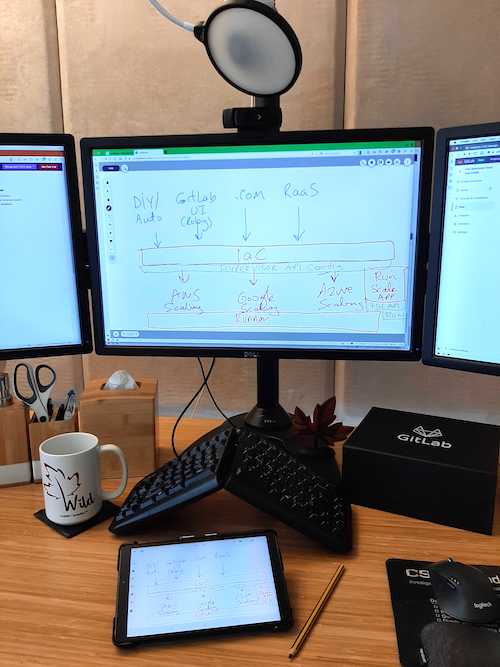
コンポーネント
- 描画面 オプション 1: Samsung Galaxy Tab A 8.0 with Spen (SM-P200) $235.
- 十分に大きく、しかし合理的に持ち運び可能。
- 電子書籍リーダーとしても兼用できる。
- アクティブペン技術は流動性に不可欠。
- バッテリー寿命は優れている。
- 描画面 オプション 2: Samsung Galaxy Tab S6 Lite 10.4" with Spen (SM-P610NZBAXAR) $300.
- より大きな画面で描画が容易
- 描画用具: Staedtler Digital Pencil $30 - 内蔵スタイラスは描画速度には小さすぎる。
- コラボレーティブホワイトボードアプリ: LiveBoard.online アプリ / ウェブサイト、無料永続属性:
| Liveboard Online | Google Jamboard | Miro | |
|---|---|---|---|
| 無料ティアの長期使用 | Yes | Yes | No |
| ネイティブモバイルアプリ | Yes | Yes | Yes |
| ネイティブデスクトップアプリ | No | No | Yes |
| ウェブアプリ(画面共有用) | Yes | Yes | Yes |
| 流動性エクストラ | デッキ上の複数ペン | ||
| ページ / キャンバス | ページ | ページ | 無限キャンバス |
| プレゼンテーションモード | No | No | Yes |
| Google Slides からの直接インポート | No | Yes | No |
| 手描きからの図形認識 | ライトデューティー | ライトデューティー | 素晴らしい |
| PDF へのエクスポート | Yes | Yes | No |
| 描画の正式なテクニカルデザインとしての再利用性 | No | No | Yes |
| 描画場所への視聴者の同期 | Yes | Yes | 手動 |
| 描画のためのシンプルな UI | Yes | Yes | No |
このセットアップの使用方法
Liveboard
- https://www.liveboard.online/ で 2 つの無料アカウントを作成する。
- モバイルアプリで「セッション」を作成し、2 番目のユーザーを招待する。
- Zoom ラップトップで 2 番目のユーザーとしてログインする。(ホワイトボードセッションを所有するユーザーがタブレットでログインしていることが重要です。「新しいページ」コントロールがそこに存在するため。)
- ほとんどの場合、他の人は貢献しないため、ラップトップのウェブログオンからホワイトボードの画面を共有する。
- 他の人が貢献を希望する場合にリンクを共有できるよう準備しておく(登録なしで参加できるゲストを持つには月 5 ドルが必要)。
Android の設定
物理ボタンのない Android タブレットは、画面の下部にナビゲーションバーを表示します。手のひらがホームスクリーンボタンに拾われ、ホワイトボーディングアプリが閉じてしまうことがありました。また、これらのボタンのいずれかがスタイラスによって起動されると、同様にフローが乱れます。ナビゲーションバーの設定では「ナビゲーションタイプ」を「スワイプジェスチャー」に設定し、「S Pen でジェスチャーをブロック」を有効にしました(Android 12、Samsung OneUI v4.1)。
このセットアップに関する質問
このセットアップは Darwin Sanoy が問題について考えすぎた結果です ;)
最終更新 September 12, 2026: Merge pull request #526 from kyama0/translation/batch-2026-09-12-1 (
a1f3c26a)