Zip エンドユーザーガイド
Zip とは
Zip は Coupa のアドオンで、承認プロセスを合理化します。関連するすべての情報を収集して承認を管理し、必要なサービスをできるだけ早く提供できるようにします。これにより、購入リクエストの状況や承認プロセスの現在のステージを確認できるようになります。
Note
Note Zip の詳細と購入リクエストの提出方法については、2 Minute Zip Overview Video をご確認ください。Zip へのアクセス方法
Zip へのアクセスをリクエストするには:
Lumos App Store を利用して Zip と Coupa の別々のアクセスリクエストを提出します。Zip へのアクセスをリクエストするすべてのユーザーは、PO と請求書を管理するための Coupa ライセンスも必要です
a) 「このアクセスの正当な理由」の質問には、管理する予算、マネジメント承認、発注書、請求書承認の内容を記述してください。
b) Zip/Coupa へのアクセスが即時必要な場合は、
#coupa_helpSlack チャンネルに投稿してください。
アクセスがプロビジョニングされたら、Okta ホームページにログインします
Zipタイルを見つけます。
- Zip はユーザーがログインした状態で新しいタブで開きます。
- Zip のメインページは以下のようになっているはずです。
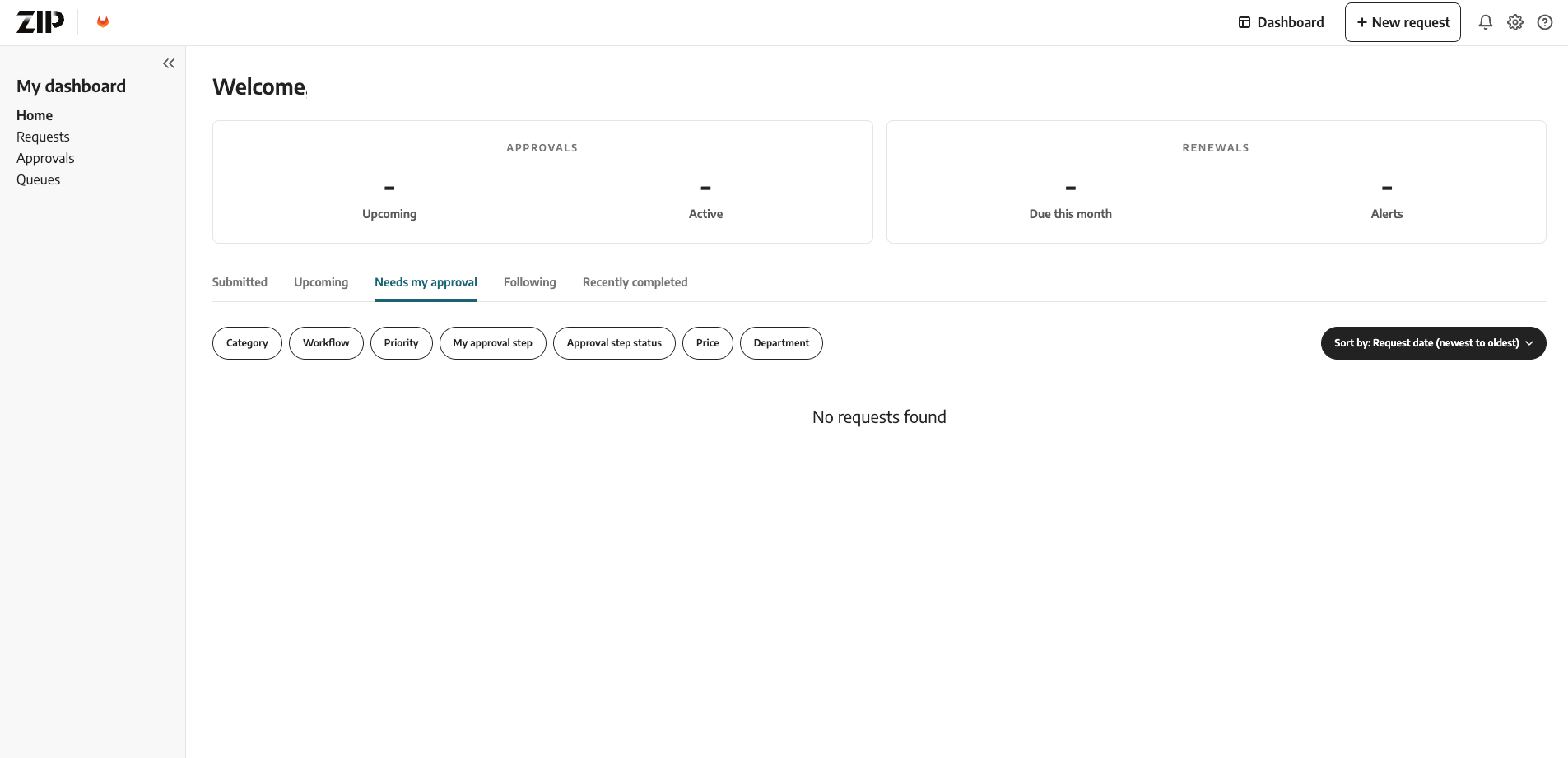
Zip - はじめに
新しいリクエストの開始方法
- Okta ホームページにログインします。
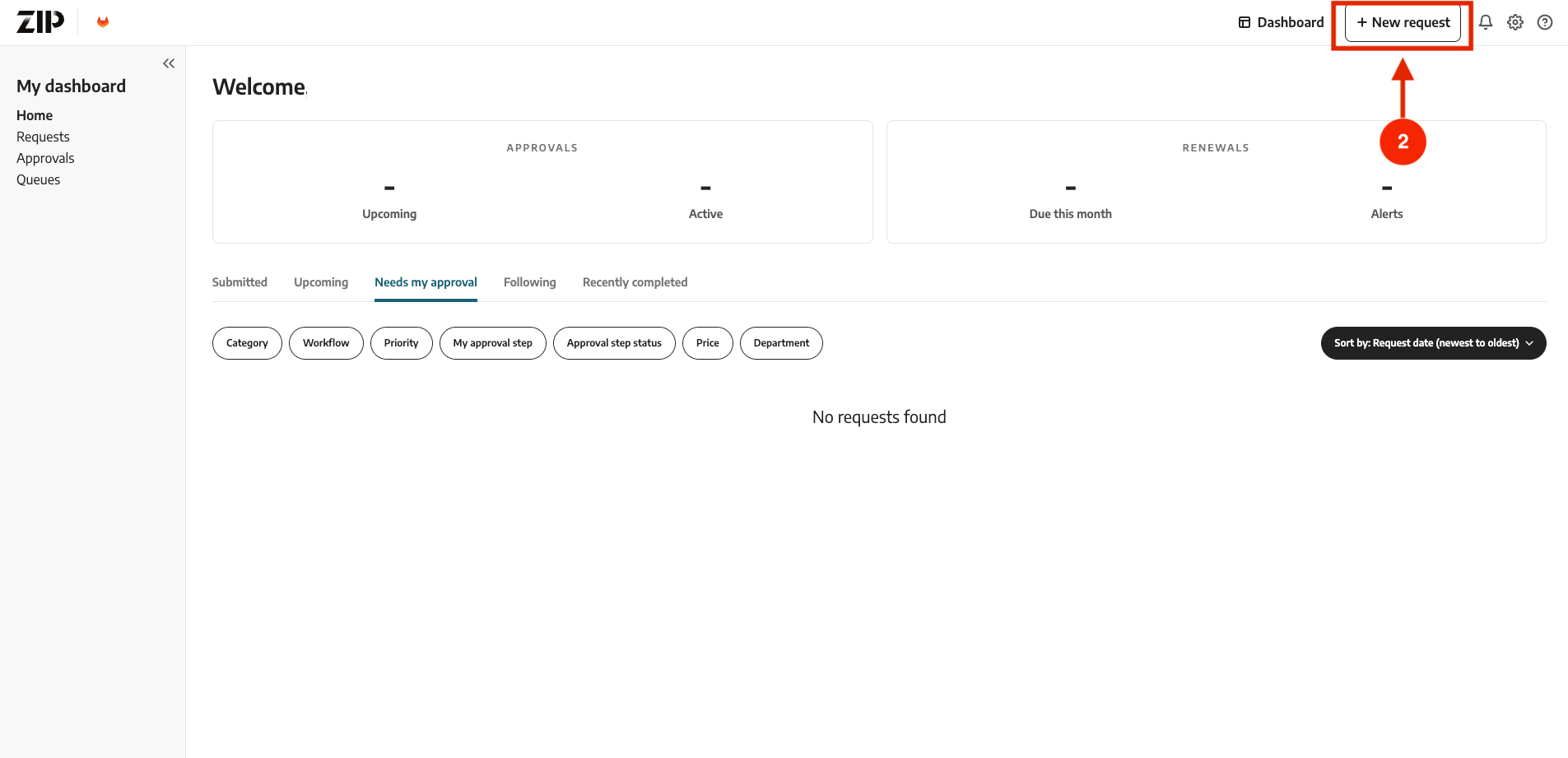
- 上部メニューの右側にある
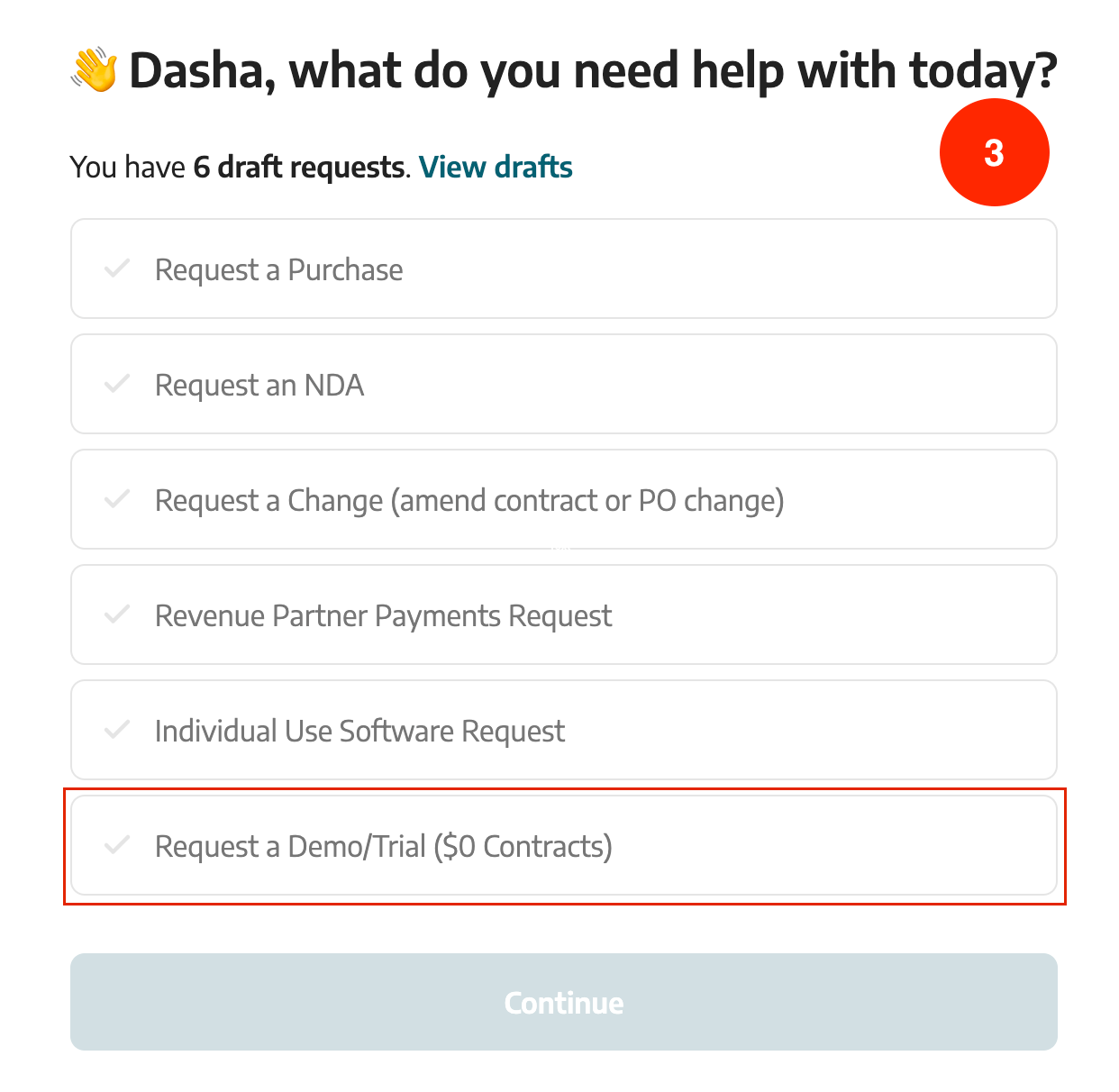
+New Requestをクリックします。 - 購入内容に一致する特定のリクエストタイプを選択します。各リクエストタイプはそれぞれ独自の受付フォームを開くため、選択したリクエストタイプに応じてセクションや必須フィールドが異なる場合があります。
- リクイジション(購入依頼)フォームに入力します
- a) リクエストタイプによっては、一般情報、ベンダー詳細、支出情報、IT セキュリティとプライバシー、補足ドキュメントなどのセクションの記入を求められる場合があります。
- リクエスターの場合は自分の名前を入力するか、代理でリクエストしている人の名前を入力します。
- 「What are you looking to purchase?」(何を購入しようとしていますか?)の質問では、購入するコモディティを尋ねています。例えば、この購入が Marketing チームのためのものであれば、Marketing Programs を選択し、購入内容を説明する適切なサブカテゴリを選択します。
- Coupa バーチャルカードで支払うかどうかを選択します。
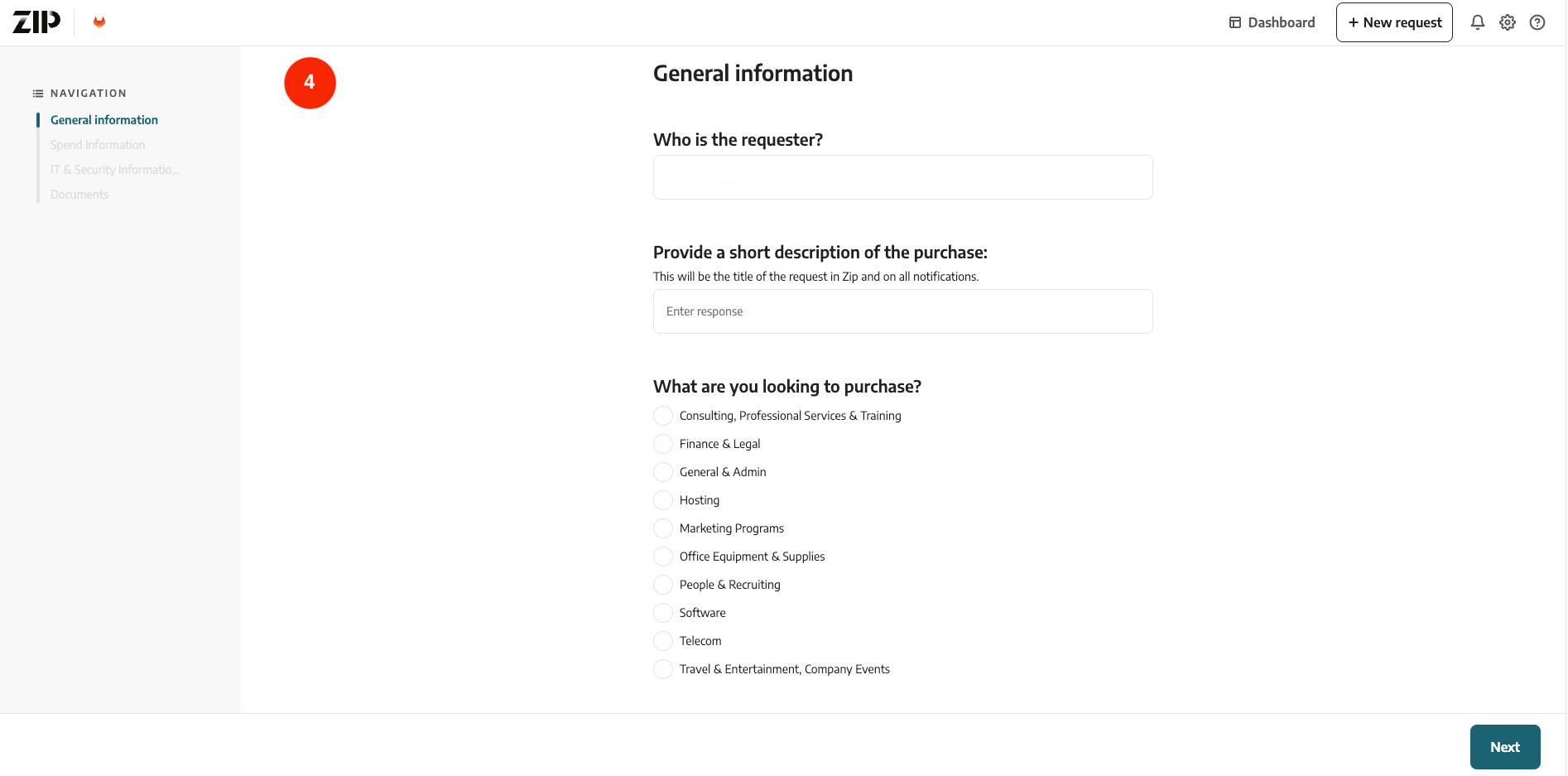
購入リクエストのコモディティカテゴリとサブカテゴリ
- コンサルティング、Professional Services、トレーニング
- コンサルティング費用
- 専門会員費
- Revenue パートナーへの支払い
- 財務・法務
- 会計
- ビジネス保険
- 法務
- ライセンスと登録
- 税務コモディティ
- 総務・管理
- 従業員福利厚生 - 通勤自転車
- セキュリティ預金(12 か月超)
- クレジットカード手数料
- ギフト・寄付
- パートナー成長費
- 郵便・配送
- 印刷・コピー
- 賃料・リース
- コワーキングスペース
- ホスティング
- ホスティングサービス
- マーケティングプログラム
- マーケティングサイト
- デマンド広告
- フィールドイベント
- スワッグ
- メール
- ブランド
- プロスペクティング
- チャンネルパートナーリベート
- オフィス機器・用品
- コンピューター・オフィス機器
- オフィス用品
- コンピューター・オフィス機器(資産計上)
- People ・採用
- 従業員トレーニング
- トレーニング・能力開発
- ソフトウェア
- ソフトウェアサブスクリプション
- 通信
- インターネット
- 電話
- 出張・交際費、会社イベント
- 航空運賃
- ビジネス食事・交際費
- 会社の機能
- ホテル・宿泊
- 食事 - 会社提供
- 駐車料金、ガソリン、通行料、走行距離
- タクシー、カーサービス、公共交通機関
- IACV 伝道者ディナーインセンティブ
- チームビルディング
新規ベンダーのリクエスト方法
新規ベンダーの設定プロセスは Zip から始まります。新しい購入リクエストを作成するだけで、新規ベンダーを追加するオプションが表示されます。リクエストが提出されると、Procurement チームに通知され、Coupa に新規ベンダーが追加されます。
発注書を生成、表示、ベンダーに送信する方法
購入リクエストが Zip で完全に承認されると、Zip は仮想カード以外の購入について自動的に発注書を生成します。 発注書は購入リクエストのリクエスターに割り当てられるため、リクエスターはリクエストと結果として生成された PO の両方にアクセスできます。
発注書は主に 2 つの方法で見つけることができます:
My Requestsの元のリクエストから- 左ナビゲーションの Purchase Orders 項目から(あなたに割り当てられた発注書が表示されます)
発注書を開くと、Zip はベンダー詳細、バイヤー詳細、元のリクエストから引き継がれた関連する価格設定と PO 情報を表示します。
発注書をベンダーに送信するには、発注書を開いて送信アクションを使用します。1 人以上のベンダー連絡先を選択し、必要に応じて社内連絡先を CC に追加し、メールメッセージを追加し、購入合計金額を非表示にするか表示するかを選択できます。
PO が送信されると、ベンダーは通知を受け取り、ベンダー連絡先としてベンダーポータルにオンボーディングされていれば、そのポータルで発注書を表示できます。
変更リクエストの方法
既存の発注書を更新する必要がある場合は、複数の方法で発注書変更リクエストを開始できます:
+ New Requestから PO Change Order / Request a Change オプションを選択する。- 発注書ページから
Request a Changeボタンを使用する。 - PO が生成された後の元のリクエストページから。
重要 変更リクエストは、リリースされた Coupa 発注書(PO)がある場合にのみ提出できます。Coupa/ZIP の承認処理中のリクイジションを更新する必要がある場合は、Procurement チームにお問い合わせください。
Okta ホームページにログインします。
ZIP を開きます
上部メニューの右側にある
+New Requestをクリックします。Request a Change (amend contracts or PO change)を選択しますGeneral Information フォームに入力します。既存の
Coupa発注書番号(#1000… で始まる)を必ず入力してください。Spend Information フォームに入力します:
a) この購入に必要な新しい合計予算は何ですか:
元の発注書(PO)金額と追加費用の合計である新しい最終費用を入力してください
b) ライン項目の内訳を入力してください:
「Line item」セクションに新しい最終費用を指定してください。
元の PO に複数のライン項目がある場合、変更注文 ZIP リクエストには更新する必要があるライン項目のみを含めてください(元の PO からライン項目名をコピーしてください)。
サプライヤーからの変更に関するサポート文書を添付します。購入の種類に応じて、SOW、変更リクエスト、および/または注文書が必要な場合があります。
変更リクエストを提出します。
Procurementチームが代わりにCoupaで PO を修正します。
注意 変更リクエストはベンダーの更新には使用できません。PO のベンダーを更新する必要がある場合は、#procurement Slack で Procurement チームにお問い合わせください。
POC 契約への署名リクエスト方法
費用のない契約で新しいベンダーとの POC(概念実証)を実施する予定の場合は、以下の手順に従ってください:
- Okta ホームページにログインします。
- ZIP を開きます
- 上部メニューの右側にある
+New Requestをクリックします。 Request a Demo/Trial ($0 Contracts)を選択します- リクイジションフォームに入力します。
- POC のサプライヤーからのサポート文書を添付します。
- リクエストを提出します。
- Legal と Security の承認が取得された後、Procurement チームが署名プロセスを進めます。
バーチャルカードのプロセスはどのように機能しますか?
バーチャルカードのリクエストは通常の購入リクエストとして Zip を経由します。
- 「Will a virtual card be used to pay this vendor?」の質問に
Yesを選択して、関連するすべての情報を入力します。 - 受付時に、ベンダーが MasterCard を受け入れるかどうかを確認します。受け入れる場合は、購入をバーチャルカードで支払うことを指定します。 - ベンダーがバーチャルカードを受け入れるかどうかがまだわからない場合でも、リクエストを提出して、当初は支払い方法を発注書のままにしておくことができます。リクエストがまだ完全に承認されていない限り、Procurement または管理チームが支払い方法をバーチャルカードに変更できます。
- リクエストがすでに完全に承認され PO として生成されている場合は、支払い方法をバーチャルカードに変更できるように、発注書をキャンセルし元のリクエストを複製する必要があります。
- リクエストがバーチャルカードリクエストとして完全に承認されると、Zip は発注書の代わりにバーチャルカードを生成し、リクエストに添付します。
- リクエスターはバーチャルカードを開き、カード詳細を表示し、支出限度額、累計支出、マーチャント取引を確認できます。
- 各バーチャルカード取引について、カード保有者は領収書をアップロードし、取引詳細を確認し、取引をレビュー済みとしてマークすることが求められます。
- カード保有者のレビューが完了すると、Accounts Payable が取引をレビューして NetSuite に同期します。承認はすでに元の購入リクエストで収集されているため、その時点では追加の承認は必要ありません。
バーチャルカード変更リクエストの提出方法
- 既存のバーチャルカードの変更をリクエストするには、
+ New RequestをクリックしてVirtual Card Change Requestsを選択します。 - 発注書変更リクエストとは異なり、バーチャルカード変更リクエストは発注書ではなくバーチャルカード自体に紐づけられます。
- リクエストのタイトルを入力し、元のバーチャルカードリクエストを開いて View Full Virtual Card を選択し、バーチャルカードのリンクを受付フォームにコピーすることで、既存のバーチャルカードをリンクします。
- 新しい開始日または終了日、改定された合計金額、通貨、補足の添付ファイルなど、更新されたバーチャルカード詳細を受付フォームに記入します。
- 提出後、リクエストは通常の承認フローに従います。承認されると、Procurement または管理チームが承認された変更をバーチャルカードに適用します。
リクエストの追跡方法
- Okta ホームページにログインします。
- ZIP を開きます
- Zip ホームページで左側の
Requestsをクリックします。- 提出されたすべてのリクエストの一覧が表示されます。
- 提出されたリクエストを検索するための複数のオプションがあります(購入名、ベンダー名、リクエスト番号など)。
- このページでは下書きのリクエストにもアクセスできます。
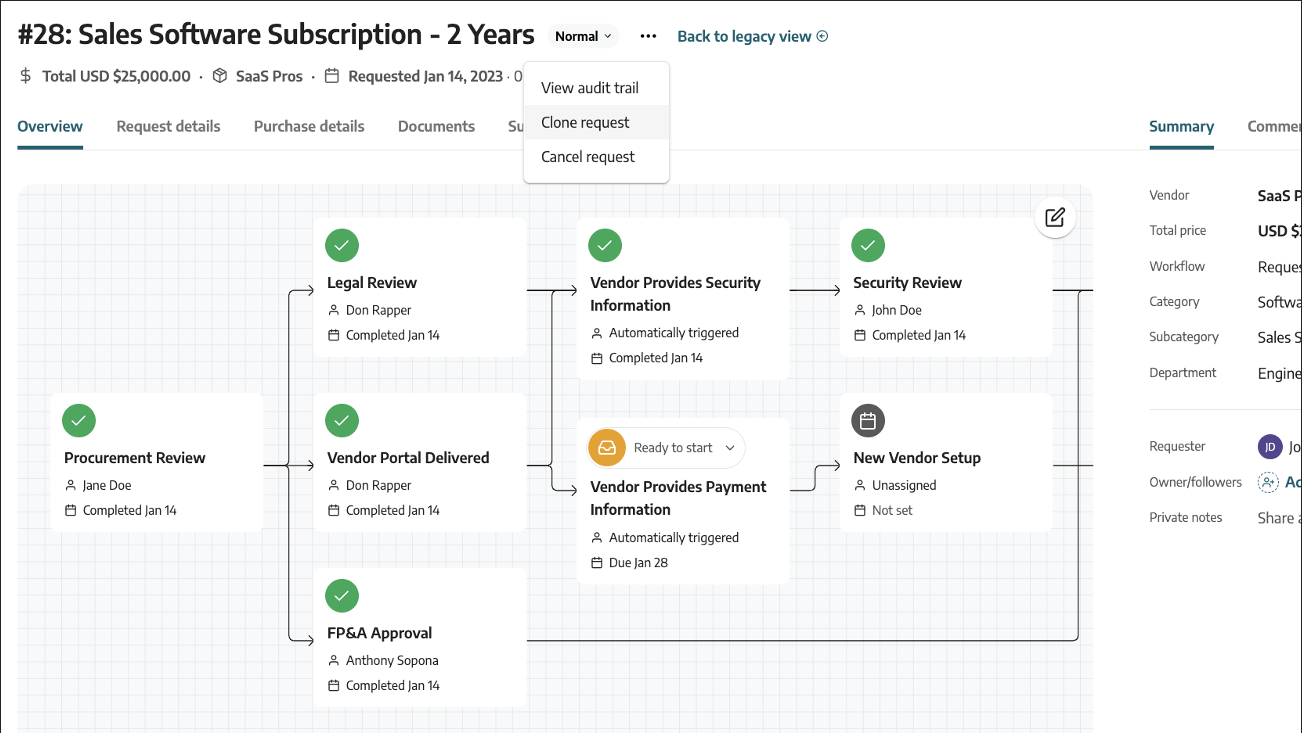
- 特定のリクエストが選択されると、ページ上部に承認ワークフローが表示されます。
Note
Note どの承認が完了していて、どの承認がまだ完了していないかを確認できます。リクエストが異なる当事者によって承認されると、Slack とメールで自動通知が送信されます。新しいリクエストのステータス確認方法
- Okta ホームページにログインします。
- ZIP を開きます
- Zip ホームページで左側の
Requestsをクリックします。 - ステータスを確認したいリクエストを選択します。
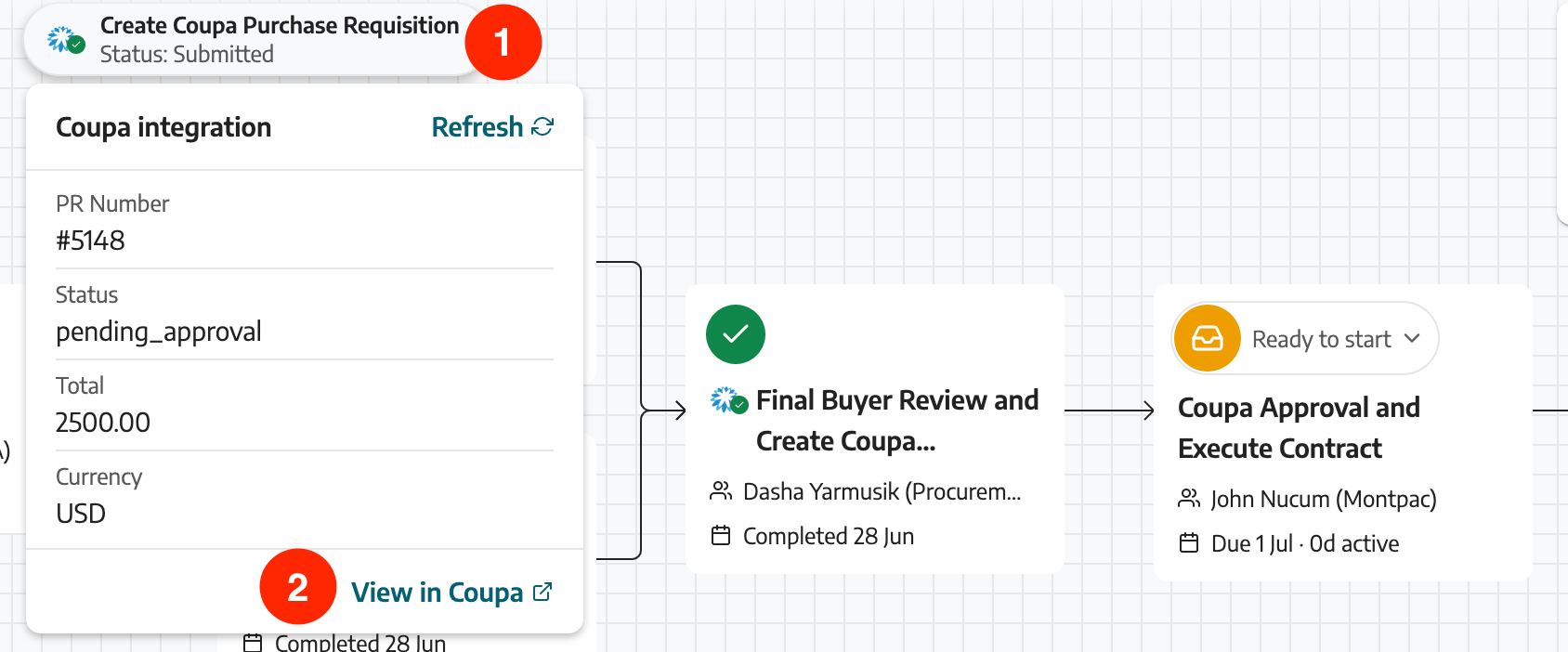
- ZIP 内のリクエストが
Coupa Approval and Execute Contractノードに到達した場合、Coupa でリクエストのステータスを確認できます:- 承認フローの左上にある「Create Purchase Requisition」アイコンをクリックします
- その後「View in Coupa」をクリックします
- Coupa にリダイレクトされ、承認フローと現在の承認者を確認できます。
書類の署名状況の確認方法
- Okta ホームページにログインします。
- ZIP を開きます
- Zip ホームページで左側の
Requestsをクリックしてリクエストを見つけます。 - リクエストページで
Documentsセクションまでスクロールします。
契約書のタイトルに「Executable」という用語が含まれている場合、Legal チームによってレビューされスタンプが押されていることを示します。これは、Coupa でのすべての承認が取得された場合に、契約書が署名のために回覧される準備ができていることを意味します。
- 契約書がすべての関係者によって完全に署名されている場合、そのステータスは
Finalと表示され、タイトルには「Signed」という用語が含まれます。 - 契約書の署名が保留中の場合、必要な署名の数と取得済みの署名に応じて、「0/2」や「1/2」などの分数でステータスが表示されます。例えば、必要な署名のいずれも取得されていない場合は「0/2」、2 つのうち 1 つの署名が取得された場合は「1/2」と表示される場合があります。
請求書の詳細と承認を表示する方法
Zip の請求書はいくつかの方法で見つけることができます:
- 請求書が承認のためにあなたに割り当てられている場合は
Needs My Approvalで - PO に紐づく請求書については元の購入リクエストから
- 発注書から(請求の詳細に PO とその明細にリンクされた請求書が表示されます)
請求書を開くと、次のことができます:
- 請求書の承認ルート、現在および残りの承認者、ベンダーの添付ファイル、GL および会計関連のフィールド、請求書の明細を表示する
Sourceタブを見て、請求書が Zip にどのように入ってきたかを確認する — 請求書は AP へのメール、またはベンダーが発注書に対してベンダーポータルから提出することで作成できます- 請求書内のコメントと @メンションを使用して、質問したり、詳細をエスカレーションしたり、承認者やその他のステークホルダーに通知したりする
請求書が完全に承認されると、GL に適用されるために NetSuite に同期されます。
Legal の承認 / 修正案
まだ条件について合意に至っていない新しいベンダーが関係するリクエストの場合、Legal チームは会社のポリシーと法的要件へのコンプライアンスを確保するために、ベンダーの契約に修正案を提供することがあります。
Legal チームがベンダーの契約をレビューして修正案を提供する場合、以下のアクションを取る必要があります:
ステークホルダー / リクエスターの役割:
リクエスターは、以下のいずれかが該当しない限り、メールでベンダーに Legal の修正案を送ることに責任を持ちます:
- Procurement チームがすでに積極的にベンダーとの交渉またはコミュニケーションを行っている
- 契約総額が $100k を超えている
- Procurement がいかなる理由においても自分たちが修正案を送ることをコメントで明示している
リクエスターがベンダーに修正案を送る場合は、状況を把握するために Procurement の承認者をメールに CC することが重要です。
Procurement チームのサポート:
Procurement チームは、積極的に Procurement が交渉しているリクエストまたは $100k を超えるリクエストについて、ステークホルダーを代わってベンダーに Legal のノートを送ることでサポートできます。Procurement は修正案をベンダーに送ったときに Zip リクエストにコメントを残し、リクエスターはメールに CC されます。
ZIP リクエスト番号付きのタイトル:
ベンダーとのコミュニケーションや修正案に関連するアクションを取る場合、メールの件名には ZIP リクエスト番号を含める必要があります。これにより、プロセス全体を通じて特定のリクエストの追跡と参照が容易になります。
ZIP リクエストへのコメント:
修正案に関してベンダーに連絡したチームメンバーは誰でも、ノートがベンダーに送られたことを示す ZIP リクエストにコメントを残す必要があります。これにより、チーム内での適切な文書化とコミュニケーションが確保されます。
リクエストのキャンセル方法
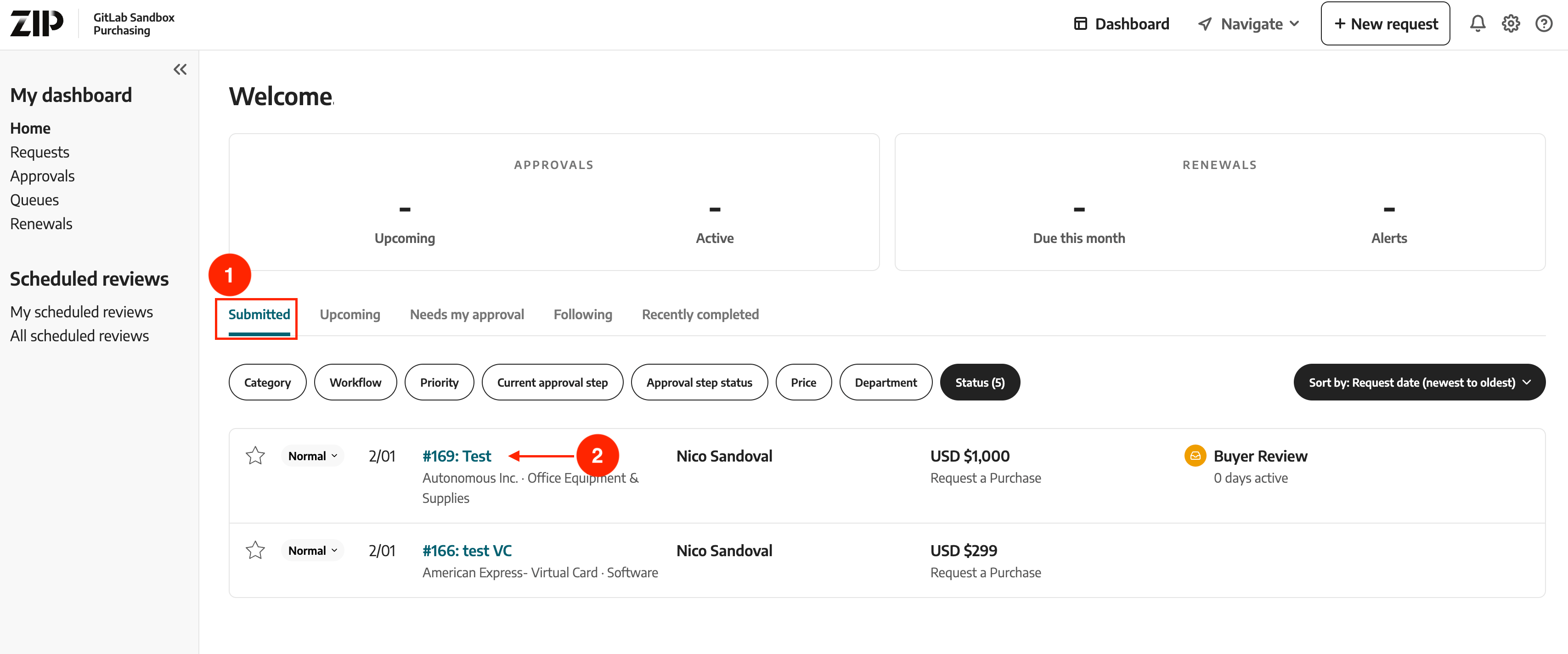
- Zip ホームページで
Submittedタブをクリックします。 - キャンセルしたい購入リクエストを見つけて選択します。
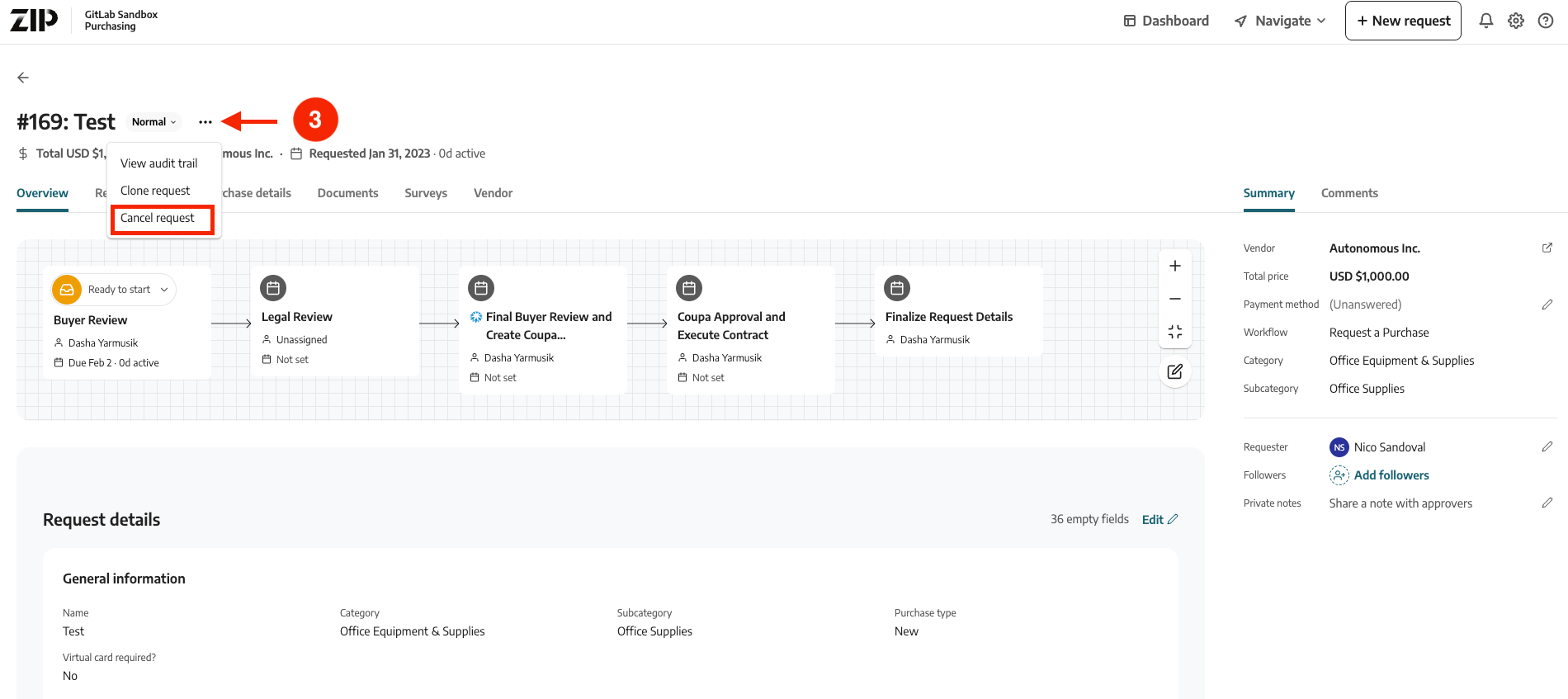
- 購入リクエストを選択したら、
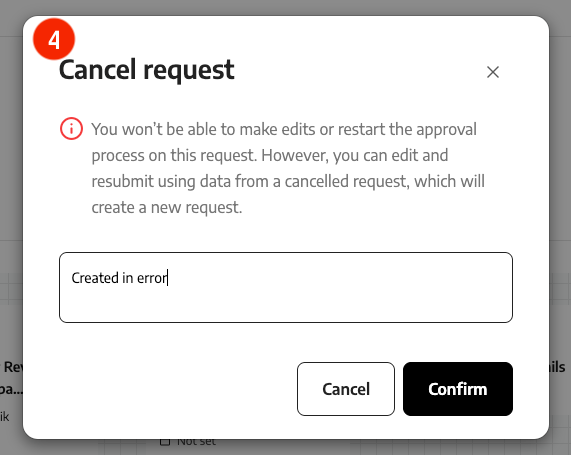
…ロゴをクリックしてCancel Requestをクリックします。 - 簡単なキャンセル理由を入力して
Confirmをクリックします。
リクエストのクローン方法
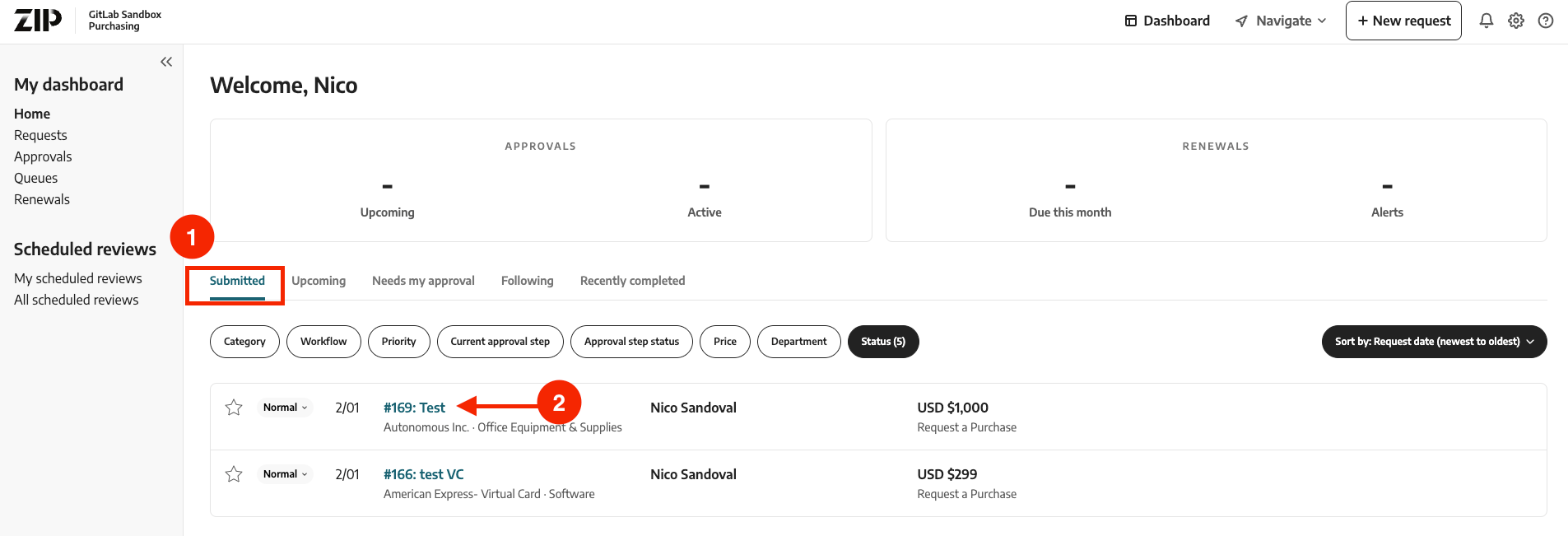
- Zip ホームページで
Submittedタブをクリックします。 - クローンしたい購入リクエストを見つけて選択します。
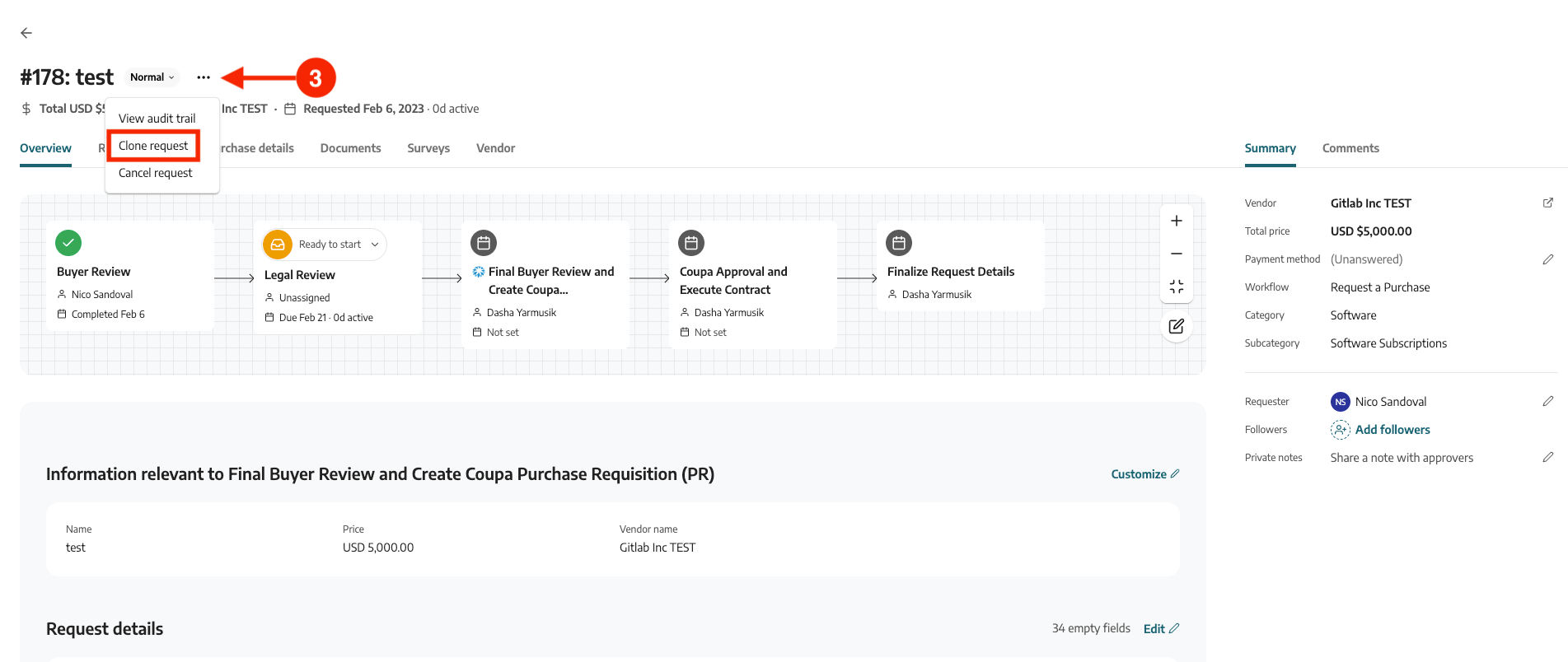
- 購入リクエストを選択したら、
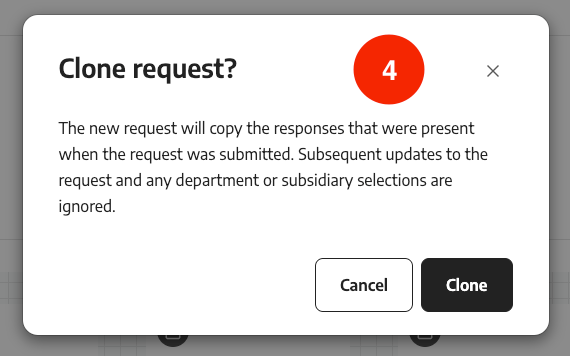
…ロゴをクリックしてClone requestをクリックします。 Cloneをクリックします。
リクエストへのコメント方法
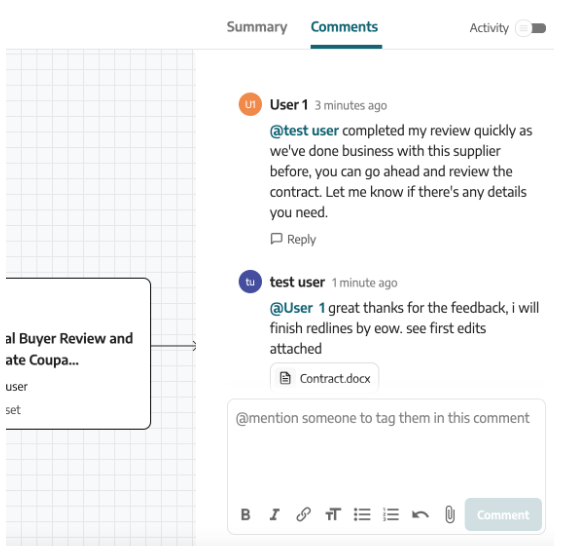
すべてのリクエスト詳細ページには、リクエストにアクセスできるすべてのユーザー間のコミュニケーションのスペースを提供する Comments タブがあります。組織のメンバーからのコメントに加えて、このタブではベンダーポータルでベンダーからコメントが残されると通知が表示されます。
ユーザーは質問やコメントを投稿でき、連鎖内のすべてのステークホルダー(リクエスターとすべての承認者)が確認して返答するよう通知されます。または特定の人に @ タグを付けると、その人だけが通知されます。
Zip - 承認プロセス
Legal、HR、Procurement、Security、Privacy によって特定されたユーザーには、自分に割り当てられた特定の購入リクエストを承認または却下するオプションがあります。
リクエストの承認方法
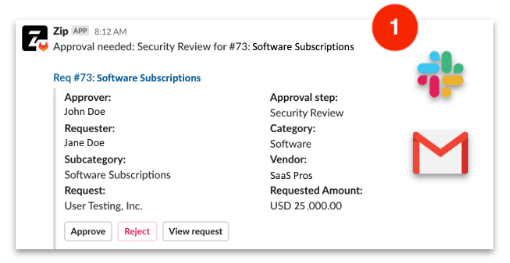
- リクエストがあなたの承認を必要とする場合、Zip は個人設定に応じてメール、Slack、アプリ内通知で通知できます。
- 通知から、または Zip ホームページの Needs My Approvals からリクエストを開くことができます。
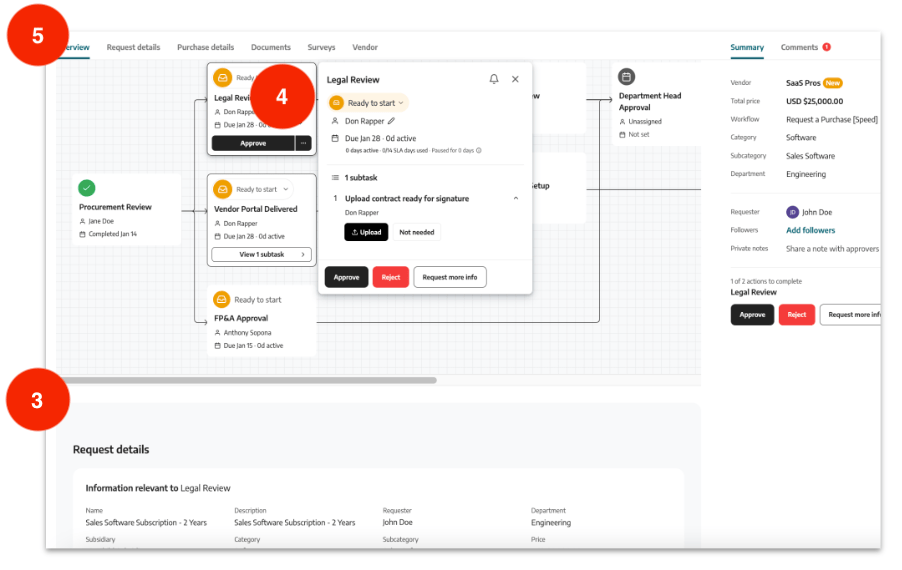
- リクエスト内で承認ノードを開き、あなたの判断に関連する詳細を確認します。ノードにサブタスクが含まれている場合は、必要に応じて承認する前にそれらのタスクを完了します。
- 承認者は承認ノードから直接 Approve、Reject、または Request More Info を使用できます。
- 判断を下す前に追加のコンテキストが必要な場合は、コメントと @メンションを使用して、リクエスター、Procurement、AP、またはレコードにアクセスできる他のステークホルダーを巻き込みます。
Note
Note 承認通知設定(メールおよび/または Slack)は、Zip にログインして以下の設定で変更できます: Settings -> Personal Settings -> Notifications。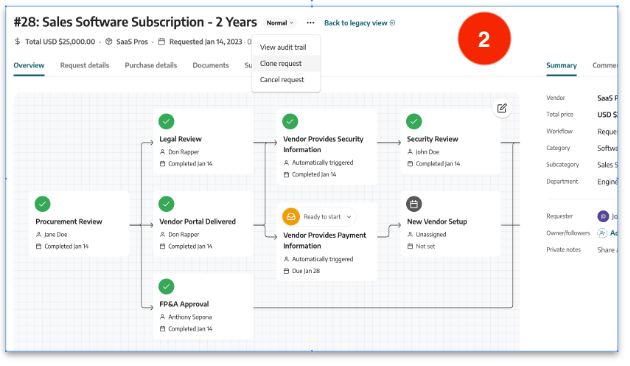
承認が必要なすべてのリクエストを確認する方法
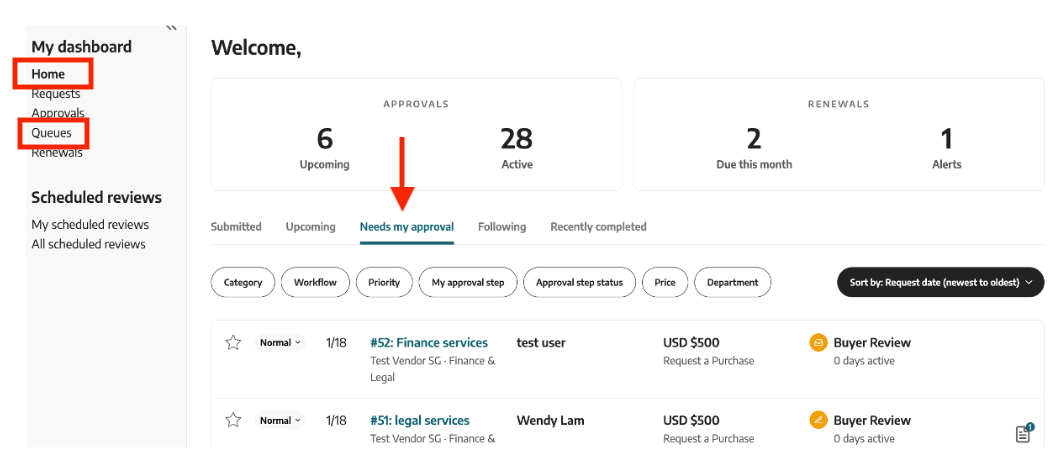
キューのデフォルトアサイニーである場合は、ホームダッシュボードページで右上の Dashboard をクリックして Needs My Approval タブを選択することで、承認待ちのすべてのリクエストを確認できます。
承認キューの一員である場合は、Dashboard から Queues を使用して、まだ自分には割り当てられていないがキューの承認チェーンに含まれるレコードを含め、キューに紐づくすべてのリクエストを確認することもできます。
キューのステータスは、チームのアクション準備が整ったレコードと、キューがチェーン内で今後の承認者にすぎないレコードを区別するのに役立ちます。
Zip はまた、あなたがフォローしているレコードや最近完了したリクエストを可視化します。
承認を再割り当てする方法
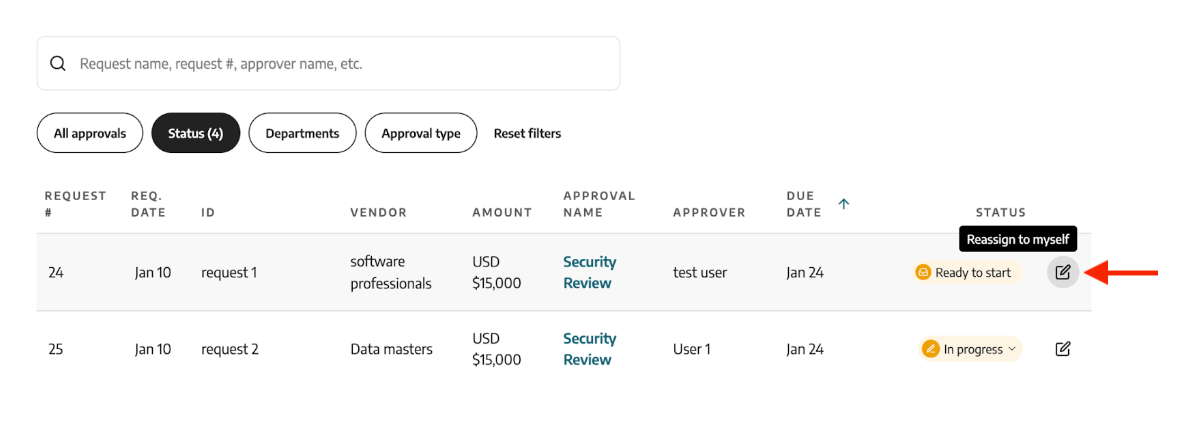
キューからの保留中の承認を自分自身または別のユーザーに再割り当てできます。リクエストの横にある鉛筆アイコンをクリックして承認を再割り当てします。
リクエストに関連するすべての書類を確認する方法
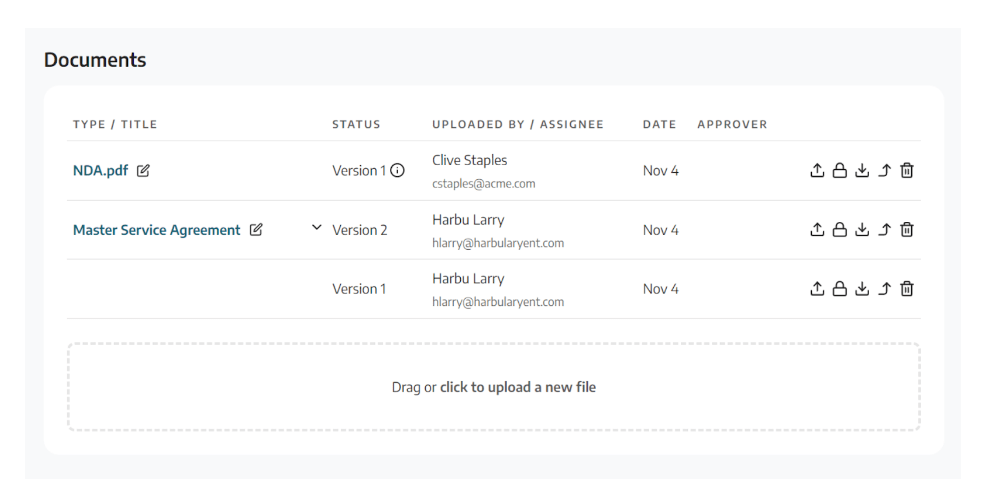
任意のリクエストの上部にある Documents タブをクリックして、すべての書類を確認します。購入リクエストに関連する書類のすべてのバージョンを表示および管理できます。
通知の管理方法
- Zip で Personal Settings を開き、Notifications に移動します。
- Zip は、あなたが割り当てられている、フォローしている、または承認者を務めているリクエストのアクティビティについて通知できます。
- メール、Slack、アプリ内通知など、チャネルごとに通知の配信を管理できます。
- 主に承認者である場合は、リクエスト、請求書、または発注書であなたの対応が必要な更新やアクションについて、設定を有効にしておきます。
- コメント、@メンション、スレッドの返信に関する通知も制御できます。
- Zip が Slack に接続されている場合、承認通知は Zip Slack アプリに表示され、Slack 内で承認用のアクションボタンが含まれる場合があります。
不在時の委任の設定方法
- Zip で Personal Settings を開き、不在時オプションを見つけます。
- 委任期間を選択し、適切なタイムゾーンを選択し、その期間中に委任された承認を受け取るべき人を選択します。
- 委任を保存すると、選択した期間中、購入リクエストと請求書に関連する承認がその委任先にルーティングされます。
Zip プラットフォームサポート
- 機能に関するすべての質問については、Procurement チームが最初の窓口です。例:
- なぜ Zip を使用するのですか?
- Zip でリクエストを確認 / Zip を操作するにはどうすればよいですか?
- どの子会社やコモディティを選択すればよいですか?
- リクエストから支払いまでの購入管理に Zip と Coupa の両方を使用する必要がありますか?
- バーチャルカードのリクエストを提出するにはどうすればよいですか?
- リクエストのステータス
- PO 変更リクエストはどこに提出しますか?
- 新しいサプライヤーのリクエストを提出する必要がありますか?
- 技術的な問題やご質問(アクセスリクエスト、ログイン問題、バグなど)については、Finance System Admins が最初の窓口です。
Note
Note Procurement チームまたは Finance System Admins に連絡するには、質問内容を記載したメッセージを #zip-faq に送ってください。a1f3c26a)