実用的なハンドブック編集のヒント
ハンドブックファーストで働くための追加のヒントについて、チームメンバー向けの動画記録と書面によるヒント。
このページではハンドブックの編集方法に焦点を当てています。 ハンドブックをどのように、なぜ使うかについてはハンドブックの使い方ページを、その他の参照にはdocs ページをご覧ください。
このページは、GitLab における GitLab の使用を補完することを目的としています。
ご自身の実用的なハンドブック編集のヒントをお持ちですか?以下に動画を投稿してください!
ヒント AI を活用してハンドブックをより速く編集しましょう。Anthropic Claude と GitLab Duo について学んでください。
チームページに自分を追加する方法については、チームページに自分を追加するガイドを参照してください。
ハンドブックでマークダウンを書式設定する方法については、動画の埋め込み方法を含むマークダウンスタイルガイドを参照してください。
ハンドブックを編集する典型的なワークフローは以下のとおりです。
編集したいハンドブックページに移動します。下部または右側にある Edit this page の URL をクリックして、新しい Web IDE を開きます。
Web IDE に慣れましょう。
Shift+Cmd+E)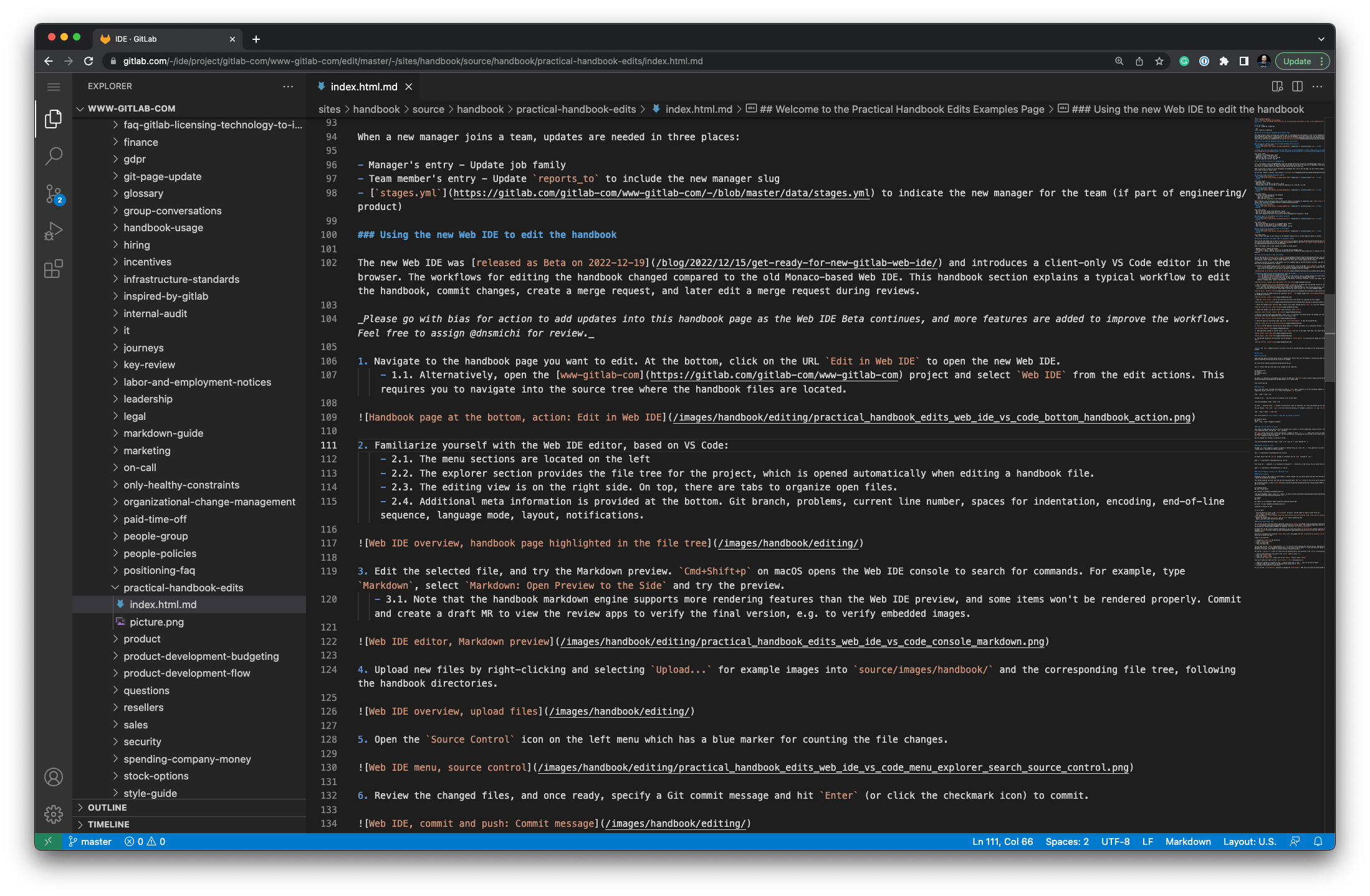
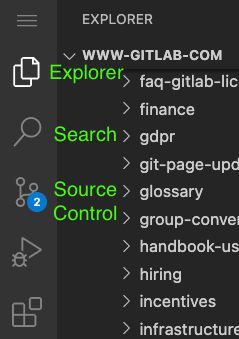
選択したファイルを編集し、Markdown プレビューを試します。macOS では Cmd+Shift+P で Web IDE のコマンドパレットを開いてコマンドを検索できます。たとえば、Markdown と入力し、Markdown: Open Preview to the Side を選択してプレビューを試してください。
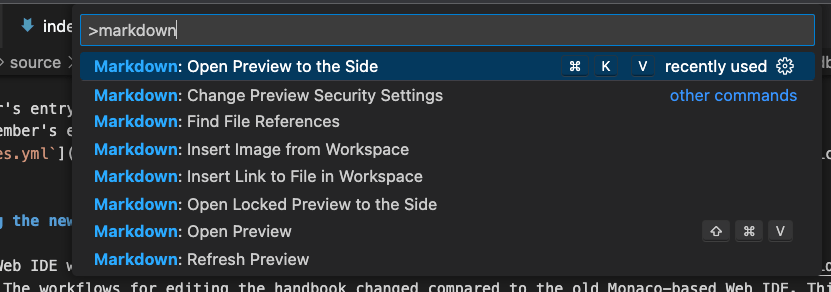
右クリックして Upload... を選択し、画像などの新しいファイルをハンドブックのディレクトリ構造に従って static/images/handbook/ および対応するファイルツリーにアップロードします。
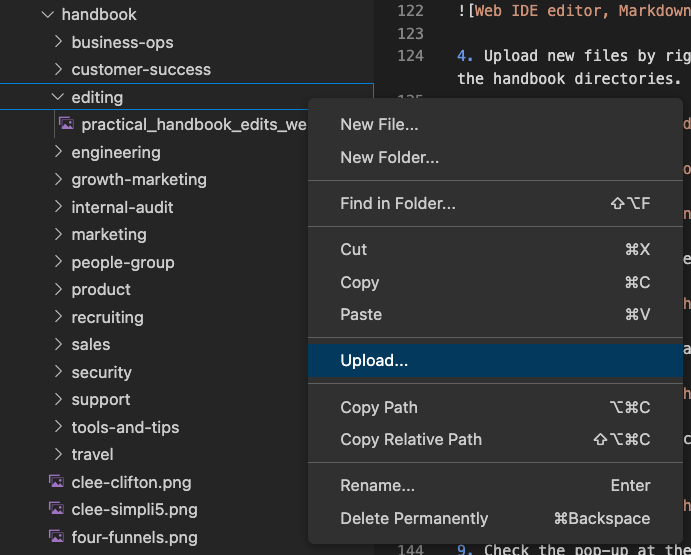
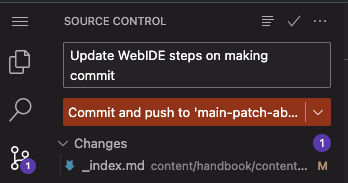
左メニューにある Source Control アイコンを開きます。これにはファイル変更数を示す色付きのマーカーが付いています。ヒント: キーボードショートカット Ctrl+Shift+G。
変更されたファイルを確認し、準備ができたら Git のコミットメッセージを指定します。メッセージは変更内容の簡潔な(120 文字未満)説明にしてください。
Commit and push ボタンの右側にある ⋁ をクリックし、Create new branch and commit オプションを選択します。キーボードショートカット: Cmd+Enter。
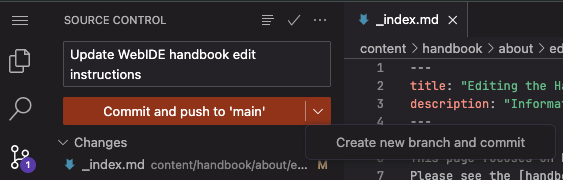
新しい Git ブランチ名を指定します(任意)。Enter を押して続行します。このアクションで変更が Git リポジトリにプッシュされます。変更は GitLab サーバーに保存され、プロジェクトビューですぐに表示されます。

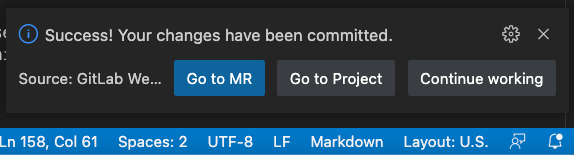
右下のポップアップを確認し、Create Merge Request をクリックして GitLab MR タブを開きます。ヒント: 下部の通知ベルアイコンを使用すると、誤って消した通知を再表示できます。
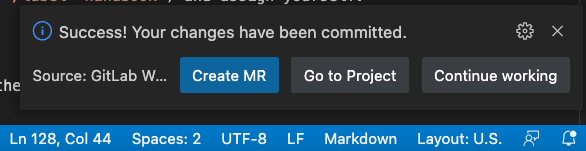
MR テンプレートを記入し、マージリクエストを作成する理由を提供し、ラベルを追加し(クイックアクション /label ~handbook の使用も可)、自分自身をアサインし(/assign me)、マージ時にブランチを削除するように設定します。任意で、準備ができるまでマージを防ぐためにドラフトオプションを使用できます。
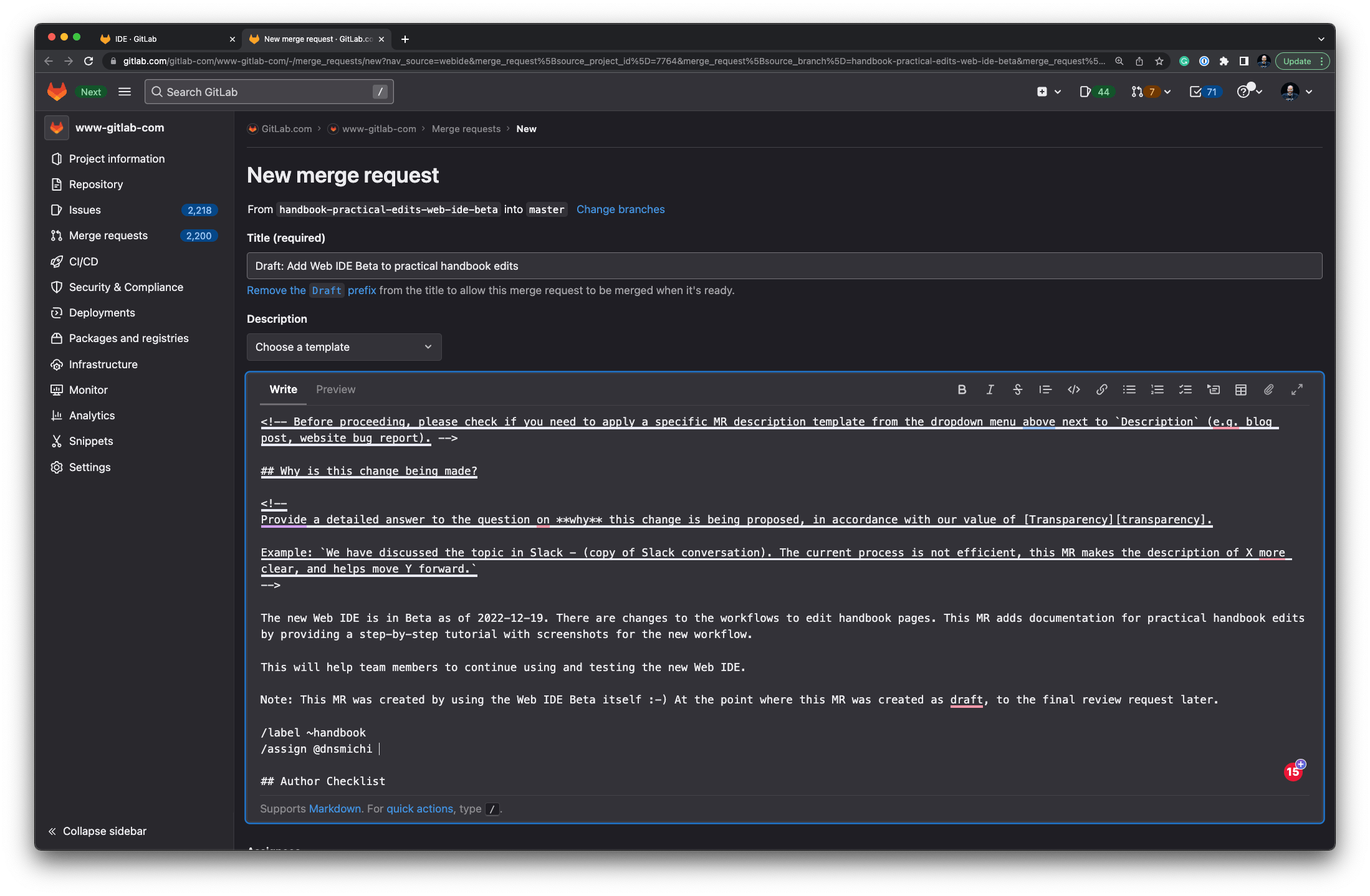
ヒント: ワークフローのキーボードショートカットを練習しましょう。変更後、Control+Shift+G でコミット、Cmd+Enter、カーソルでブランチを選択、Enter などです。
注意: Web IDE のファイルタブを閉じる Cmd+w キーボードショートカットは、Chrome ブラウザによってブラウザタブを閉じる動作に上書きされます。これは既知の問題であり、このショートカットは慎重に使用してください。
既存のマージリクエスト(MR)を編集する場合、新しい MR を作成する場合との主な違いは 2 つあります。 エディタを開く場所と、コミット先です。
MR にさらに変更を加える: 右上のメニューから Code > Open in Web IDE を選択します。これで Web IDE が再度開いて変更を加えられます。すべての変更されたファイルが自動的に開きます。
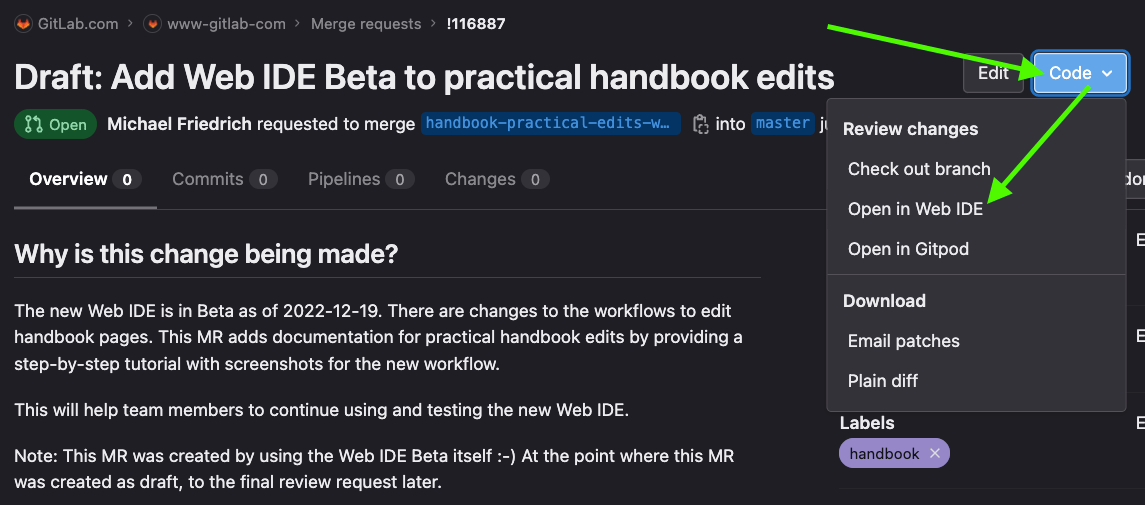
変更を加え(詳細は前のセクションを参照)、Source Control 領域に移動し、コミットメッセージを追加し、Commit and push ボタンをクリックします。新しいブランチを作成する場合、既存の MR を編集するのではなく、新しい MR が作成されます。
任意: ポップアップ通知に従って MR に戻ります。あるいは、MR タブを閉じていなければエディタタブを閉じます。
注意: 動画は古い www-gitlab-com プロジェクトを示しています。ただし、編集プロセスは同じです。
この動画では以下を扱います。
Edit this page アクション、概要のウォークスルー、ハンドブックの編集、および同じアクションでマージリクエストを再度作成します。これらの動画では、専門家とともに GitLab ハンドブックを通読し、日々の業務でハンドブックを最適に活用する方法を発見し、ハンドブック編集のベストプラクティスを学びます。GitLab がどのように動作しているかを一般的に理解するのに役立つことを目的としていますが、GitLab のエディタとリポジトリが変わったため、手順をそのまま実行することはできません。
追加の注意事項:
ローカルでテストおよびプレビューするためにウェブサイトのローカル版をインストールしたい場合は、セットアップ方法の手順についてハンドブック開発ページを参照してください。
変更をプレビューするには、レビューアプリをデプロイします。
Stage:deploy と pages ジョブが見つかるまで、異なるパイプラインステージを示す円をクリックします。pages ジョブ名の横にある「再生」ボタンをクリックします。pages ジョブが完了したら、MR の「Overview」タブのパイプラインウィジェットで「View app」ボタンをクリックします。.html 拡張子を使用するため、ページが content/handbook/path/to/page.md の場合、URL は review/app/public/handbook/path/to/path.html になることに注意してください。MR で変更があるたびにレビューアプリをデプロイする必要がある場合は、~"deploy-review-app-always" ラベルを追加すると、MR 作成時を含めて常にジョブをトリガーできます。
ハンドブックプロジェクトでレビューアプリがどのように設定されているかについての詳細情報は、ハンドブックページのデプロイを参照してください。
サイトはページバンドル、セクション、リーフページの概念を使用しています。セクションには複数のリーフページを含めることができ、その場合はセクション用に _index.md が必要です。ページバンドルは画像のグループを伴う単一のページで、index.md にすることができます。
一般的に、ハンドブックの URL はその内容を説明するもので、できるだけクリーンで覚えやすいものにすべきです。
ディレクトリ(フォルダ)とページは、小文字 a-z、ハイフン -、アンダースコア _ を使用してください。
Git と Hugo はファイルパスに任意の UTF-8 文字を使用できますが、その他の文字(スペースなど)を使用するとパイプラインで問題が発生する可能性があるため、許可されていません。
セクション:
section-dir/
|- _index.md
|- leaf-page1.md
|- leaf-page2.md
ページバンドル:
page-name/
|- index.md
|- image1.png
|- image2.png
ページバンドル付きセクション:
section-dir/
|- _index.md
|- leaf-page1.md
|- leaf-page2/
|  |- index.md
|  |- image.pmg
|- leaf-page3.md
ページを削除、名前変更、または移動する場合、以下を行ってください。
ページの右側に「Maintainers」というリストがあります。
リストは関連リポジトリの CODEOWNERS ファイルから生成されます。たとえば、ハンドブックリポジトリなどです。
特定のユーザーのみがリストされます。グループのメンバーはリストされません。
リストは最も具体的なパスに基づいて生成されます。
.gitlab/CODEOWNERS ファイルへの変更には承認が必要です。
適切な承認を得る方法については、ボットのコメントを確認してください。
コンテンツを編集しようとすると、ショートコードとデータファイルを使用して「構築」されたコンテンツに遭遇することがあります。
ショートコードは {{ % performance-indicators "ux_department" % }} のような形式です。
ショートコード内のコンテンツに遭遇し、編集したい場合:
performance-indicators です。https://gitlab.com/gitlab-com/www-gitlab-com/-/tree/master/data/performance_indicators で ux_department ファイルを探します。#handbook で投稿してヘルプを得て、それを追加するための MR を作成できます。最近作成したマージリクエストがコミュニティ貢献としてラベル付けされた場合、チームメンバーディレクトリの自分の個人エントリの GitLab ユーザー名を、業務で使用している GitLab アカウントと一致するように更新することで、今後この誤ったラベル付けの問題を修正できます。
チームページ編集手順を使用してチームページのエントリファイルを見つけ、gitlab 属性(通常は 10 行目にあります)を業務で使用している GitLab.com ユーザー名と完全一致させて更新します。
ブラウザでハンドブックページの右上にある Edit this page をクリックすると、GitLab Web IDE で 404 エラーが発生することがあります。
チームメンバーとしては、この問題は GitLab.com プロファイルの SAML セッションの期限切れに関連している可能性があります。問題を緩和して解決するには、View page source をクリックして Okta での SAML 認証を再度トリガーします。
あるいは、GitLab.com プロファイルの To-Do リストに移動するか、機密 Issue を開いて認証をトリガーしてみてください。
ブラウザに関連している場合もあります。キャッシュをクリアし、シークレットウィンドウを開く(macOS では: cmd shift n)、または別のブラウザを使ってテストしてください。
マージリクエストの一部として新規ページが作成されたが、ページがサイトに表示されない場合は、ファイル名を確認してください。
最も一般的な問題は、他のページがあるフォルダで _index.md ではなく index.md を使用していることです。
他のページは表示されません。
詳細については、ページとフォルダ構造の命名を参照してください。
新しい画像を追加してレビューアプリで正しく読み込まれない場合は、 マークダウンガイドの画像セクションを確認してください。
パイプラインが失敗する理由を確認するには、主に 2 つの場所を見ます。
Error で始まります。ジョブログのエラーメッセージは通常、以下を提供します。
例: Error: error building site: assemble: "/builds/gitlab-com/content-sites/handbook/content/handbook/security/security-assurance/field-security/trust_center_guide.md:1:2": closing tag for shortcode 'details' does not match start tag
content/handbook/security/security-assurance/field-security/trust_center_guide.mdマークダウンエラーを修正するには、メッセージを確認してください。あるいは、マークダウンスタイルガイドの関連セクションを確認してください。
その他のすべてのエラーについては、エラーメッセージが修正に必要な情報を提供するはずです。
特定の種類の問題を解決する方法の詳細については、以下のセクションを参照してください。
問題が main ブランチで発生した場合、リベースが必要になることがあります。
不明な場合は、ヘルプを求めることができます。
ハンドブック全体のリンクとアンカーを検証するリンター(Hugolint)があります。変更によって 新たに リンクが壊れた場合、パイプラインジョブは失敗します。エラーのリストの探し方については、前のパイプラインの失敗セクションの手順に従ってください。
失敗する主な理由は 2 つあります。
ジョブログで見たときの hugolint ジョブのエラーメッセージの失敗例を以下に示します。
Newly broken (only in "linkcheck.json", 3 issues):
❌ [content/handbook/security/product-security/_index.md:43]: <major> Link destination "architecture/" does not exist
❌ [content/handbook/security/product-security/security-architecture/_index.md:269]: <major> Link destination "/handbook/business-technology/tech-stack/#panther" does not exist
❌ [content/handbook/security/product-security/security-architecture/zero-trust.md:45]: <major> Link destination "/handbook/security/corporate/systems/#laptop-or-desktop-system-configuration" does not exist
content/handbook/security/product-security/_index.md、行番号: 43。)architecture/ が壊れたリンク先です。)#panther)の場合:hugolint の除外を追加できます。プライベートフォークからのハンドブックへのコミュニティ貢献のパイプラインは失敗します。 コントリビューターはパブリックフォーク、または可能であればコミュニティフォークを使用すべきです。
MR パイプラインは、関連リポジトリにマージされる前にほぼすべてのエラーをキャッチするはずです。
ハンドブックプロジェクトは www-gitlab-com の yml ファイルからもデータを引き出しています。
デフォルトブランチ main(公開および内部ハンドブック)または master(www-gitlab-com)が「壊れて」全員のパイプラインが失敗している場合、根本的な問題はおそらくデータファイルのエラーです。
site.Data.public. で始まるものの表示で失敗している場合、それはデータファイルの問題です。このエラーの例を考えてみましょう。
Error: error building site: failed to render shortcode: "/builds/gitlab-com/content-sites/handbook/content/handbook/marketing/product-and-technical-marketing/technical-writing/_index.md:126:1": failed to render shortcode "tech-writing": failed to process shortcode: "/builds/gitlab-com/content-sites/handbook/layouts/shortcodes/tech-writing.html:16:28": execute of template failed: template: shortcodes/tech-writing.html:16:28: executing "shortcodes/tech-writing.html" at <ref page (printf "/handbook/product/categories#%s-section" $section)>: error calling ref: parse "/handbook/product/categories#%!s(<nil>)-section": invalid URL escape "%!s"
エラートレースをたどると、フルパスと行番号を伴う最後のエラーは次のとおりであることに気付きます。
failed to process shortcode: "/builds/gitlab-com/content-sites/handbook/layouts/shortcodes/tech-writing.html:16:28"。
tech-writing ショートコードを見ると、
問題は printf "/handbook/product/categories#%s-section" $section の中の予期しない値であり、
これはエラーメッセージの最後の部分と一致します。
そこから、tech-writing ショートコードの 11 行目を見ると、
データは site.Data.public.stages.stages "section" から来ていることがわかります。
サイトのローカルビルドがある場合、data/public フォルダにすべてのデータファイルが見つかります。
関連ファイル(通常は yml ファイル)の上部には、原本の場所が記載されているはずです。
ローカルビルドがない場合でも、www-gitlab-com data フォルダで見つけられる可能性があります。
コードに基づいて、ファイル名を理解できます。site.Data.public.stages.stages は、それが
data/public 内にあり、ファイルは stages.yml であることを意味します。
最後の部分 .stages "section" は、それが stages: の中にあり、各 section: 行からデータを引き出していることを意味します。
ファイルへの最近の変更を確認したり、main が失敗し始めたときと比較したりできます。
この場合、空の section: 行が問題でした。
迅速で簡単な修正は、空の section: 行にテキストを追加し、マージし、公開ハンドブックプロジェクトで新しいパイプラインを実行することです。
この場合、ハンドブックのコードがより堅牢になりました。
VS Code で prettier をセットアップしていて、.md ファイルが意図せずフォーマットされている場合は、ユーザー設定で "editor.defaultFormatter": "esbenp.prettier-vscode" のように Prettier をデフォルトフォーマッタとして設定しているかを確認してください。
加えて、拡張機能の設定で Glob パターンを使用して、自動的にプリティファイするファイルを指定することを検討してください。
ファイル内の文字列の置換方法など、追加のヒントについては、実用的なハンドブック編集の例を参照してください。
GitLab ハンドブックの編集でトラブルが発生した場合、ヘルプを利用できます。
MR Buddies と呼ばれるチームメンバーが、マージリクエストの作成や GitLab ハンドブックの更新中に発生する可能性のある問題のデバッグを支援します。一般的な質問のいくつかは、MR Buddies プレイリストの動画でカバーされています。リンク付きでリクエストを #mr-buddies Slack チャンネルに投稿してください。
ハンドブックに関する一般的な質問については、handbook Slack チャンネルに投稿してください。
より深刻な問題、特に時間的に緊急なものや重要な情報へのアクセスを妨げるものについては、問題の解決を支援できるチームメンバーに連絡するためのエスカレーションプロセスがあります。
a1f3c26a)